


 Mac Cleaner


 Jag använder min MacBook Pro hela tiden. Jag använder den både för arbete och privat bruk. Jag är verkligen beroende av att använda den eftersom den är väldigt funktionell. Jag kan använda den för mina arbetsdokument och jag kan enkelt titta på filmer i den. Nu har jag ett problem. Min MacBook Pro stängs helt enkelt inte avHur åtgärdar jag det här problemet? Kan du hjälpa mig?
ArtikelguideDel 1. IntroduktionDel 2. Metoder för att stänga av din MacDel 3. Rengöring av din Mac för att förhindra problemDel 4. Slutsats
Del 1. Introduktion
Mac-enheten har visat sig värdig sitt pris. Den kan användas för att utföra flera funktioner som att skapa dokument, redigera foton och videor, titta på videor och surfa på webben, bland annat.
Men i likhet med andra datorjättar är Mac inte utan brister. Vissa användare rapporterar att det finns tillfällen då deras Mac-enhet inte stängs av. Ibland startar den inte om eller så går den inte att försättas i viloläge. Dessa problem är faktiskt ett av de vanligaste problemen som macOS-användare stöter på.
Innan vi löser det faktiska problemet med att Mac inte stängs av (eller inte startar om/försätts i viloläge), kommer vi att visa dig de olika anledningarna till varför det är så. Dessutom kommer vi att visa dig olika sätt du kan göra för att stäng av en Mac som för närvarande är fryst.
Del 2. Metoder för att stänga av din Mac
Om du inte har bråttom och vill stänga av din Mac (på rätt sätt) kan du följa våra tips nedan:
01 – Ta reda på de vanligaste orsakerna till problem med att stänga av en Mac-enhet.
02 - Se till att alla program (och/eller applikationer) är avstängda innan du väljer att stänga av din Mac-enhet.
03 - Spara varje dokument när ett popup-fönster visas som frågar om du vill spara ett visst dokument.
04 - Ha tålamod. Det kan ta lite tid. Ibland krävs det bara tålamod innan din Mac stängs av.
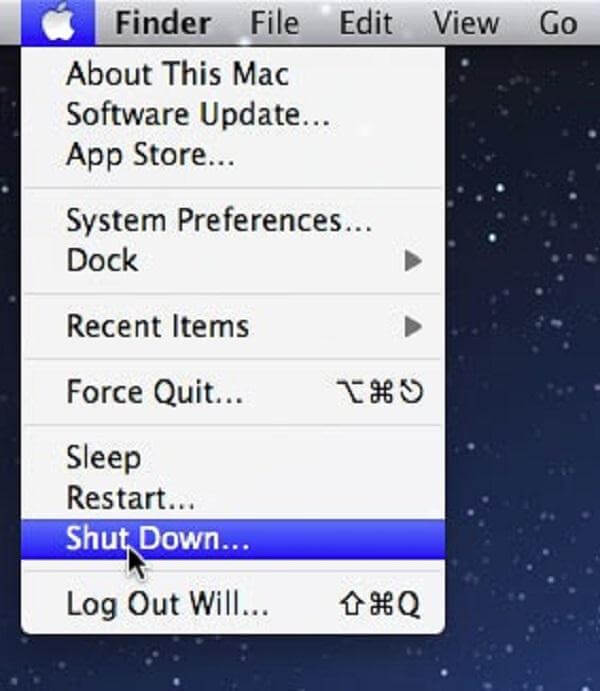
Men tänk om du har bråttom och behöver stänga av din Mac-enhet omedelbart? Om du inte har tid finns det en enkel metod du kan använda för att lägga ner din Mac. Följ bara stegen nedan:
Steg 01 - Försätt din Mac-enhet i viloläge. Vid någon tidpunkt kommer vissa program och applikationer att stängas av automatiskt.
Steg 02 - När du har den tid du behöver stänger du av din Mac. Det kommer att ta ungefär 5 minuter (eller mer) av din tid. Det är därför det är bäst att du gör något annat istället för att börja vid Mac-enhetens skärm hela tiden och vänta på att den ska stängas av.
Vad händer om din Mac fortfarande har fryst efter en längre tid? Då bör du följa stegen vi har beskrivit nedan:
Steg 01 - Håll ner strömknappen i några sekunder. Detta visar en dialogruta som ber dig välja ett av tre alternativ: Viloläge, Stäng av eller Starta om (din Mac-enhet).
Steg 02 - Det du bör göra är att tvinga omstarta din Mac-enhet. Du kan göra detta genom att hålla ner Ctrl + strömbrytaren i kombination. Men tänk om utmatningstangenten är tillgänglig på din Mac istället? Istället för att hålla ner Ctrl + strömbrytaren bör du hålla ner utmatningstangenten + strömbrytaren.
Men tänk om du drabbas av något svårt? Du kan följa stegen nedan för att tvinga din Mac att stängas av helt:
Steg 01 - Tryck på strömknappen i några sekunder tills hela skärmen blir svart. Du bör också se till att lampan släcks. Dessutom kan du höra surrande ljud.
Steg 02 - Vänta i cirka 30 sekunder. Lämna din Mac ifred.
Steg 03 - Håll in och släpp strömknappen en gång till.
I det här fallet kommer din Mac att stängas av helt. Det är viktigt att komma ihåg att du bara bör göra det sista alternativet i nödfall. Om du gör det hela tiden kan det skada din hårdvara och leda till att ditt system kraschar. Det är faktiskt som en programvara eller ett program. Det fungerar korrekt om du stänger av det ordentligt.
Del 3. Rengöring av din Mac för att förhindra problem
Tipsen vi nämnt tidigare är bara metoder du kan använda "ibland". Du bör inte göra det ofta. Men om din Mac ofta är svår att stänga av bör du hitta orsaken till problemet.
Det är bäst att du tar din Mac-enhet till en Apple Care-specialist. Du kan också be en tekniker som är certifierad för att ta hand om Apple- och Mac-enheter. Det rekommenderas dock också att du använder ett verktyg som heter iMyMac PowerMyMacDet här verktyget används för att snabba upp prestandan på din Mac-enhet genom att rensa den från onödiga filer. Borttagning av oönskade filer sker utan att skada systemet.
Nedan följer funktionerna (och de andra fördelarna) med den här programvaran:
01 - Det ger dig möjlighet att radera oviktig data på din Mac-enhet. På så sätt snabbar det upp din Macs prestanda eftersom filer som blockerar den tas bort.
02 – Ger dig möjlighet att förhandsgranska systemstatusen för dina Mac-enheter. Du kan kontrollera en mängd olika statusar, till exempel CPU, disk, minne och andra system.
03 – Det hjälper dig att kraftfullt skanna hela din enhet och lämna inga onödiga filer kvar.
04 - Hela processen att skanna din enhet och radera onödig data kan göras med några få enkla klick.
05 - Den visar olika data. Dessutom kan du sortera filerna efter datum, tid, storlek etc. Du kan till och med förhandsgranska informationen innan du faktiskt tar bort den.
06 - Du har kontroll över allt. Du kan välja vilka filer du vill behålla och vilka filer du faktiskt vill ta bort.
07 - Det ger dig tillgång till hela verktyget för de första 500 MB data utan att du behöver betala för det. Därför ingår en gratis provperiod.
08 - Du kan använda verktyget först och prova det utan att behöva betala för det.
09 - Det ger dig enastående support via e-post. Enskild support finns också tillgänglig.
Så här använder du det. Följ bara stegen nedan:
Steg 1: Ladda ner och starta iMyMac PowerMyMac på din Mac
Ladda ner verktyget från programvarans officiella webbplats. Öppna verktyget i din enhet. Tryck på Master Scan. Detta finns på vänster sida av gränssnittet.
 Få en gratis provperiod nu!
Steg 2: Skanna systemskräp
Klicka på knappen Skanna. Vänta tills resultaten är klara. Det visar onödiga filer i en mängd olika kategorier.

Steg 3: Granska och välj ut objekt att rensa upp
Välj en specifik kategori. Förhandsgranska filerna i den kategori du valt. Markera alla eller markera några filer du vill ta bort.

Steg 4: Rensa upp Mac-systemets skräp är klart
Tryck på Rengöringsknappen. Vänta tills hela rengöringsprocessen är klar.

Människor Läs också:Hur man avinstallerar XCode på Mac6 bästa tipsen för system som har slut på programminne
Del 4. Slutsats
Mac-enheter som inte stängs av eller inte kan försättas i viloläge upplever några av de vanligaste problemen som användare av dessa enheter stöter på. Det finns därför åtgärder du kan vidta för att åtgärda dessa. Men dessa steg rekommenderas inte eftersom de kan skada din hårdvara om de görs ofta. Det du kan göra för att undvika att din Mac fryser (eller andra problem) är att använda ett verktyg som heter iMyMac PowerMyMac för att bli av med skräp på din Mac och få den att fungera snabbare.



