


 PowerMyMac


Fler Mac-användare än någonsin använder virtualisering för att köra Windows. Linuxeller andra operativsystem utan att lämna macOS. Att välja bästa virtuella maskinen för Mac är avgörande för hastighet, stabilitet och kompatibilitet. Med Apples kiselchip som blir standard kommer inte alla virtuella maskiner att uppfylla dina behov. Den här guiden granskar de bästa alternativen för att köra virtuella maskiner på en Mac och visar hur du optimerar ditt system för att förbättra prestandan när du använder virtualiseringsverktyg.
Innehåll: Del 1: Vad är en virtuell maskin och varför använda en på Mac?Del 2: Vad ska man leta efter i den bästa virtuella maskinen för en Mac?Del 3: Bästa virtuella maskinen för Mac du kan provaDel 4: Hur optimerar man Mac-prestanda för virtuella maskiner?Del 5: Slutsats
Del 1: Vad är en virtuell maskin och varför använda en på Mac?
En virtuell maskin (VM) låter dig köra flera operativsystem på en enhet. Mac-användare använder ofta virtuella maskiner för att:
- Kör Windows-appar som inte är tillgängliga på macOS
- Testa programvara i olika miljöer
- Använd Linux-verktyg för utveckling
Att välja den bästa virtuella maskinen för Mac säkerställer att dessa uppgifter körs smidigt utan prestandaproblem eller systemkonflikter.
Del 2: Vad ska man leta efter i den bästa virtuella maskinen för en Mac?
När du utvärderar den bästa virtuella maskinen för Mac, tänk på:
- Kompatibilitet med macOS Ventura/Sonoma och Apple Silicon (M1-, M2-, M3-chip)
- Prestanda och resursoptimering
- Användarvänlighet och enkelhet i användargränssnittet
- Stöd för gäst-OS (Windows 11, Linux-distributioner, etc.)
- Pris och licensvillkor
Del 3: Bästa virtuella maskinen för Mac du kan prova
Att välja den bästa virtuella maskinen för Mac beror på ditt arbetsflöde, systemspecifikationer och behov av operativsystemkompatibilitet. Nedan följer en djupgående titt på de bästa virtuella maskinerna som är tillgängliga för macOS-användare i år.
1. Parallels Desktop 19
Parallels fortsätter att dominera marknaden och anses allmänt vara den bästa virtuella maskinen för Mac vad gäller prestanda, användarvänlighet och kompatibilitet.
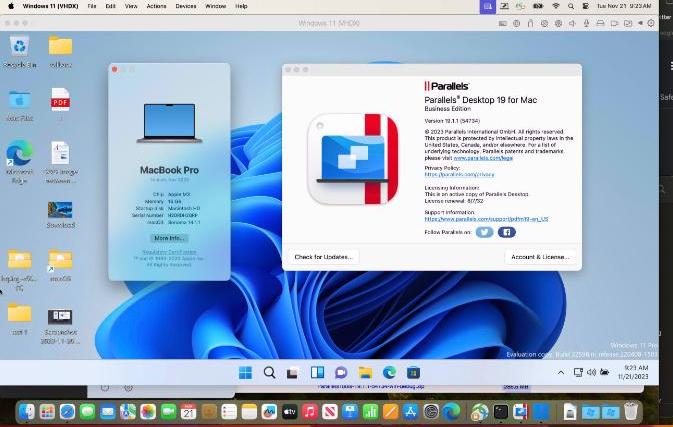
Parallels erbjuder fullt inbyggt stöd för Apple Silicon (M1-, M2- och M3-chip), vilket gör det möjligt för användare att köra Windows 11 ARM och till och med x86-applikationer genom ett effektivt översättningslager. Den har sömlös integration med macOS, vilket möjliggör kopiera/klistra in och dra-och-släpp-funktioner mellan system. Med Coherence Mode kan Windows-appar köras tillsammans med Mac-appar utan att behöva ett separat fönster, vilket skapar en enhetlig skrivbordsupplevelse.
Alla tillgångar på ett och samma ställe
- Snabb och responsiv, även på enklare Mac-datorer
- Nybörjarvänligt gränssnitt
- Stöder 3D-acceleration (utmärkt för lätt spelande)
- Automatisk VM-installation för Windows
Nackdelar:
- Kräver en årsprenumeration (99.99 USD/år för Pro)
- ARM-baserade Windows har vissa kompatibilitetsbegränsningar med äldre appar
2. VMware Fusion 13
VMware Fusion är en långvarig favorit i IT-kretsar och erbjuder större flexibilitet och anpassningsmöjligheter jämfört med Parallels.
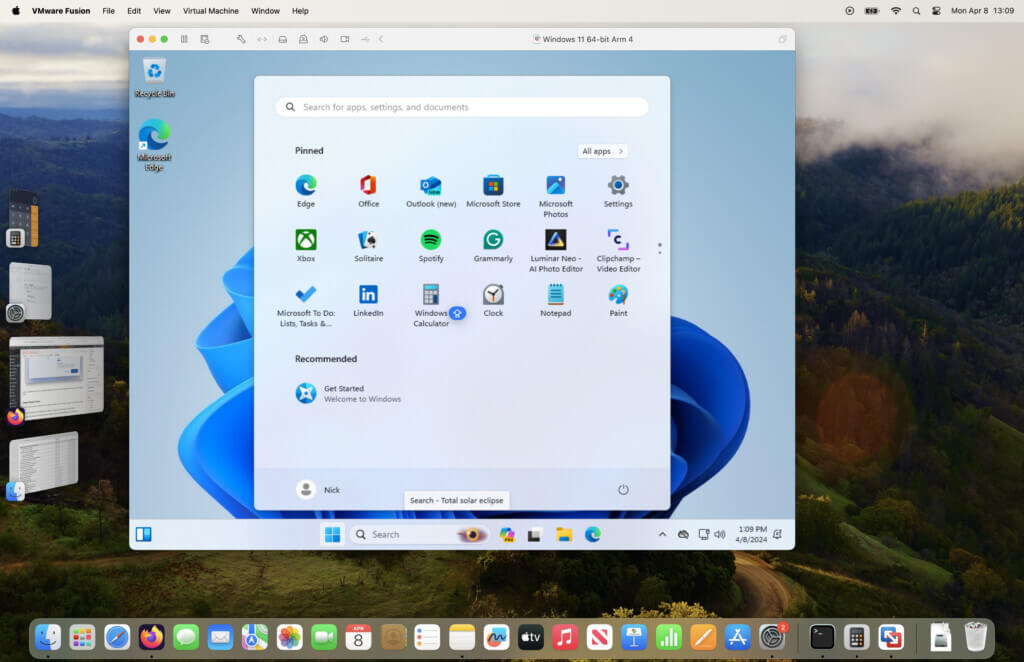
VMware Fusion erbjuder avancerade virtuella nätverksfunktioner och inkluderar CLI-verktyg skräddarsydda för avancerade användare. Även om stödet för Apple Silicon är mer begränsat – begränsat till ARM-baserade operativsystem – erbjuder det fortfarande flexibilitet för att köra Linux, Windows ARM och äldre macOS-versioner som gästoperativsystem. Fusion har också snapshot-funktionalitet, vilket gör det idealiskt för testmiljöer och enkla återställningar vid behov.
Alla tillgångar på ett och samma ställe
- Idealisk för mjukvarutestning och sandboxing
- Bergsäker stabilitet
- Professionella kontroller och nätverk
- Icke-kommersiell version tillgänglig gratis
Nackdelar:
- Inte lika nybörjarvänlig som Parallels
- Begränsade funktioner på Apple Silicon
- Installationen kan vara mer komplex
3. Crossover 24
Även om det tekniskt sett inte är en virtuell maskin, låter Crossover dig köra många Windows-appar direkt på macOS med hjälp av Wine-kompatibilitetslagret. Fortfarande värt att överväga om du letar efter de bästa alternativen för virtuella maskiner för Mac.
Alla tillgångar på ett och samma ställe
- Ingen fullständig virtuell dator krävs – bara Windows-appen
- Perfekt för lättviktiga behov som MS Office och äldre appar
- Kompatibel med Apple Silicon
- Låg påverkan på systemresurser
Nackdelar:
- Kör inte hela Windows-operativsystemet
- Inte idealisk för programvara som kräver djup systemnivååtkomst
Del 4: Hur optimerar man Mac-prestanda för virtuella maskiner?
Även den bästa virtuella maskinen för Mac behöver ett hälsosamt och högpresterande system för att fungera smidigt. Virtuella maskiner är resurskrävande – de kräver betydande CPU, RAM och lagring för att fungera effektivt. Om din Mac är rörig eller kör flera bakgrundsappar kommer du sannolikt att uppleva lagg, överhettning eller systemkrascher.
Så här optimerar du din Mac före och under virtualisering:
1. Frigör RAM-minne innan du startar en virtuell maskin
Virtuella maskiner reserverar en del av ditt minne (t.ex. 4–8 GB RAM eller mer). Om din Mac redan är nära att maximera minnet kan den begränsa prestandan. Du bör använda iMyMac PowerMyMac för att snabbt rensa RAM med ett enda klick. Det frigör omedelbart minne genom att stänga bakgrundsprocesser och rensa tillfälliga cacher, vilket gör plats för din virtuella maskin att köras med full hastighet.
2. Rengör systemskräp och cachefiler
Med tiden samlar macOS onödiga filer som tar upp diskutrymme och saktar ner prestandan. Detta är särskilt problematiskt för virtuella maskiner som kräver stora virtuella diskfiler (t.ex. kan virtuella Windows-maskiner ta 20–40 GB eller mer).
Använd Smart Cleaner i iMyMac PowerMyMac för att ta bort apprester, systemskräp, webbläsarcacheminne och stora dolda filer. Detta ökar hastigheten och ger mer utrymme för din virtuella maskins virtuella hårddisk.
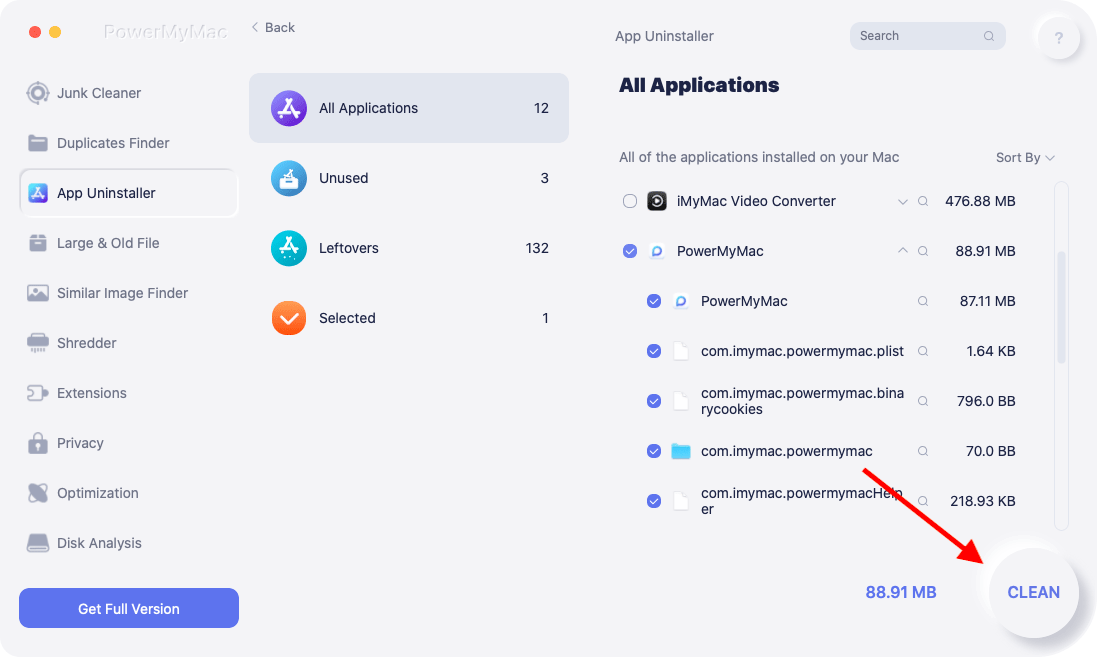
3. Övervaka CPU- och minnesanvändning
Att köra den bästa virtuella maskinen för Mac tillsammans med andra appar kan överbelasta din processor eller ditt minne, vilket leder till fläktljud, frysningar eller krascher. PowerMyMac inkluderar en prestandaövervakare i realtid som visar din processor-, minnes- och diskanvändning. Du kan se vilka appar som förbrukar resurser och stänga dem direkt från verktyget.
4. Inaktivera onödiga startobjekt
Många bakgrundsappar och tjänster startas automatiskt när du startar din Mac och förbrukar minne innan du ens öppnar din virtuella maskin. Försök att inaktivera onödiga startobjekt. En lättare start innebär mer tillgängligt minne och CPU-cykler för din virtuella maskin.
5. Håll macOS och VM-verktyg uppdaterade
Uppdateringar medför ofta prestandaförbättringar, säkerhetsuppdateringar och bättre virtualiseringsstöd, särskilt för Apple Silicon Macs. Se till att:
- Din VM-programvara är uppdaterad (Parallels, VMware, UTM, etc.)
- macOS kör den senaste stabila versionen
- Gäst-OS (Windows/Linux) är också uppdaterat
Del 5: Slutsats
Att välja den bästa virtuella maskinen för Mac beror på dina behov, hårdvara och budget. Oavsett vilken virtuell maskin du väljer är det viktigt att hålla din Mac optimerad. iMyMac PowerMyMac säkerställer att ditt system förblir snabbt och responsivt, så att du kan köra flera operativsystem utan lagg eller krascher.
Börja utforska kraften hos virtuella maskiner idag – och låt din Mac göra mer än någonsin tidigare.


