


 PowerMyMac


Hoten kommer aldrig att upphöra. Du önskar att de skulle göra det, men det gör de inte. Ett subtilt hot är Bing Omdirigeringsvirus MacDen gör exakt vad den säger, omdirigerar dig till Bing. Även om det kan verka ganska ofarligt kan det ändra standardinställningarna för din Safari och infektera din Safari. Du kan till exempel få en ny startsida eller ett nytt verktygsfält. Det här är subtila ändringar, men håll ett öga på dem. Det är bättre att förhindra Bing-omdirigeringsviruset på Mac. Den här artikeln visar dig hur du kan bli av med detta irriterande innehåll och om du läser till slutet kommer du att lära dig hur du förhindrar att det infekterar din Mac.
Innehåll: Del 1. Vad är Bing Redirect Virus?Del 2. Hur man tar bort Bing Redirect Virus på MacDel 3. Hur man förhindrar skadlig programvara på Mac?Del 4. Slutsats

Del 1. Vad är Bing Redirect Virus?
Bing-omdirigeringsviruset är egentligen en skadlig kod som kapar din webbläsare. Från din webbläsare smyger det sig in i systemet. Det enda sättet du kommer att märka Bing-omdirigeringsviruset på Mac är när Bing tar över din sökning. Så även om du gör en sökning på Google blir du omdirigerad till Bing. Det kan vara ganska irriterande, särskilt om det händer hela tiden.
Varför är det på din Mac?
Om du omdirigeras till Bing på din Mac, var försiktig. Det kanske inte är skadligt men det kommer definitivt att göra din webbupplevelse usel och du kommer att märka att din Mac blir väldigt långsam eller att den fryser ofta. Det är bättre att hålla den borta från din Mac. Tyvärr kan den komma in på din Mac via overifierade appar. Det här är appar som din Mac har varnat dig för men som du laddat ner ändå.
Del 2. Hur man tar bort Bing Redirect Virus på Mac
Det goda är att du kan ta bort denna irriterande skadliga programvara. Du har en lista med alternativ nedan som kan hjälpa dig att bli av med just denna skadliga programvara.
Ta bort Bing Redirect Virus Mac manuellt
Du kan ta bort den här skadliga programvaran manuellt från din Mac. Kolla in stegen nedan för att se hur du kan göra det.
- Öppna din programmapp
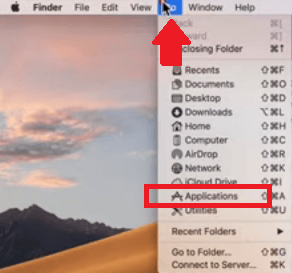
Flytta markören till GÅ i den översta menyn och klicka på den. Välj Program från rullgardinsmenyn och klicka på den.
- Leta efter skadliga appar
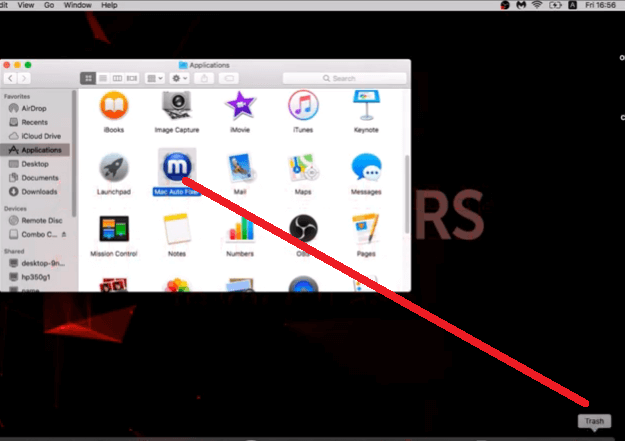
När du är inne i mappen Program söker du efter skadliga appar. Om du hittar några flyttar du dem till papperskorgen.
- Öppna verktygsmappen
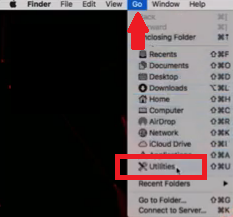
Flytta markören till GÅ i den översta menyn och klicka på Verktygsprogram från rullgardinsmenyn. När du är inne i verktygsmappen letar du efter Aktivitetsmonitor och klickar på den. Leta efter appen du vill stoppa och klicka på den. Flytta sedan markören till den första fliken högst upp till vänster på skärmen och klicka också på den.
- Tvinga avsluta appen
Ett popup-fönster visas. Det frågar dig om du är säker på att du vill avsluta processen. Klicka på fliken Tvångsavsluta.
- Stoppa appen vid uppstart
För att undvika att appen körs vid start, skriv in Användare och grupper i Spotlight-sökningen. När du är inne i mappen Användare och grupper klickar du på fliken Inloggningsobjekt. I rutan under fliken Inloggningsobjekt väljer du den app du vill stoppa. Klicka sedan på minustecknet som du ser mittemot.
Ta bort oönskat innehåll från Safari
Stegen nedan visar hur du kan ta bort oönskat innehåll, som Bing-omdirigeringsviruset för Mac, från din Safari-webbläsare.
- Starta Safari
Du kan klicka på Safari i Dock för att starta den. Flytta sedan markören till Safari-menyn och klicka på den. Välj Inställningar från rullgardinsmenyn.
- Klicka på fliken Allmänt
Du kommer att tas till fönstret Tillägg. Härifrån klickar du på fliken Allmänt. Detta är den första fliken du ser på vänster sida av skärmen.
- Kontrollera hemsidan och ta bort tvivelaktiga tillägg
När du är inne i fönstret Allmänt, markera fältet Startsida. Klicka sedan på fliken Tillägg för att ta bort eventuella tvivelaktiga tillägg genom att flytta dem till papperskorgen.
- Logga in
Du skulle behöva logga in för att auktorisera din aktin. Skriv in ditt användarnamn och lösenord i popup-fönstret och klicka på OK.
Ta bort oönskat innehåll från Chrome
Stegen nedan visar hur du kan ta bort oönskat innehåll från Chrome.
- Öppna Chrome
Öppna Chrome och skriv in chrome;//settings/clearBroswerData. Fönstret Rensa webbdata visas.
- Klicka på fliken Avancerat
Klicka på fliken Avancerat högst upp till höger i fönstret Rensa webbdata. I fältet Tidsintervall väljer du Hela tiden.
- Klicka på Rensa data
I fönstret Rensa webbdata markerar du alla alternativ som listas nedan förutom Lösenord och annan inloggningsinformation. När du har markerat alternativen klickar du på den blå fliken som heter Rensa data. Du ser detta till höger, den nedre delen av fönstret Rensa webbdata.
- Avinstallera tvivelaktiga tillägg
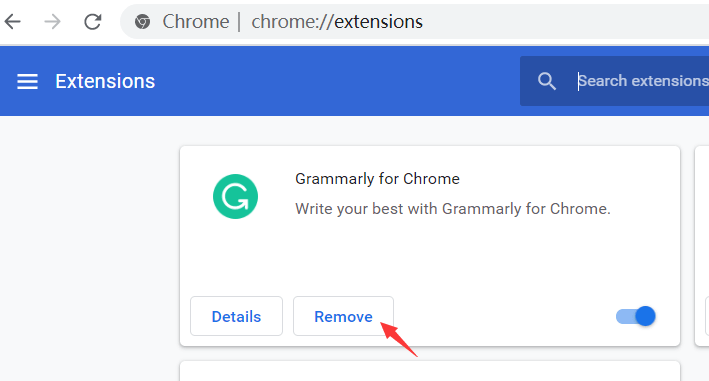
Flytta markören till de tre punkterna högst upp till höger i Chrome och klicka på dem. Gå till Fler verktyg i rullgardinsmenyn. Välj sedan Tillägg. Därifrån kan du inaktivera och ta bort tvivelaktiga tillägg.
Ta bort oönskat innehåll från Firefox
Stegen nedan visar hur du tar bort oönskat innehåll från Firefox.
- Uppdatera Firefox
Öppna ett privat fönster i Firefox och skriv in about: support och tryck sedan på enter. Se till att säkerhetskopiera dina lösenord och klicka på fliken som heter Uppdatera Firefox. Du hittar den här fliken högst upp till höger på skärmen.
- Bekräfta din åtgärd
Ett popup-fönster visas. Detta bekräftar att du kommer att ta bort dina tillägg och anpassningar. Det bekräftar också att din webbläsare återställs till standardinställningarna. Klicka på fliken Uppdatera Firefox för att bekräfta.
- Vänta tills Firefox startat om
När du klickar på Klar i importguidens fönster startar Firefox om med standardinställningarna. Omstarten tar bara ett par sekunder.
Del 3. Hur man förhindrar skadlig programvara på Mac?
Det bästa sättet att förhindra att skadlig kod infekterar din Mac är att använda iMyMac PowerMyMacDetta är ett kraftfullt program som garanterar att påskynda din Mac genom att rensa bort onödiga appar, filer och tillägg.
 Få en gratis provperiod nu!
Att regelbundet skanna din Mac med just det här programmet hjälper dig att bli mer uppmärksam på de filer och appar som du laddar ner och sparar. På så sätt väntar du inte tills skadlig kod infekterar din Mac.
En annan bra sak med att använda det här programmet är att du inte behöver lägga så mycket tid på att söka efter filer, appar och tillägg som du inte längre behöver. Du behöver bara klicka på modulerna till vänster för att börja skanna.
Om du till exempel vill söka efter tillägg kan du bara klicka på Tillägg. När du har gjort det visas fliken Skanna. Du behöver bara klicka på den för att börja skanna efter tvivelaktiga tillägg.
När skanningen är klar ser du en lista över tillägg och därifrån kan du välja vilka du vill ta bort.
Del 4. Slutsats
Det sista du behöver uppleva är Bing-omdirigeringsviruset för Mac. Tänk dig bara om du gjorde lite research och den här skadliga programvaran plötsligt infekterar din Mac och förstör dina webbläsarinställningar. Du kommer inte att kunna få all viktig information du behöver. Du kommer bara att slösa bort din tid. Lägg till det faktum att din Mac inte kommer att vara användbar. Att använda ett program som iMyMac PowerMyMac hjälper till att underhålla din Mac. Med tanke på hur mycket pengar du har spenderat på din Mac, skulle du vilja ta hand om den, eller hur?
Har du någonsin blivit omdirigerad till Bing helt utan anledning? Låter den här skadliga programvaran bekant för dig? Dela gärna dina tankar med oss. Vi vill gärna höra dem.


