


 PowerMyMac


Om du hör eller läser termen Terminal-app på din Mac, lämnar det dig med ett frågetecken över hur man använder den och vad jag kan göra med Terminal-appen.
Nåväl, vi kommer att dela det med dig med några Coola terminalkommandon på Mac som du kan prova på egen hand.
Innehåll: Del 1. Vad är Terminal-appen?Del 2. Fantastiska terminalkommandon på MacDel 3. Optimera din Mac för att få den att röra sig snabbareDel 4. Slutsats
Del 1. Vad är Terminal-appen?
Ett terminalprogram är ett program på din Mac som du kan styra med hjälp av kommandotolkar. Tänk dig det som att du faktiskt pratar med någon via sms och frågar din Mac vad den ska göra, inte bara genom att flytta markören utan genom att faktiskt skriva det.
Den svarar snabbt och för det mesta finns det ingen fördröjning och svarar i realtid. Du måste då först lära dig dess grundläggande kommandon så att du kan prova att göra den roliga delen.
Öppna Terminal på Mac
Den finns i mappen Verktygsprogram i Program, för att öppna den har vi två alternativ för dig. öppna Terminalen på Mac.
Alternativ 1: Gå till programmappen och öppna sedan BekvämligheterDubbelklicka på Verktygsprogram
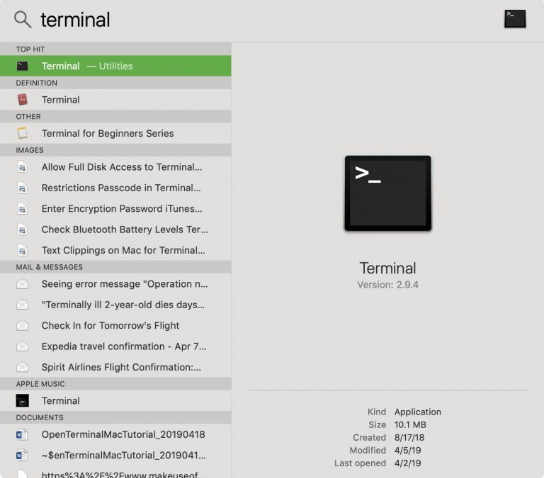
Alternativ 2: Öppna Spotlight, för att göra det, tryck på kommandotangenten – mellanslagstangenten, sedan visas en textruta och skriv in "Terminal" och öppna sedan sökresultatet genom att dubbelklicka.
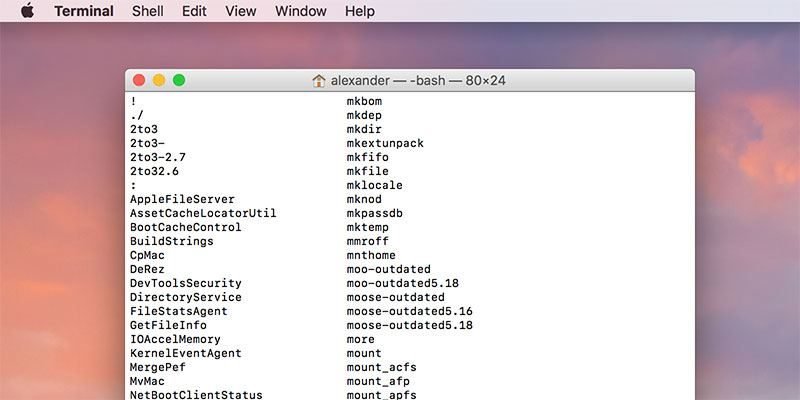
En skärm med vit bakgrund öppnas på skrivbordet. Du hittar ditt användarnamn högst upp i programmet, sedan ser du ordet BASH som står för "Bourne again shell". Olika antal skal kan köras i Unix-kommandon; Terminalen använder Mac Bash.
Justera skärmen
Du kan justera skärmen baserat på dina önskemål. Om du vill ha en större bild kan du klicka i skärmens nedre högra hörn. Håll markören nedtryckt medan du justerar den. Du kan släppa den långa knappen när du har uppnått önskad storlek.
Ändra bakgrunds- och textfärg
Du kan också ändra skärmens färginställning om du inte känner dig bekväm med svart text med vit bakgrund. Välj i Shell-menyn. New Window och en lista visar dig, allt du behöver göra är att välja det du tycker är bäst för dig.
Innan vi provar den roliga delen av att använda Terminal-appen, låt oss försöka lära oss grundläggande kommandon enligt följande:
Flytta en fil från en mapp till en annan
- Använd kommandot Flytta som är "
mv” och ange sedan filens plats. - Identifiera platsen för filen du vill flytta och skriv sedan in den tillsammans med filnamnet dit du vill flytta den.
Eftersom vi redan lärt oss om de grundläggande kommandona, låt oss nu försöka göra den roliga delen och prova dessa enligt följande.
Del 2. Fantastiska terminalkommandon på Mac
Beordra din Mac att tala
Skulle det vara kul om du fick din Mac att prata? Ja, Terminal-appen kan göra det åt dig. Tänk på den som din egen robot och få den att prata. Din Mac har ungefär 20 olika accenter med olika tal- och ljudhastigheter, och den kan faktiskt konvertera dina texter till tal.
För att prova det, öppna din Terminal-app och skriv sedan in: Säg vilken text du vill höra
Exempelvis:
- Säg att jag älskar iMyMacCleaner eller Säg att jag är fantastisk
Anpassa ditt inloggningsmeddelande
Om du känner att du har begränsningar på din Mac eftersom när du försöker ändra skärminställningarna får du bara några alternativ att välja mellan och du känner att du inte har något annat val än att välja vilken på listan.
Genom att använda Terminal-appen kan du faktiskt lägga till ord i inloggningsmeddelandet, såsom slagord, korta motiverande eller inspirerande citat. Du kan till och med lägga till din personliga information om du vill i svåra tider eller om du tappar bort den.
För att göra det, öppna din Terminal-app och skriv sedan följande:
sudo write /Library/Preferences/com.apple.loginwindow InloggningsfönsterText “Anpassad text här”
Exempelvis:
sudo write /Library/Preferences/com.apple.loginwindowInloggningsfönsterText “Mary Jones-enhet, du kan nå mig på +7789854987”
Se Star Wars-filmen i Terminal-applikationen
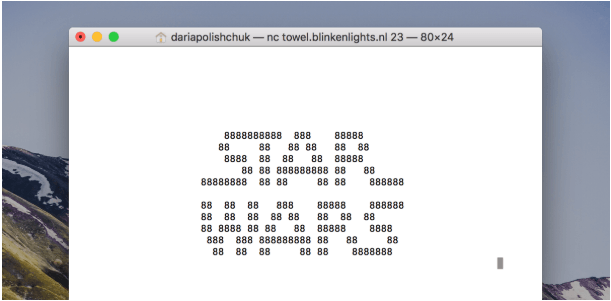
I Terminal-bilder, såklart. Detta kan vara det bästa stuntet som bådar gott, men oavsett om det bara är för att det är fantastiskt, bör du prova det. Illustrationer av R2D2, Darth Vader och rymdskepp kommer också att överraska dina vänner. Även om detta inte har ljudkapaciteten.
I terminalen, skriv in följande: telnet towel.blinkenlights.nl
macOS Sierra och senare versioner eftersom de är olika, måste du trycka på följande kommando: nc towel.blinkenlights.nl 23
Hitta dolda filer med Finder
Även om det här inte blir lika underhållande som det förra, är det ganska seriöst att leta efter viktiga dokument. I den här guiden får du möjlighet att titta på nästan allt på din Mac, och de dokument som du vanligtvis inte ser i dina mappar.
I Terminal-appen, skriv in följande:
defaults compose com.apple.finder AppleShowAllFiles TRUE
killall Finder
Finder bör öppnas och nyligen skyddade dokument anges som gråtonade.
För att ändra den här aktiviteten (observera att du kan bli överväldigad av massor av onödiga ramverksdokument) ersätt bara SANT med FALSKT i riktlinjerna ovan:
defaults compose com.apple.finder AppleShowAllFiles FALSE
killall Finder
Använd din Mac som din psykiater
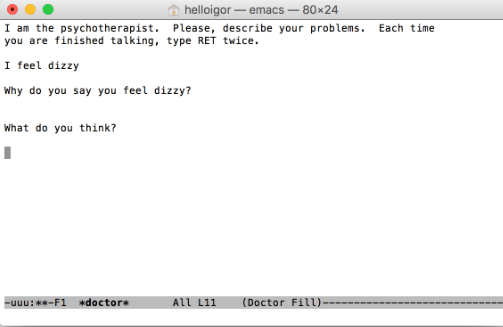
När du känner att du är uttråkad, stressad och inte vill prata med någon om vad du tänker eller känner, kan du faktiskt försöka prata med en chatbot. Du kan ställa slumpmässiga frågor och du kommer säkert att få svar, ibland kan läkare som psykiatriker till och med se att det faktiskt hjälper för din mentala hälsa.
I Terminal-appen, skriv följande: emacs och tryck sedan på Retur. Tryck på Esc följt av x och skriv sedan in doctor.
iTunes-låtavisering med Terminal-appen
Ibland gillar vi att arbeta helt tyst eller prata med en kollega eller en vän samtidigt, eller ibland vill man lyssna på musik som hjälper en att slappna av och undvika att bli uttråkad. Och om man arbetar långa timmar kan sin spellista ändras då och då, och man kommer inte att känna igen alla låtar på den spellistan.
Om en låt fångar din uppmärksamhet och du vill spara den till senare, brukar vi avbryta det du gör, gå till ditt iTunes-bibliotek och se artistens namn och låtens titel. Med den här tekniken kan du faktiskt skicka aviseringar till din Mac Dock inklusive alla tillgängliga detaljer om låten.
I Terminal-appen, skriv in följande: Defaults write com.apple.dock itunes-notifications -bool TRUE
Så här tar du bort varningarna på Dock Key In: killall Dock
Grundläggande spel i Terminal-appen
Har du någonsin föreställt dig att du kunde spela spel på en skärm som ser så teknisk ut och som bara existerar i Jurassic World? Ja, Terminal-appen har grundläggande spel som du kan spela och välja mellan, även om du kommer att använda piltangenterna för det mesta.
I Terminal-appen, skriv in:
emacs. Tryck Enter för att öppna, tryck Esc följt av x och skriv sedan in spelet du vill spela.
patiens, orm, tetris, pong, 5x5, läkare, landmärke
Terminalprogrammet på din Mac kan faktiskt göra mycket mer, men innan du ger dig in i seriösa koder kanske du vill prova dessa grundläggande kommandon för att bekanta dig med hur man gör det och hur det fungerar. Kom alltid ihåg att att bygga grunden är den viktigaste delen av all inlärning.
Del 3. Optimera din Mac för att få den att röra sig snabbare
Allt eftersom tiden går när du använder din Mac ökar antalet filer som du har lagrat på din Mac, vilket kan påverka prestandan och hastigheten. Ibland kan det verkligen irritera en att ett enda program faktiskt kan ta ett par sekunder att ladda, vilket gör det lämpligt att rengöra din Mac då och då. iMyMac PowerMyMac kan faktiskt göra jobbet åt dig.
Steg 1. Ladda ner och öppna PowerMyMac
På webbplatsen - https://www.imymac.com/powermymac/ Ladda ner appen och öppna den sedan. Olika kategorier till höger visas på programmets huvudskärm och välj sedan Junk Cleaner.
 Få en gratis provperiod nu!
Steg 2. Skanna skräpfilerna
En ikon med SCAN kommer att visas på sidan, klicka på ikonen.

Steg 3. Välj de saker du vill städa upp
Skärmen visar en lista över de filer du kan ta bort. Allt du behöver göra är att välja de objekt du inte längre behöver så att rensaren kan ta bort alla dem åt dig. Klicka sedan på ikonen nedan med ordet REN för att slutföra processen

Steg 4. Din Mac är ren!
Nu när rensningen är klar kommer du att få en rapport om hur mycket utrymme som har frigjorts på din Mac, samt hur mycket ledigt lagringsutrymme du har kvar.
Del 4. Slutsats
Så nu när du har lärt dig hur du använder Terminal-programmet på din Mac och vet att det faktiskt finns coola Terminal-kommandon som du kan använda, kan du börja utforska fler funktioner och möjligheter i Terminal-programmet. Du behöver inte alltid vara den "tekniknörden" för att känna till dessa funktioner och hur du använder dem.
Är det inte ännu coolare att ha iMyMac PowerMyMac på din Mac och agera som din personliga assistent för att hjälpa dig att bli av med filer du inte längre behöver?


