


 PowerMyMac


Att ha dubbla skärmar kan ge användarna sådan komfort, oavsett om det är på kontoret eller hemma, vi finns här för att hjälpa dig att montera. Mac med flera skärmar. Genom att se ditt skrivbord samtidigt ökar du din produktivitet.
Om ditt jobb kräver att du reser eller arbetar offentligt, snarare än att öppna och stänga din Mac, är det bättre att använda din iPad som en förlängning.
Innan vi skaffar en utökad bildskärm finns det dock några checklistor som vi kan behöva titta på. Vi behöver kontrollera om dina maskiner eller apparater klarar den här typen av utbyggnad.
Innehåll: Del 1. Kontrollera din Macs kapacitet innan du använder dubbla skärmarDel 2. Hur du gör din iPad till din utökade skärmDel 3. Lägga till en extern bildskärm på din MacBook och MacBook ProDel 4. Slutsats
Del 1. Kontrollera din Macs kapacitet innan du använder dubbla skärmar
De senaste versionerna av MacBook Air och MacBook Pro, 2016 och 2017 års Retina-skärm, tenderar att öka temperaturen när man använder en utökad skärm. Det har rapporterats att temperaturen stigit till över 60 grader.
Den förlängda skärmen kan göra att GPU:n arbetar dubbelt, vilket leder till en ökad temperatur. Det betyder att om du använder dubbla skärmar ofta tenderar temperaturen att öka mer.
Allt som upplever en temperaturökning är inte ett gott tecken, oavsett om det är mat, bilar eller till och med vi människor, eftersom det också kommer att påverka din Mac negativt.
Du får använda iMyMac PowerMyMac av följande skäl:
- Det kommer hjälpa dig rensa gamla och stora filer på din Mac för att frigöra utrymme
- Förbättra din Macs prestanda
- Gör en djuprengöring på din Mac
- Övervaka och få aviseringar om din Macs status
iMyMac PowerMyMac kan skicka dig aviseringar och meddelanden, som varningar om ditt lagringsutrymme nästan är slut, samt information om din Macs driftstemperatur.
 Få en gratis provperiod nu!
Om du vill rensa din dator snabbt och enkelt, så här är stegen du ska följa:
- Ladda ner och öppna iMyMac PowerMyMac, besök webbplatsen och välj sedan gratis nedladdning
- Öppna applikationen så visas en instrumentpanel om din Macs status.
- I kategorierna väljer du Skräpstädare välj sedan på ikonen SCAN
- En lista visar alla skräpfiler som du kan radera. Om du vill radera allt längst ner till höger på skärmen väljer du REN Knappen

Gör det till en vana att rengöra din Mac dagligen för att bibehålla god prestanda och undvika problem när du är på språng.
Del 2. Hur du gör din iPad till din utökade skärm
Skärmen på en iPad är förstås mindre än skärmen på din Mac, men om vi ska prata om bekvämligheten här kan det faktiskt göra livet enklare att använda din iPad som utökad skärm. Speciellt om du ofta har en-till-en-presentationer eller rapporter. Det är väldigt praktiskt jämfört med att fälla upp din Mac varje gång.
Även om processen att använda din iPad som en utökad skärm inte bara är en dans på rosetter, behöver du en programvara som faktiskt kan göra sin magi åt dig, vilket kan vara Duet Display-appen.
Det finns en del programvara tillgänglig i App Store, som iDisplay och AirDisplay, men baserat på användarnas rekommendationer är Duet Display den bästa att använda hittills eftersom den är bekväm att använda och pålitlig. Den kostar bara lite och du kan få den för 9.99 dollar, men den är definitivt värd en investering om du använder den regelbundet.
För att använda den, följ instruktionerna nedan:
- Du behöver ladda ner Duet Display-appen på både din iPad och på din Mac
- Använd installatören på Mac
- Då behöver du din iPad och Mac anslutna sedan öppet Duet-displayen
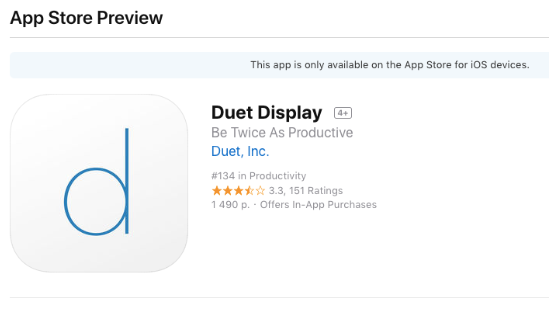
Då kan du nu se att du redan har dubbla bildskärmar, om du också har en iPhone kan du även använda den här applikationen.
Del 3. Lägga till en extern bildskärm på din MacBook och MacBook Pro
Till skillnad från att använda din iPad som din skärmförlängning behöver du ladda ner en applikation. Men om du vill lägga till en extern skärm på din Mac behöver du inte längre någon extra programvara för att göra det.
Det kan finnas några tekniska krav och systemkrav som du måste följa för att det ska fungera. Det beror alltid på vilken typ av Mac du har. Två alternativ kan finnas tillgängliga:
- En är att använda USB-C eller Thunderbolt 3 och ansluta till HDMI eller VGA eller
- Om du har en HDMI-kabel kan du ansluta den direkt till HDMI-porten
påminnelseOm du inte har USB-C till VGA eller USB-C till HDMI och planerar att köpa en, köp de ursprungliga Apple-produkterna. På grund av att Sierra lanserades fungerade många andra kabeltillverkare inte längre på sina Mac-datorer.
Steg för att montera din andra bildskärm
- Anslut kabeln till din Mac och till din önskade andra skärm
- Öppna din Apple-meny och gå sedan till Systeminställningar och klicka på Skärmar
- Välj Arrangemang ikon
- Anpassa dina skärmar baserat på dina önskemål. Skärmen med en vit stapel högst upp är din huvudskärm. Du kan byta skärm genom att dra den vita stapeln.
Spegla Mac-skärm
Speglingsfunktionen är nästan densamma när du har en enda bildskärm, eftersom termen som används är spegling handlar det bara om att replikera det du ser på huvudskärmen.
Det kanske inte är särskilt användbart ibland, men du kan använda detta om du tittar på film eller bilder på en större skärm. Så här gör du det nästan på samma sätt som att montera din andra skärm:
- Anslut din Mac till skärmen och se till att den är påslagen
- Öppna Apple-menyn, gå sedan till Systeminställningar och klicka på Bildskärm
- Välj ikonen Arrangemang
- Stöta på Spegeldisplay i vänstra hörnet längst ner
- På menyraden Klicka på Visa speglingsalternativ
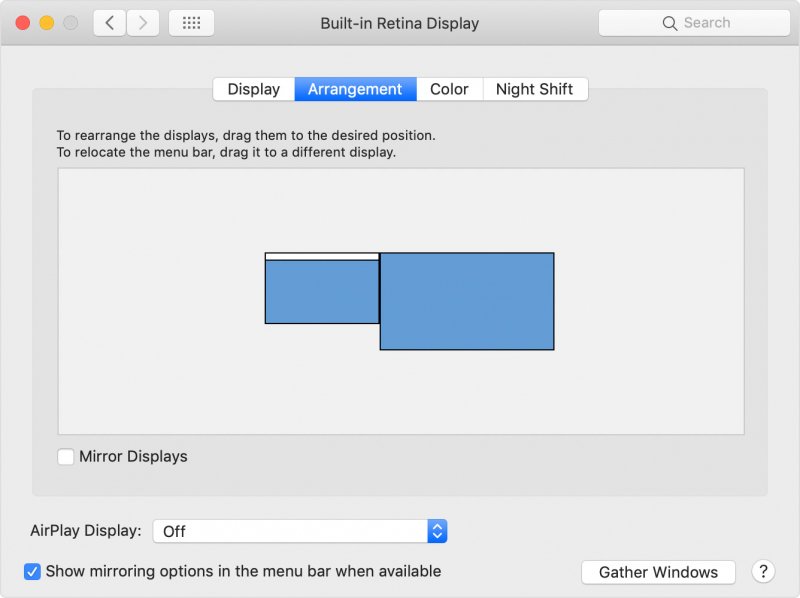
I det här fallet kommer båda skärmarna att visa den vita listen högst upp eftersom de har samma funktion.
Del 4. Slutsats
Öka din produktivitet genom att använda dubbla skärmar eller utökade skärmar. Att ha Apple-produkter kan vara mycket fördelaktigt eftersom du kan använda båda genom att länka dem via kabel eller applikation.
Även om det alltid är bättre att kontrollera sin Mac då och då för att se dess skick, är det alltid bättre att utföra regelbundet underhåll med hjälp av iMyMac PowerMyMac för att maximera sin kapacitet.


