


 PowerMyMac


Hitta min iPhone på Mac kan även användas på en Mac eller liknande på samma sätt som den också kan användas på en telefon. Hitta min iPhone var ett av Apples mest framstående genombrott som gjorde det möjligt för användare att direkt hitta sina lite dyra och viktiga vardagliga prylar.
Du kan till och med använda funktionen för att hitta din iPad och till och med din Mac-dator, såväl som din iPhone. Du kan också använda Hitta min iPhone för att spåra din enhets position och få den att producera ett ljud som hjälper dig att hitta den snabbt och enkelt.
Och även om din iPhone saknas eller har tagits bort, är det allra första du verkligen måste göra att kolla Apples funktion, Hitta min iPhone på Mac. Utöver dessa kan andra Apple-enheter också göra samma sak som med din Mac.
Du kan hitta din Mac i dessa få enkla steg genom att ansluta den till ditt iCloud-konto och aktivera Hitta min Mac i din egen datorprogramvara.
Innehåll: Del 1. Använda Hitta min iPhone på Mac-skrivbordetDel 2. Använda iCloud för att hitta din Mac-enhetDel 3. Ta bort Hitta min iPhone från en enhet
Del 1. Använda Hitta min iPhone på Mac-skrivbordet
Så här hittar du min iPhone på Mac med hjälp av din stationära dator:
- Om du använder någon typ av Mac-enhet eller till och med en iPhone, öppna din Macs systeminställningar.
- Klicka för att öppna iCloud-menyn som motsvarar en färgblå molnikon.
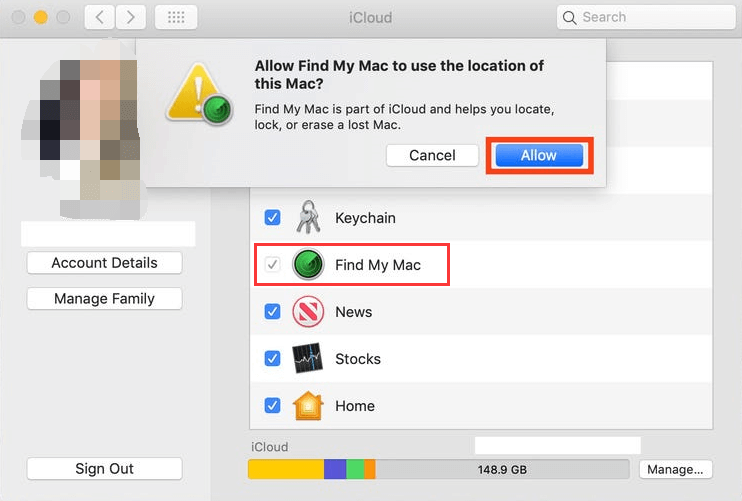
- Scrolla ner tills du hittar Hitta min Mac i listan med menyalternativ. Scrolla ner i menylistan för att hitta Hitta min Mac.
- Klicka bara på rutan och om det inte finns en blå bockmarkering bredvid Hitta min Mac, upprepa processen.
- Så om du väljer att tillåta Hitta min Mac att fullt ut använda din dators plats, visas ett popup-fönster. Klicka på "Tillåt".
- En blå bockmarkering skulle då visas bredvid Hitta min Mac, vilket bekräftar att verktyget använder din dators plats.
Del 2. Använda iCloud för att hitta din Mac-enhet
Du kan också använda iCloud för att hitta min iPhone på Mac. Så här gör du:
- Chef över till https://www.icloud.com/find att komma igång.
- Logga in på iCloud med ditt Apple-ID eller den e-postadress som är kopplad till din Mac, samt ditt lösenord. Under det här steget kan du fortfarande se ett popup-fönster i din Macs menyrad som informerar dig om en nyligen genomförd inloggning på ditt iCloud-konto, samt en bekräftelsekod. När du har angett den givna bekräftelsekoden klickar du nu på pilen.
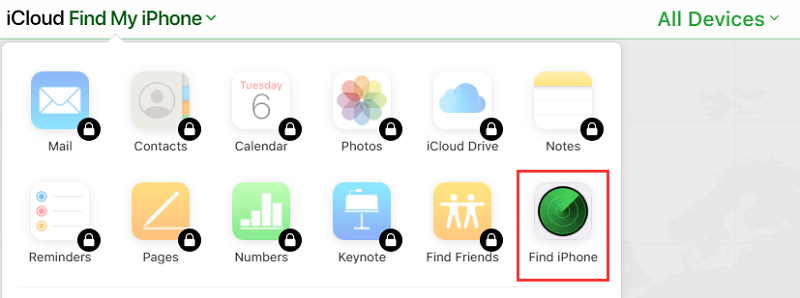
- När du har loggat in kommer du att vara i avsnittet Hitta iPhone.
- För att komma åt snabbmenyn klickar du på Mina enheter mitt på sidan.
- När du redan har valt din Mac kan användare som du helt enkelt spela upp ljud för att vägleda dig till den, säkra din Mac så att ingen någonsin försöker öppna den utan krypteringsnyckeln, eller förmodligen radera din iCloud från din enhet.
Del 3. Ta bort Hitta min iPhone från en enhet
För att uppnå detta enklaste och smidigaste alternativ bör du göra det via iCloud.com på en PC. Generellt sett är detta också den snabbaste metoden du kan använda för att komma åt din iPhone.
- Öppna iCloud.com i din webbläsare och logga sedan in på ditt iCloud-konto. Oavsett vilka enheter du vill använda för att öppna det kan det ibland kräva verifiering.
- Välj helt enkelt "Hitta min iPhone" på Mac.
- Välj sedan "Alla enheter"
- Välj de enheter du vill ta bort genom att klicka på dem.
- Välj helt enkelt det alternativ som tar bort kontot helt.
- Dessa skulle sedan be dig bekräfta borttagningen och autentisera genom att ange lösenordet till ditt iCloud-konto och detta kommer att göra borttagningen officiell.
Den här artikeln har gett dig flera guider om hur du använder Hitta min iPhone på Mac. Förutom hur du tar bort enheter på den och använder den via iCloud, hoppas vi att vi har hjälpt dig att använda den här funktionen för din bekvämlighet. Vi hoppas att du hade en bra dag.


