


 PowerMyMac


Varje nätverkskort i en mobil enhet eller dator har en unik fysisk adress som kallas MAC-adress. En MAC-adress består av tolv tecken i hexadecimalt format och ett 48-bitars värdeDetta används för att visa eller visa din MAC-adress.
Här kommer vi att diskutera hur man hittar MAC-adressen enkelt. Det är viktigt att veta att mobila enheter, telefoner och datorer kan ha många nätverkskort, vilket resulterar i flera MAC-adresser.
Innehåll: Del 1. Hur man hittar MAC-adressen på iOS-enheterDel 2. Hur man hittar MAC-adressen på Android-enheterDel 3. Hur man hittar MAC-adressen på Windows-enheterDel 4. Hur man hittar MAC-adressen på Apple macOS-enheter (Mac OS X)Del 5. Hur man hittar MAC-adressen på UNIX- eller Linux-enheter
Del 1. Hur man hittar MAC-adressen på iOS-enheter
iOS-enheter kan variera, till exempel iPhone, iPad, Apple Watch, iPod Touch)
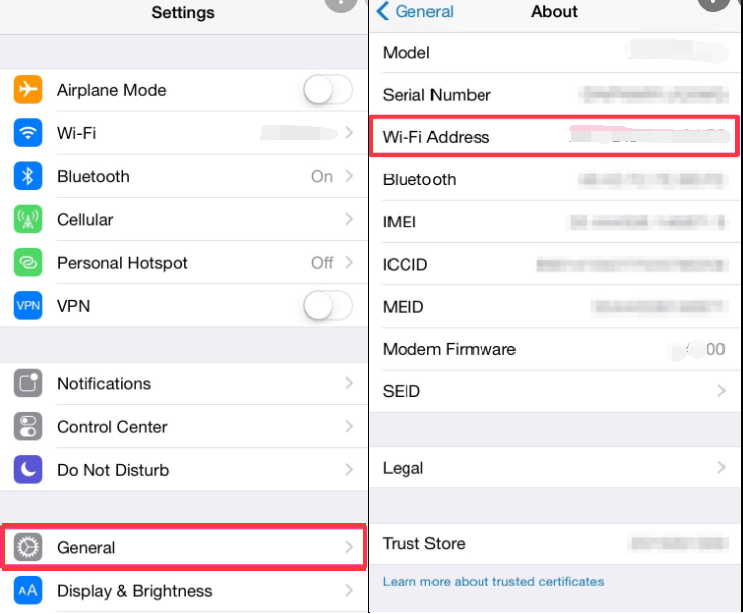
- Hitta och tryck på ikonen Inställningar.
- När du öppnar den centrala delen Inställningar, titta och välj Allmänt.
- Längst upp väljer du Om.
- När du kommer till Om-fönstret, gå igenom Wi-Fi-adress, och där listas MAC-adressen.
Del 2. Hur man hittar MAC-adressen på Android-enheter
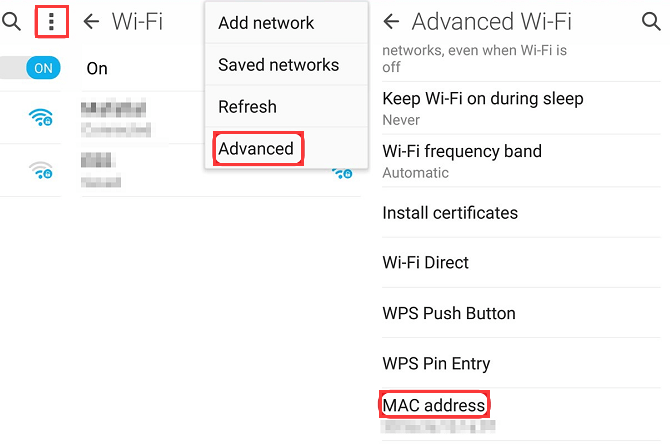
- Hitta och tryck på ikonen Inställningar.
- När du har öppnat Inställningarna, titta på och öppna Anslutningar.
- Längst upp, tryck på och öppna Wi-Fi.
- Längst upp till höger på skärmen bredvid Wi-Fi Direct ser du tre punkter, tryck på och öppna för att se alternativen.
- Välj och tryck på "Avancerat"
- När du har angett den, leta reda på dess MAC-adress.
Del 3. Hur man hittar MAC-adressen på Windows-enheter
- Klicka på fönsterikonen (Start) och klicka i sökfältet. Skriv sedan "
cmd". - Tryck på Enter-tangenten på tangentbordet eller klicka på genvägen för Windows kommandotolk.
- Skriv ut "
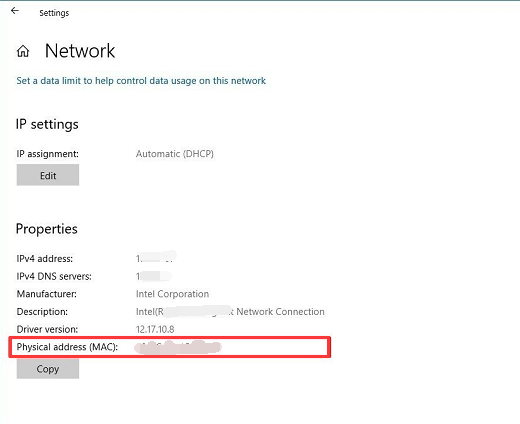
ipconfig/all”-kommandot och tryck sedan på Enter när du öppnar kommandotolksfönstret. - Adaptrar kan faktiskt anges i multiplar. Det är viktigt att komma ihåg att den fysiska adressen ska anges för varje adapter. Dess fysiska adress är i själva verket adapterns MAC-adress.
Del 4. Hur man hittar MAC-adressen på Apple macOS-enheter (Mac OS X)
- Klicka på Macens Apple-meny.
- Klicka på Systeminställningar.
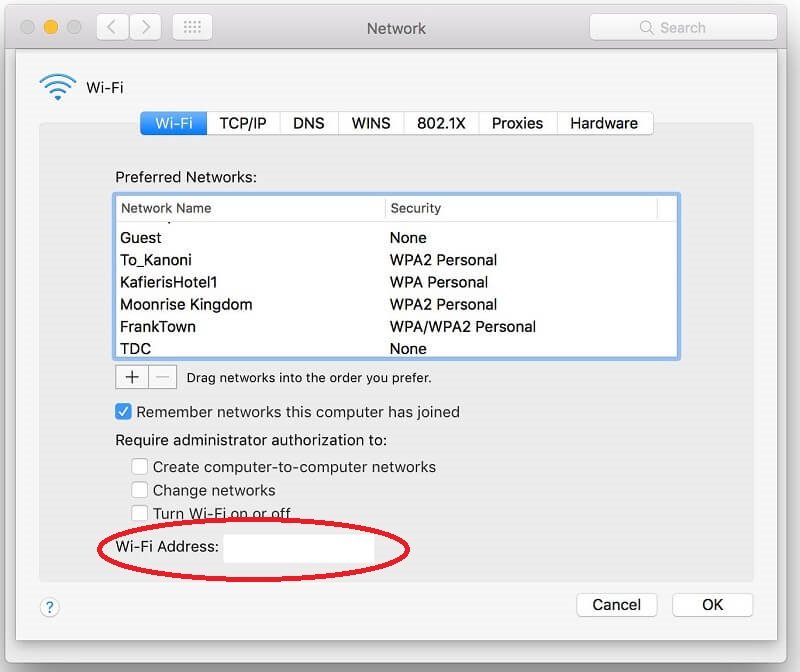
- Sök sedan efter eller leta efter Nätverk och välj Wi-Fi.
- Längst ner till höger på skärmen, bredvid frågetecknet, klicka på Avancerat.
- När du klickar på alternativet Avancerat klickar du på fliken Wi-Fi. Där hittar du Wi-Fi-adressen eller flygplatsadressen, där den fungerade som MAC-adress för den nämnda enheten.
Del 5. Hur man hittar MAC-adressen på UNIX- eller Linux-enheter
- Klicka på och starta Terminal på din skärm.
- Skriv sedan in kommandot "
ifconfig-aTryck sedan på tangentbordetsEnternyckel. - Efteråt ser du den faktiska MAC-adressen som vanligtvis visas som antingen HWaddr, ether eller Iladdr.
Om dessa inte är rätt instruktioner för dig, eller om MAC-adressen inte kan hittas, vänligen se leverantörens dokumentation för hjälp. Detta kommando måste implementeras med root privilegier eller med sudo på flera operativsystem. Kontakta ITS kundtjänst om du behöver mer hjälp.
Den här artikeln har gett dig flera instruktioner om hur du hittar MAC-adresser. Förutom hur du upptäcker och lokaliserar din MAC-adress på olika enheter hoppas vi att vi har hjälpt dig med att hitta MAC-adresser eftersom det är det som gör våra enheter unika när det gäller deras fysiska adress.



Shaibu2022-06-01 20:31:22
Hur kan jag styra mitt WiFi