


 PowerMyMac


När din Mac Finder saktar ner eller slutar svara undrar du om det beror på ditt system har slut på programminneEn trött Finder gör det långsamt att starta mappar eller kraschar slumpmässigt. Många Mac-ägare har upplevt det här problemet om de uppdaterar Mac till den senaste macOS-versionen.
Finder håller filhantering och navigering nära till hands, men dess fel minskar effektiviteten i ditt arbetsflöde. Men få inte panik och kom ihåg att det är mer tidskrävande att identifiera grundorsaken än att felsöka den.
I den här artikeln ska vi utforska några vanliga orsaker och snabba lösningar för att ta itu med 'Finder svarar inte' frågan rakt på sak.
Innehåll: Del 1. Fastnat Finder men fortfarande funktionelltDel 2. Finder blir helt oresponsivDel 3. Andra alternativ för att åtgärda Finder som inte svarar på MacDel 4. Slutord
Del 1. Fastnat Finder men fortfarande funktionellt
Följ dessa tips om du använder Finder för att öppna mappar eller hämta filer och processen blir långsammare. Hitta vanliga orsaker och lösningar nedan.
1. Din Mac drabbas av lagringsbrist
Se till att din Mac-disk har minst 20 % ledigt utrymme när den är redo att användas. Tvärtom är din maskins prestanda otroligt hög. För att se lagringsanvändningen trycker du på Apple-varumärket längst upp till vänster på skärmen och väljer Om den här datornoch sedan tryck på fliken LagringHär får du ett fågelperspektiv över förrådet med en färgglad bar i bakgrunden.

Snabb lösning genom att återta diskutrymme
Om du har lagringsbrist är det enklaste sättet att frigöra diskutrymme att använda iMyMac PowerMyMacDet är ett dedikerat verktyg utformat för att snabbt lokalisera och rensa skräpfiler eller överflödiga filer.
 Få en gratis provperiod nu!
Vi föreslår också att PowerMyMac används för att hitta supermassiva eller föråldrade filer för radering. Du kan också använda appen för att lokalisera replikerade filer om du har en förkärlek för att lagra flera versioner av säkerhetskopior eller foton på din Mac.
Alltså, fräscha upp din Mac regelbundet för att frigör massor av diskutrymme och optimera den övergripande prestandan. Bäst av allt är att Finderns tröghet också kan försvinna.

2. Spotlights indexering pågår
När du har importerat massfiler från en extern hårddisk till datorn måste Spotlight indexera alla nya objekt för att du ska kunna hitta dem. När Spotlight indexerar blir din Mac långsammare, överhettad och Finder-appen får problem.
För att kontrollera om Spotlight indexerar objekt, tryck på sökikonen i det övre högra hörnet anger du valfritt filnamn och kontrollerar aktuell status.
Om du inte kan vänta kan du antingen stäng av Spotlight eller ta bort vissa filer från indexeringen.
3. Inställningsobjekt för Rogue Finder
Ibland kan inställningsfilerna som är kopplade till Finder-verktyget skada eller äventyra kärndata vilket leder till funktionsfel. För att göra det måste du radera Finder-inställningarna.
- Söka efter:
~/Library/Preferences/under Spotlight-fältet och tryck på “TOPPHITT”resultat för att lansera preferenser - I det nya fönstret, markera den här filen:
com.apple.finder.plist, högerklicka och välj "Flytta till papperskorgen". - Stäng nu ner mappen och starta om maskinenDet är ofarligt att radera en .plist-fil eftersom varje omstart automatiskt återskapar en Finders inställningsfil.
Andra orsaker
Andra orsaker till en dysfunktionell Finder inkluderar korrupta konfigurationer, trasiga inställningar, en profil i felläge eller tredjeparts plugin-program. Till en början måste du identifiera grundorsaken för att undvika att omedvetet släpa dig igenom fruktlös och komplex felsökning.
När det gäller tredjeparts plugins avråder Apple starkt från opublicerade plugins som är inbäddade i ditt system. Ignorera detta på egen risk eftersom det utlöser problem som att Finder inte svarar.
Del 2. Finder blir helt oresponsiv
Vid det här laget bör din Macs Finder-app sluta svara eller inte kunna spåras. Kommandoraden avslöjar ett kraftfullt verktyg för att göra jobbet om allt annat inte fungerar. Ibland är Finder-filen komprometterad och måste raderas.
En Finder som har fastnat innebär dock att du inte kan hitta vägen till sökvägen och bli av med den med användargränssnittet. Därför bör du anropa Terminalen.
Rensa skadad fil med terminalen
- Starta Terminal-appen via Launchpad.
- Ange sedan följande kommandosökväg och tryck på Enter:
sudo rm ~/Library/Preferences/com.apple.finder.plist
- Starta om maskinen för att testa läget.
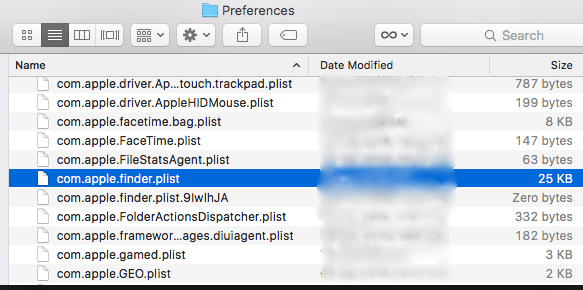
Använd Terminal för att radera bort preferensfilen
Du måste köra Terminal-kommandot för att rensa inställningsfilen för att få saker tillbaka till det normala.
Följ denna steg-för-steg-guide:
- Starta Terminal-appen. Åtkomst via en snabb Spotlight-sökmotor eller sök efter verktyget i Applikationer> Verktyg och starta den.
- Radera huvudfilen för Finder-inställningen. Skriv följande kommando ordagrant under Terminal-prompten och tryck på Retur-knappen på tangentbordet:
rm ~/Library/Preferences/com.apple.finder.plist
- Starta sedan om din maskin för att justeringen ska träda i kraft.
Del 3. Andra alternativ för att åtgärda Finder som inte svarar på Mac
Starta om Finder via Aktivitetshanteraren
Du kan tända din Finder igen genom att avsluta den med våld och sedan kontrollera om den fungerar normalt.
Starta Aktivitetshanteraren genom att hålla ned Option + Command + EscFrån listan över aktiva appar trycker du på Finder och sedan på “nystart".
Alternativt kan du tvångsavsluta Finder-appen som det aktiva fönstret. Tryck på Apple Logotyp →Tryck på Hitta tvångsavslutVänta en stund och starta sedan Finder.
Försök att logga ut och logga in
Att logga ut och in på din Mac stoppar alla aktiva processer och startar om dem när du loggar in. Se till att du loggar ut och inte låser din Mac. För att logga ut klickar du på Apple-logotypen () och trycker sedan på den sista inställningen. "Logga ut."
Del 4. Slutord
Att Finder inte svarar på Mac drabbar oftast alla som uppgraderar till den senaste macOS-versionen. Det är ett mardrömsscenario eftersom appen ger en snabb väg till filer eller mappar. Men ta det lugnt, ibland kan en enkel tvångsavslutning eller omstart ge Finder nytt liv.
Jag hoppas att knepen ovan hjälpte dig att lägga problemet ur ditt huvud. Finder-appen är praktisk för att hålla koll på dina Mac-filer.
Sist men inte minst bjuder vi in kunniga läsare med insiderinsikter att ge sina synpunkter, och vi kommer att uppdatera den här artikeln med deras fiffiga knep.



speciell2022-02-24 14:33:16
Det fungerar inte att bara försöka tvinga ett fastnat Finder-fönster att starta om