


 PowerMyMac


Om du någonsin har stött på det irriterande problemet med Google Drive laddas inte ner filer, du är inte ensam. Oavsett om det är en stoppad zip-nedladdning, en snurrande laddningsikon eller ett misslyckat webbläsarförsök, upplever många användare det här problemet, särskilt på macOS. De goda nyheterna? Det finns pålitliga lösningar. I den här guiden går vi igenom vad som orsakar problemet, hur du åtgärdar det och hur du optimerar din Mac för smidigare nedladdningar och bättre webbläsarprestanda.
Innehåll: Del 1: Varför låter Google Drive mig inte ladda ner?Del 2: Beprövade lösningar för att återställa nedladdningsfunktionaliteten på Google DriveDel 3: Optimera macOS med iMyMac PowerMyMacDel 4: Slutsats
Del 1: Varför låter Google Drive mig inte ladda ner?
När du ser Google Drive Om filer inte laddas ner kan flera saker gå fel bakom kulisserna. Några av de vanligaste orsakerna inkluderar:
- Webbläsarens cachekonflikter
- För många cookies eller föråldrad sessionsdata
- Webbläsartillägg från tredje part
- Skadade nedladdningsinställningar
- Störningar i Mac-systemet eller brandväggsstörningar
Var och en av dessa problem kan förhindra att filer laddas ner korrekt eller avbryta processen mitt i processen. Oavsett om du använder Chrome, Safari eller firefox, problemet kan vara systemrelaterat eller webbläsarspecifikt.
Del 2: Beprövade lösningar för att återställa nedladdningsfunktionaliteten på Google Drive
När du har det frustrerande problemet med att Google Drive inte laddar ner filer är det första steget att identifiera om problemet ligger i din webbläsare, nätverk eller system. Nedan följer djupgående lösningar som har hjälpt många användare att återställa normal nedladdningsfunktionalitet från Google Drive.
1. Rensa webbläsarens cache och cookies
Med tiden lagrar webbläsare cachefiler och cookies för att webbplatser ska laddas snabbare. Denna lagrade data kan dock ibland komma i konflikt med Google Drives nedladdningsskript, vilket resulterar i att Google Drive inte laddar ner filer.
Så här fixar du det:
- I Chrome, gå till
Settings > Privacy and security > Clear browsing data. - Välj "Cookies och annan webbplatsdata" och "Cachade bilder och filer".
- Välj "Alla tider" och klicka på "Rensa data".
- Starta om webbläsaren och försök ladda ner igen.
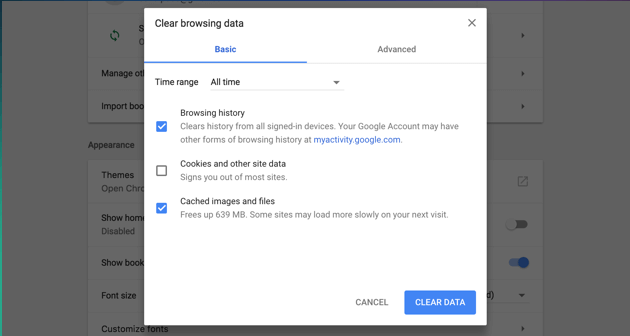
Den här metoden återställer din webbläsarsession och åtgärdar ofta skadade Google Drive-cookies.
2. Inaktivera tillägg tillfälligt
Tillägg som annonsblockerare, nedladdningshanterare eller säkerhetstillägg kan störa Google Drives förmåga att starta och slutföra nedladdningar. Detta är en vanlig orsak till att Google Drive inte laddar ner filer, särskilt stora eller delade filer.
Så här inaktiverar du tillägg:
- Öppna Chrome och gå till
chrome://extensions/. - Stäng av tilläggen ett i taget och testa din nedladdning.
- Fokusera på nedladdningshanterare, antivirustillägg eller sekretessverktyg.
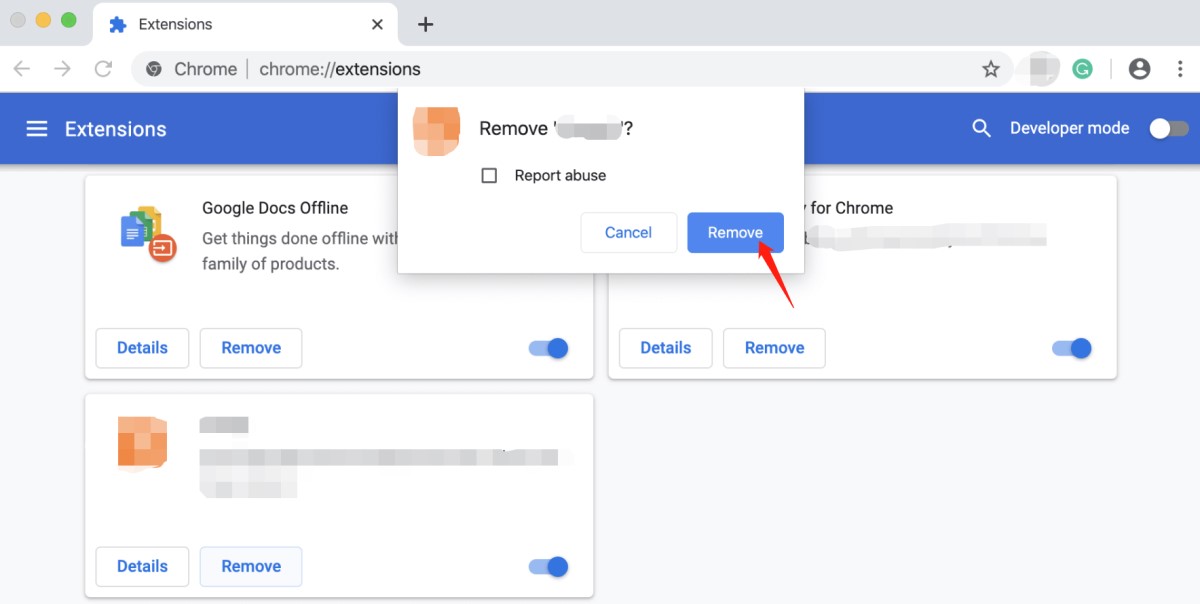
När du har identifierat boven i dramat, ta bort eller uppdatera tillägget.
3. Använd inkognito- eller privat surfläge
Inkognitoläget inaktiverar tillfälligt alla tillägg (såvida de inte aktiveras manuellt) och använder inte lagrade cookies eller cache. Det ger en nystart för att testa Google Drive-funktionaliteten.
Här är hur:
- Öppna ett nytt inkognitofönster (
Cmd + Shift + Npå Mac). - Logga in på ditt Google-konto.
- Försök att ladda ner filen.
Om nedladdningar fungerar bra här beror problemet troligen på webbläsardata eller tillägg i din huvudprofil.
4. Kontrollera behörigheterna för Google-kontot
Om filen tillhör ett annat Google-konto eller delades med begränsade behörigheter kan du få felmeddelandet att Google Drive inte laddar ner filer. I det här fallet:
- Se till att du är inloggad på rätt Google-konto.
- Begär tillstånd igen från filägaren.
- Försök att kopiera filen till din egen Drive och ladda sedan ner den.
Detta är särskilt användbart med delade mappar eller filer som lagras i Google Workspace-domäner.
5. Kontrollera brandväggs- och antivirusinställningar
Vissa antivirusprogram från tredje part eller macOS-brandväggar kan blockera nedladdningar av stora eller okända filer. Dessa säkerhetsprogram kan orsaka felmeddelanden om att Google Drive inte laddar ner filer, särskilt med zippade mappar eller körbara filer.
Fixa det genom att:
- Inaktivera ditt antivirusprogram/brandvägg tillfälligt.
- Vitlista Google Drive i din säkerhetsprogramvara.
- Startar om datorn och försöker ladda ner igen.
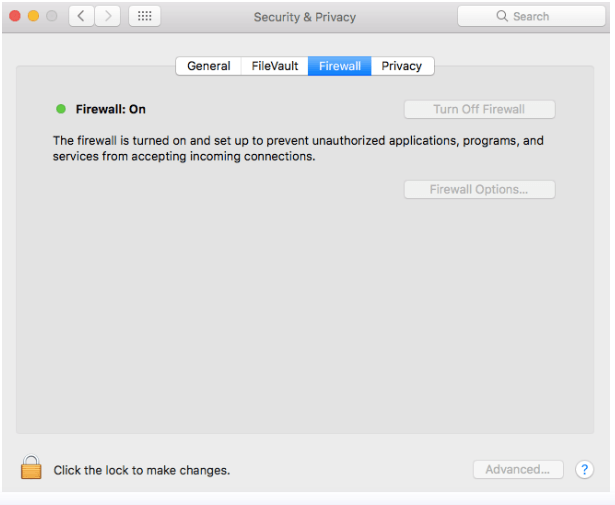
Slå alltid på säkerhetsprogramvaran igen efter testning.
6. Använd en annan webbläsare eller enhet
Ibland kan webbläsarspecifika buggar eller skadade installationer blockera Google Drive-funktionen. Om du stöter på upprepade problem i Chrome kan du prova att byta till Safari, Firefox eller Brave.
Om Google Drive inte laddar ner filer i en webbläsare men fungerar i en annan, kan det vara den bästa lösningen att installera om eller återställa den problematiska webbläsaren.
7. Starta om din Mac och router
Ibland räcker det med att börja om. Att starta om både din Mac och Wi-Fi-router kan uppdatera DNS, frigöra cacheminnet och eliminera sessionsproblem som förhindrar nedladdningar.
Del 3: Optimera macOS med iMyMac PowerMyMac
Fungerar det fortfarande inte? Om du har provat allt ovanstående och fortfarande upplever att Google Drive inte laddar ner filer, kan det vara dags att undersöka systemets prestanda och inställningar djupare. Det är där... iMyMac PowerMyMac kan göra stor skillnad – se nästa avsnitt för hur det kan optimera din Mac för snabbare, felfria nedladdningar.
Hur iMyMac PowerMyMac hjälper till att åtgärda Mac-problem
Ibland är problemet inte Google Drive i sig eller din webbläsare – det är din Macs allmänna hälsa. Om din Mac är uppblåst eller får slut på resurser kan nedladdningar stanna, krascha eller helt enkelt inte starta. Att rensa och optimera ditt system kan ta bort dessa hinder. Så här kan iMyMac PowerMyMac lösa problemet med att Google Drive inte laddar ner filer och förhindra att det händer igen:
- Smart systemrensning: PowerMyMacs Smart Scan identifierar och rensar onödigt systemskräp, webbläsarcache, gamla loggar och trasiga nedladdningsfiler – allt detta kan störa Google Drives nedladdningsprocesser.
- App-avinstallerare: Gamla eller motstridiga webbläsartillägg och appar kan störa molnbaserade filöverföringar. PowerMyMacs avinstallationsprogram tar bort appar helt, inklusive dolda filer och rester som macOS ofta missar.
- Startoptimering: För många appar som startar automatiskt kan göra din Mac långsammare innan den ens har startat klart. Med PowerMyMac kan du hantera startobjekt och optimera systemets starttid, så att din Mac blir snabbare och mer responsiv när den hanterar nedladdningar från Google Drive.
- Verktyg för webbläsarsekretess: Google Drive använder webbläsarcookies och sessionstokens för att auktorisera nedladdningar. Om dessa filer är skadade eller har löpt ut kan nedladdningar misslyckas. PowerMyMacs sekretessmodul rensar trasiga kakor, gammal autofyllningsdata och spår av föråldrade Drive-sessioner.
- Minne- och CPU-monitor: Om din Mac har ont om RAM eller processorkraft kan nedladdningar bli långsammare eller låsa sig. PowerMyMac har en prestandaövervakare som säkerställer att din Mac fokuserar på uppgiften – att ladda ner dina filer från Google Drive.

Del 4: Slutsats
Om du har problem med att Google Drive inte laddar ner filer, börja med att rensa webbläsarens cache, inaktivera tillägg och byta webbläsare. Om problemet kvarstår kan din Mac behöva optimeras. Det är där iMyMac PowerMyMac visar sig vara ovärderlig – den hjälper dig att rensa upp skräp, effektivisera webbläsarens prestanda och säkerställa att dina nedladdningar går smidigt.
Låt inte långsamma eller trasiga nedladdningar störa ditt arbetsflöde. Använd rätt verktyg så kommer du att kunna ladda ner filer från Google Drive igen på nolltid.


