


 PowerMyMac


Behöver du styra, komma åt eller reparera en annan dator med din Mac? Eller behöver du helt enkelt fjärranslutningar för speländamål? I den här artikeln har vi kollat in de bästa programvara för fjärrskrivbordsanslutning för Mac-datorer.
När du fjärrstyr eller får åtkomst till en annan dator med hjälp av en annan Mac eller PC kallas det VNC eller Virtual Network Computing. Detta kan vara en mycket pålitlig funktion i olika situationer. Du kan till exempel dela skärmar, arbeta hemifrån, reparera andra datorer på distans, spela spel och administrera ett specifikt nätverk av olika datorer.
Det finns många alternativ om du vill komma åt en annan dator på distans. De olika programvarorna för fjärrskrivbordsanslutning som vi har samlat låter dig ansluta Mac till PC och Mac till andra Mac-datorer. Den kan också användas för att ansluta Mac-datorer till mobila enheter och vice versa. De flesta av dessa programvaror stöder de senaste versionerna av Mac-operativsystemet och kan till och med användas på Windows- och Linux-maskiner.
ArtikelguideDel 1. De bästa apparna för anslutning till fjärrskrivbordDel 2. Avslutningsvis
Människor Läs också:Hur man påskyndar MacHur man fixar en MacBook som kör långsamt
Del 1. De bästa apparna för anslutning till fjärrskrivbord
Nu ska vi ta en titt på några av de bästa apparna för fjärrskrivbordsanslutning för din Mac-dator:
TeamViewer (Gratis/Betald)
TeamViewer är en av de enklaste apparna för fjärrskrivbordsanslutning för Mac-användare. Den har ett enkelt och lättförståeligt gränssnitt som låter dig ansluta till en annan Mac eller Windows-dator. Företagsanvändare kan också dra nytta av dess professionella funktioner som är mycket användbara och kraftfulla.
Det du behöver göra är att installera TeamViewer på båda enheterna. När du sedan öppnar verktyget kan du se ett dator-ID. Ange bara ID:t för den andra datorn du vill ansluta till så kan du direkt komma åt den på distans.
Med denna programvara, Det är inte nödvändigt att konfigurera brandväggar eller portarTeamViewer hanterar allt automatiskt via sina installationsguider. Det här verktyget är mycket populärt bland tekniker som vill felsöka en annan dator på distans.
TeamViewers gratisversion är ett mycket populärt verktyg. Det kan användas som en RDP-klient för Mac och är en utmärkt programvara för personer som vill fjärrreparera en annan persons dator. Det är också utmärkt för speländamål.
Programvaran fungerar på macOS, Windows, Linux, iOS och Android. Med Wake-on-LAN-funktionen kan du aktivera en dator i viloläge. Sedan kan du återställa den till sitt tidigare viloläge när du är klar.
Med TeamViewer kan du direkt överföra filer, kopiera och sedan klistra in, och ansluta till mobila enheter. Om du använder det för personliga ändamål är TeamViewer helt gratis. Om du vill använda det kommersiellt har de rimliga prisplaner.
Dricks: Om du känner att TeamViewer inte kan uppfylla dina behov och vill ta bort det från din Mac kan du avinstallera det helt genom att kolla den här länken som referens: https://www.imymac.com/mac-uninstaller/uninstall-apps-on-mac.html.
Fortsätt då att läsa eftersom vi har introducerat flera utmärkta verktyg för att fjärrstyra Mac-datorer som du kan välja mellan.

LogMeIn (betald)
LogMeIn är en mycket kraftfull lösning för fjärrskrivbordsanslutning för Mac-enheter. Den tillgodoser omfattande behov av fjärrskrivbord. De tillhandahåller särskilda verktyg för personligt bruk, små och medelstora företag, teknisk support och IT-proffs. När det gäller företagens behov, detta är ett av de bästa verktygen du kan få.
Programvaran kan användas på både Windows- och Mac-operativsystem. De har många års erfarenhet i branschen vilket har gjort det möjligt för dem att skapa en robust lösning för alla typer av behov. Vad vi älskar med LogMeIn är den väldigt lätt att förstå och använda.
Programvaran låter dig ansluta till andra enheter inom några sekunder. Dessutom har den extra funktioner som att du kan skriva ut med den enhet du är ansluten till, använda flera skärmar och mycket mer.
Alla LogMeIn-paket har ingen gräns för antalet användare. Det ingår också en gratis licens för LastPass, den populära lösenordshanteraren. På så sätt behöver du inte ange lösenord hela tiden på olika enheter. Dessutom kommer paketen med 1 TB lagringsutrymme som gör att du kan utbyta och dela filer.
LogMeIn leder inte till att ditt brandväggsskydd äventyras. Programvaran låter dig dela skärmar med SSL/TLS, tvåfaktorsverifiering eller RSA SecureID. Deras iOS-applikation hjälper dig att ansluta till både Windows PC och Mac-datorer med iPads eller iPhones.
Skärmar (betalda)
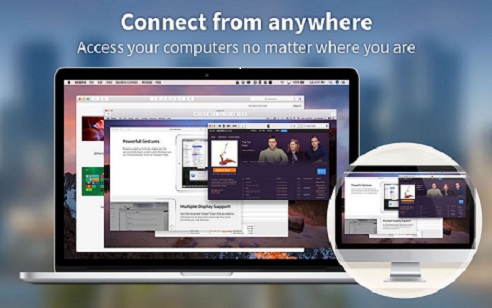
Skärmar gjorda för macOS har ett smidigt gränssnitt som är mycket användarvänligt. Det här enkla verktyget låter dig dela skärmar för både iOS- och Mac-enheter. Det gör att du kan ansluta till Windows-datorer, Linux-maskiner, Mac-datorer och till och med Blackberry Pi.
Allt blir enkelt tack vare ScreensConnect Skärmar – programvara som är både gratis och öppen källkod som låter dig ansluta till andra maskiner utan att behöva konfigurera brandväggar, routrar eller något annat. Tyvärr fungerar inte ScreensConnect korrekt om du är skyddad av en företagsbrandvägg eller ett företagsnätverk.
En annan funktion som kallas Screens Express gör det möjligt för användare att dela skärmar med familj och vänner. Detta görs genom att tillhandahålla en tillfällig länk. Det fina med Screens är att det söker efter Mac-datorer och iOS-enheter inom samma LAN- eller Wi-Fi-nätverk. När du får en lista över potentiella enheter att ansluta till kan du helt enkelt välja den för att ansluta och sedan ange motsvarande lösenord.
När du väl är ansluten till en annan enhet kommer ytterligare en uppsättning användbara verktyg in. Du kan till exempel kopiera och klistra in från en enhet till en annan. Det är också möjligt att hantera flera skärmar samtidigt. Således kan du direkt se flera skärmar på enheter du är ansluten till.
Tyvärr har Screens inte möjlighet att ansluta till andra enheter via webbläsare. Andra VNC-klienter erbjuder denna funktion. Detta beror på att Screens använder ett icke-proprietärt VNC-protokoll. Det är ganska knepigt om du inte väljer ScreensConnect eftersom det kräver en statisk IP-adress. De flesta internetleverantörer (ISP:er) och de flesta anslutningar har dynamiska IP-adresser.
Microsoft Fjärrskrivbord för Mac (Gratis)
Vår recension skulle inte vara komplett om vi inte inkluderade den populära programvaran Microsoft Remote Desktop, som är gjord för Mac-enheter. Den kan laddas ner från Mac App Store och är helt gratis. Det här är ett verktyg som används för att ansluta Mac-datorer till Windows-datorer och andra enheter. Det är en utmärkt programvara för fjärranslutning om du letar efter något du kan använda personligen.
Microsoft Remote Desktop för Mac har förbättrade hastigheter jämfört med tidigare versioner. Det erbjuder stöd för både en och flera skärmar. Dessutom tillhandahålls högkvalitativ streaming av ljud och video med utmärkt kryptering.
Med den här programvaran har du en säker anslutning till dina appar och data. Anslutningscentret låter dig hantera dina anslutningar i ett smidigt och strömlinjeformat gränssnitt. Du kan till och med komma åt fjärrdatorer som kör Windows Server, Windows Professional och Windows Enterprise.
Dricks: Du kanske vill avinstallera Microsoft Office på din Mac på grund av vissa installationsfel, som att installera en senare version av Microsoft Office, men det misslyckades. I det här fallet, gå bara till den medföljande länken för att ta bort den helt.
Fjärrskrivbordshanterare av Devolutions (Gratis/Betald)
Detta är ett utmärkt val för enskilda användare eftersom det är gratis för personligt bruk. Det erbjuder också kraftfulla funktioner för företagsanvändare. Företaget har fokuserat på Windows i flera år. Nu när de har skapat en app för Mac-datorer är vi glada att kunna säga att de inte levde upp till förväntningarna.
Fjärrskrivbordshanterare av Devolutions används bäst av småföretag och systemadministratörer eftersom det ger dig funktioner som gör att du kan hantera ett helt nätverk av datorsystem. Det låter dig integrera med annan RDP-programvara, inklusive Microsoft Remote Desktop och TeamViewer. Telnet-integration är också möjlig med Devolutions toppmoderna verktyg.
Den har en väldesignat gränssnitt vilket ger dig möjlighet att organisera dina sessioner efter mappar eller grupper. Om du använder Devolutions Windows-version kommer Mac-programvaran att ge dig direkt åtkomst till tidigare databaser och sessioner.
Jämfört med TeamViewer är Devolutions inte lika användarvänligt för nybörjare. Men om du letar efter ett gratisalternativ kan detta ge dig de funktioner du behöver. Betalda alternativ finns också tillgängliga med Enterprise-paket. Devolutions erbjuder också en gratis provperiod på 30 dagar om du vill välja Enterprise-utgåvan.
NoMachine (Gratis/Betalt)
NoMachine och dess utvecklare har gett oss ytterligare ett smidigt användargränssnitt. Denna inte så populära programvara är värd ett försök. Den har ett utmärkt gränssnitt och kan enkelt ställas inEn gratisversion finns tillgänglig som endast tillåter ett begränsat antal anslutningar.
Med NoMachine, kan du direkt ansluta till en annan enhet via internet. Allt du behöver är maskinens portnummer och IP-adress. Programvaran är mycket enkel att förstå, använda och konfigurera. Manuella konfigurationer är inte nödvändiga.
NoMachines installationsguide tar dig steg för steg genom hela anslutningsprocessen. Anslutningen är snabb och stabil. Dessutom finns det ett forum där du kan få omedelbar hjälp om du stöter på problem.
Kunskapsbasen är mycket detaljerad och ger dig hjälp med tekniska behov. Men om du bara behöver NoMachine för enkla fjärranslutningar kommer du vanligtvis inte att stöta på problem. Programvaran är gratis när du vill använda den personligen. Den erbjuder även betalda paket för Cloud- och Enterprise-utgåvor. NoMachine har en iOS-applikation som låter dig ansluta till Windows, Linux och macOS via iOS-enheter. Den har en utmärkt gränssnittsdesign och är enkel att använda.
Jump Desktop (betald)
Detta är en av de enklaste att förstå och använda och erbjuder till och med en mycket elegant design för Mac-ägare. Fjärranslutning kan vara svårt för de flesta. Utvecklarna av Jump Desktop har dock uppenbarligen gått igenom många hinder för att säkerställa att fjärranslutningar blir användarvänliga. Detta möjliggjordes även utan att kompromissa med stabilitet och funktioner.
Den unika punkten med jump Desktop är att det låter dig använda ditt eget Gmail-konto för att konfigurera fjärranslutningar automatiskt. Du behöver inte lägga ner en enorm ansträngning bara för att konfigurera anslutningar.
Den här programvaran stöder flera plattformar som Android-, iOS-enheter och Mac-datorer. Du kan använda den för att ansluta din Mac till en annan Mac och det kräver inga tekniska nätverkskunskaper. Du behöver bara ett Gmail-konto för att börja använda appen.
Om du känner till alla tekniska detaljer kring fjärranslutningar kan du också använda programvaran och konfigurera den manuellt. En smart funktion låter dig använda kortkommandon på Mac-datorer och använda dem på Windows-enheter. Det är också möjligt att kopiera och klistra in mellan Windows och macOS. Det omvända gäller också.
Den snabbaste metoden att ansluta till en annan dator är via internet. Wi-Fi-anslutningar upprättas direkt och dessa fördröjningar är nästan obefintliga. Det är också möjligt att använda din iPhone för att ansluta till en annan enhet – även om det är långsammare jämfört med att använda datorer. Om du sänker inställningarna och använder gråskaleläge är iPhone-fjärranslutningar fortfarande snabba.
Med Jump Desktop kan du kontrollera hur många enheter eller datorer du är ansluten till. Live-förhandsvisningar av varje pågående anslutning är möjliga. Dessutom förbrukar programvaran inte mycket av din Macs batteri jämfört med andra RDP-klienter.
Secure Socket Layer (även känt som SSL) används av Jump Desktop. Din säkerhet är därför inte ett stort problem när du använder denna RDP-klient. Den har också stöd för SSH-anslutningar och är mycket stabil när du sätter läget till helskärm. Denna programvara är utmärkt för att dela filer, åtgärda och hantera fjärrenheter när du behöver det. Jump Desktop uppdateras regelbundet av utvecklaren och säkerställer att alla operativsystem stöds.
Sammantaget är programvaran otroligt smidig, pålitlig, stabil och användarvänlig. Den har de funktioner du behöver när det gäller fjärrskrivbordsanslutningar. En gratis provperiod finns tillgänglig men betalda paket erbjuds också.
Del 2. Avslutningsvis
Där har du den bästa programvaran för fjärrskrivbordsanslutning för Mac-datorer. Vi har TeamViewer, LogMeIn, Screens, NoMachine, Devolutions Remote Desktop Manager, Jump Desktop och naturligtvis Microsoft Remote Desktop för Mac.
Om du letar efter fri mjukvara som låter dig ansluta till andra enheter, rekommenderar vi definitivt TeamViewer. Vilket alternativ som betalas bäst beror faktiskt på dina behov. Var och en har sina egna funktioner och begränsningar.
Därför kan du lära dig mer om den bästa programvaran för fjärrskrivbordsanslutning för Mac genom att gå till respektive webbplats för dessa appar. Om du letar efter en affärs- eller företagslösning kan du fatta ett välgrundat beslut om vilken programvara du ska använda. Vi hoppas att vi har hjälpt dig med vårt otroliga utbud av RDP-klienter.



Cherri2020-03-02 08:14:16
Hej, jag har provat Microsoft Remote Desktop men det gick inte att ansluta, kan ni hjälpa mig? Tack.
iMyMac2020-03-02 09:03:35
Hej, du kan kolla den här länken som referens för att komma åt Microsoft Remote Desktop på din Mac: https://www.techrepublic.com/article/pro-tip-remote-desktop-on-mac-what-you-need-to-know/ Hoppas att det här hjälper!
Nacody2019-10-23 10:19:05
TeamViewer fastnar efter att ha använt det ett tag, har redan avinstallerat det, tack för dina tips.
iMyMac2019-10-23 11:28:10
Tack för ditt stöd!