


 PowerMyMac


Liksom Windows och LinuxMac-datorer har en teknik för att skapa dolda mappar. Mac OS X döljer dock dessa alternativ i hemlighet, vilket gör det lite knepigt. En dold mapp kräver att man ställer in alternativet "dold" för den.
Finder eller andra appar kommer då att ignorera och inte visa den här mappen som standard. Detta är praktiskt om du delar din Mac med någon. Felsäkra metoder som kryptering lägger till ett extra lager på din slöja för att göra data helt oåtkomliga.
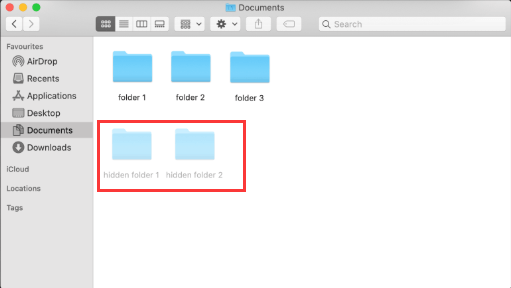
So hur man skapar en dold mapp på MacHur skapar man en privat mapp på en Mac? Börja med att bekanta dig med Terminalen eftersom det är det enda sättet att dölja en mapp på en Mac om du inte har någon tredjepartsapp.
Innehåll: Del 1. Hur man döljer en mapp på Mac med TerminalDel 2. Andra metoder för att göra mappar doldaDel 3. Sammanfattning
Del 1. Hur man döljer en mapp på Mac med Terminal
Lösning #1 Konfigurera den dolda flaggan i terminalen
- Starta Finder.
- Klicka på Program i den vänstra panelen.
- Navigera till foten för att komma åt Verktyg. Dubbelklicka för att fylla i Verktyg-menyn.
- Dubbelklicka på Terminalen.
- Ange följande rad:
chflags hidden. - Dra in mappen du vill dölja i terminalfönstret.
- En sökväg dyker upp i Terminalfönstret; håll ner "Enter" för att dölja flaggan.
- Bli av med den dolda flaggan på samma sätt genom att ändra kommandot till
chflags nohidden.
Lösning #2 Dölj en ny mapp direkt med hjälp av Terminal
- Först, starta en Terminal-håll nedtryckt
Command+ Space, skriv Terminal och tryck på Enter. Skriv ut följande rad i Terminalen:chflags hidden. - Skapa en ny mapp på skrivbordet. Mata den med innehåll du vill dölja.
- Dra och släpp den i Terminalfönstret. Undersök den för att hitta mappens sökväg.
- Håll nere för att maskera mappen.
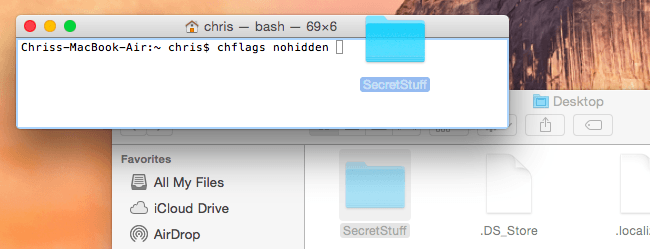
Följdtrick: Ta fram en mapp
Du kanske också undrar hur jag gör att en dold mapp inte blir dold på Mac. Följ samma kommando ovan och ändra "hidden" till "nohidden". Skriv bara in följande rad i Terminalen och skriv ett mellanslag efter: chflags nohidden.
Om du har antecknat sökvägen till din mapp, ange den i Terminalen. Annars kan du använda samma knep för att avmaskera dolda mappar via Finder innan du drar och släpper dem i Terminalen.
Du kan också hålla ner uppåtpilen i terminalen för att utforska tidigare kommandon och hitta det kommando som dolde mappen. Använd vänsterpiltangenten för att navigera till den "dolda" delen av kommandot och återställa den till "ingen dold" och tryck sedan på Enter.
Tryck på Enter efteråt så konfigureras mappen om till att visas igen så att du kan visa gömda filer och hämta dem normalt.

Del 2. Andra metoder för att göra mappar dolda
Metod 1: Dölj en mapp med kommandot 'MV'
Den "mv kommando” i Terminal överför en mapp från en destination till en annan. Följaktligen kan du anropa ”mv”-kommandot för att flytta mappen från dess standardvrå till en periodmapp.
Periodmappar förblir automatiskt dolda eftersom de innehåller systemkritiska data. Det fungerar precis som i Windows när man flyttar ett objekt till System32-mappen.
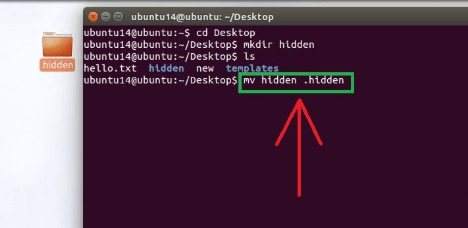
För att göra din mapp osynlig, starta Terminal och skriv mv filename .filenameErsätt med “filnamn” med titeln på det objekt du vill maskera och parametern ”.filename” med rubriken på system-protect-filen.
Du behöver bara byta namn på ditt innehåll så att det börjar med ett ".”, eller punkt, tecken. Du kan inte byta namn på något med Finder-fönstret, du behöver Terminalen. Du kan också starta flera Terminal-kommandon som visar dessa filer.
Metod 2: Töm innehållet i biblioteksmappen
Biblioteksmappen ger dig ytterligare ett knep i rockärmen. Den är dold som standard och därmed perfekt för att gömma topphemliga data. Starta bara Finder, högerklicka, öppna en ny mapp och dra in allt innehåll där.
Metod 3: Dölj en mapp med terminalalias
Alias betecknar makron eller genvägar till olika kommandon. Starta terminalen, skriv eller klistra in följande kommando: sudo nano ~/.bash_profileNär du blir ombedd fyller du i användarnamnet och lösenordet för ditt aktiva administratörskonto. Tryck på Retur för att fortsätta och navigera till slutet av det öppna fältet. .bash_profileSkriv eller klistra in följande kommando:

Spara den här filen och stäng av Terminal. Nästa gång du öppnar Finder har du gjort mappen osökbar på Mac och alla dina valda mappar blir dolda.
Metod 4: FileVault
FileVault konverterar en hårddisk till ett Fort Knox-liknande valv, låst utan den nödvändiga chiffern: användarnamnet och lösenordet för ditt administratörskonto. Klicka på Apple-varumärket som finns i skärmens övre vänstra kant.
Tryck på Systeminställningar och sedan Säkerhet och sekretessNavigera till fliken FileVault och tryck på hänglåsikonen för att göra ändringarna. Tryck på knappen Aktivera FileVault. I den efterföljande dialogrutan väljer du återställningsmetod. Klicka på Fortsätt två gånger för att avsluta processen.
Metod 5: Verktyg för att dölja filer från tredje part
Dedikerade verktyg låser dina mappar borta från obehöriga användare. Marknaden har en mängd olika program för att handla på olika sätt. Alternativ med öppen källkod stärker ditt kontos säkerhet.
Gyllene tipset: Städa upp din Mac
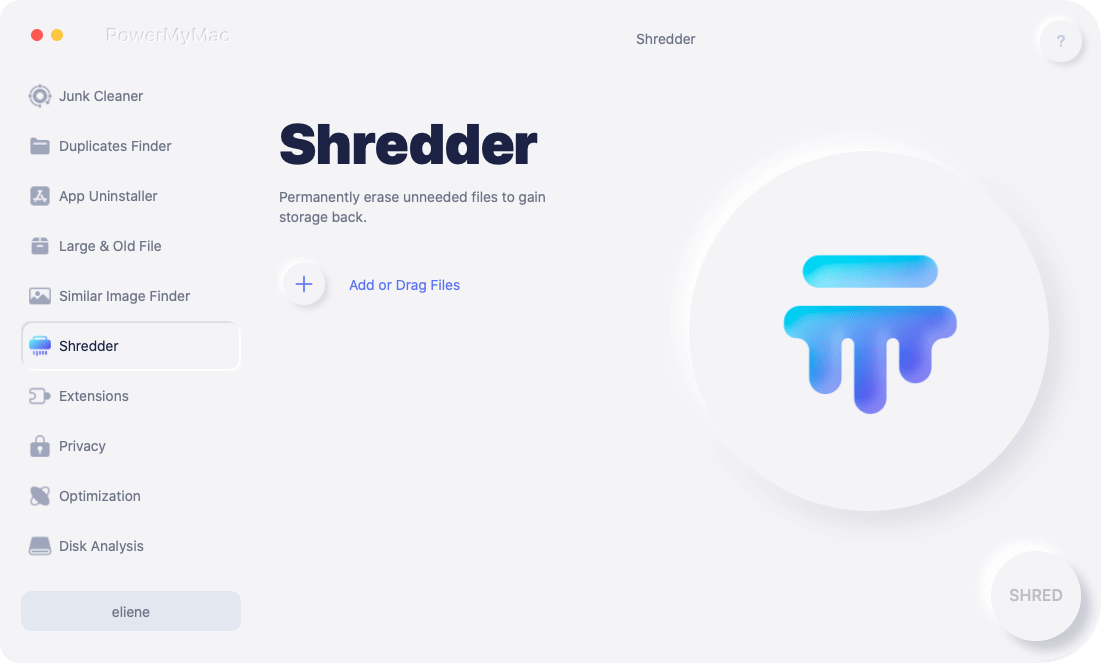
iMyMac PowerMyMac optimerar din dators prestanda till fullo. Det hjälper dig ta bort rensbara filer med ett enda klick. Radera snabbt och säkert skräp från din Mac för att frigöra mer lagringsutrymme.
Lokalisera och radera överflödiga e-postbilagor, iTunes-säkerhetskopior, flerspråkiga mappar och föråldrade eller dolda mappar. Den skannar och raderar supermassiva filer som du inte längre behöverKrödret på toppen för PowerMyMac är hälsoindikatorn som är konstruerad för att bestämma statusen för processor, disk och minne.
 Få en gratis provperiod nu!
Den har en integrerad förhandsgranskningsfunktion som säkerställer att du bara raderar innehåll som är säkert att radera. Rensa din Mac och snabba upp den med ett enda klick. Den har en gratis provperiod som ger din enhet nytt liv med en grundlig rensning och optimering.
Del 3. Sammanfattning
Där har du det, hur man skapar en dold mapp på Mac. Oavsett om du delar din dator eller funderar på obehörig åtkomst är det en självklarhet att dölja en mapp. Du kan skapa en dold mapp genom att anropa Terminal. Att göra en mapp osynlig håller den borta från nyfikna ögon eller oavsiktlig upptäckt. Tyvärr har datanördar bemästrat konsten att frammana dolt innehåll i ren syn. Kryptering ger ett idiotsäkert sätt att skydda personliga datamängder.
Nyfikna ögon läser också hur man visar filer eller mappar på Mac; du måste kasta dem bort från spåren med ett ogenomträngligt säkerhetslager.


