


 Mac Cleaner


Varför fungerar inte iTunes på min Mac? iTunes Store säljer hundratusentals låtar och filmer och fungerar vanligtvis utan problem. Om datum- och tidsinställningarna på din enhet är korrekta, men du fortfarande inte kan ansluta till iTunes Store, måste du kontrollera din enhet om du använder den senaste versionen av din enhet. Gå till Inställningar och gå sedan till de valda programmen och kontrollera sedan programvaran, uppdatera och testa om det finns en modern modell av din enhet. Återställ din enhet till det senaste och uppdatera systemprogramvaran för att säkerställa att kompatibiliteten med iTunes Store är bra.
Men nu har kunderna problem med anslutningen. Det mest ovanliga felmeddelandet de upplever nu är att det är svårt att ansluta till iTunes Store. Detta problem kan bero på en mängd olika problem. Låt oss se hur vi kan åtgärda problemet.
Innehåll: Del 1. Varför fungerar inte iTunes på min Mac?Del 2. Hur man fixar iTunes som inte fungerar på Mac?Del 3. Hur avinstallerar och installerar jag om iTunes på Mac?Del 4. Vad ska man göra när man inte kan ansluta till iTunes Store?Del 5. Slutsats
Del 1. Varför fungerar inte iTunes på min Mac?
Ett av misstagen som användare ibland kan se är att de inte kan ansluta till iTunes StoreI vissa fall beror problemet på dålig internetanslutning eller att App Store uppdateras. Servrarna går ner och de kan inte ansluta till butiken. Det är inte alltid fallet, det finns några lösningar du kan kolla in och lösa problemet.
Det här är antalet felmeddelanden som inte kan ansluta till iTunes Store. Ett okänt misstag har inträffat, vi kunde inte slutföra din iTunes Store-förfrågan eller iTunes kunde inte ansluta till iTunes Store. Det finns andra orsaker. Här är några av anledningarna till varför iTunes inte fungerar på min Mac:
- Den svarar inte eller öppnas inte
- Det fryser
- Det orsakar att CPU-användningen ökar
- den kan inte klicka på menyalternativen efter uppdateringen
- Det är väldigt långsamt
- Ge det okända felet 42037
Del 2. Hur man fixar iTunes som inte fungerar på Mac?
iTunes är en gratisapplikation skapad av Apple Inc. Den används för att ladda ner, hantera och spela musikfiler på din enhet. Detta schema används för att synkronisera musiken från bärbara medier på din enhet. iTunes kan bli skadat på grund av programvaruproblem eller förlorade filer i programmet. Om filerna blir skadade i iTunes kommer programmet inte att öppnas korrekt. Korrekt installation av applikationen krävs för att återuppbygga programmets värdefulla filer och data och säkerställa att det fungerar korrekt på din enhet.
Även om du upplever fel då och då är du förvirrad över vad du ska göra nu, om det inträffar varje gång du använder det. Vissa användare ser problem med iTunes-applikationen efter att ha uppdaterat systemet. Om du har haft problem med iTunes tidigare och har uppdaterat din Mac-dator, här är några riktlinjer för att gå igenom varför iTunes inte fungerar på min Mac.
I vissa fall måste programmet startas om. Detta är den snabbaste lösningen du kan prova, så du bör huvudsakligen använda den här. Välj Starta om från Apple-menyraden. När din Mac har startats om, starta iTunes-programmet igen.
Kontrollera om det finns en iTunes-uppdatering
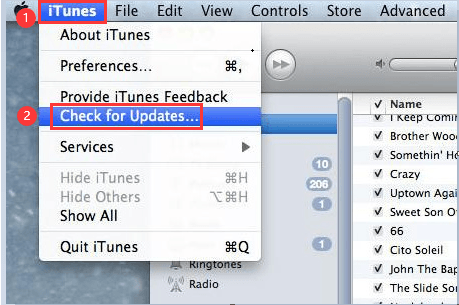
Ett annat enkelt sätt att kontrollera iTunes är att uppdatera den version av iTunes du har installerad. Att inte ha en tillräckligt aktuell version kan ibland orsaka fel. Att uppdatera iTunes är enkelt, du måste starta programmet, välja menyn, gå till iTunes och sedan klicka på Sök efter uppdateringar.
Välj alternativet Säkert läge
Ibland kan användningen av ett tredjepartsskript, ett plugin eller någon annan typ av enhet orsaka problem. Kontrollera att det är en tredjepartsprodukt genom att helt enkelt starta iTunes i felsäkert läge.
För att starta iTunes i felsäkert läge, följ dessa steg nedan:
- Håll ner
OptionochCommandtangenterna medan iTunes startas. Appen startar i felsäkert läge. Du kan vara säker om du ser popup-informationen på skärmen. - Klicka på Fortsätt när du ser popup-meddelandet.
- När iTunes fungerar i felsäkert läge är det effekten av ett tredjepartsprogram eller tillägg som påverkar iTunes så att det inte fungerar på motsatt sätt.
- Du kan se tilläggen i den här mappen.
~/Library/iTunes/iTunes Plug-ins/.
För att ta reda på vilket tillägg som orsakar problemet måste du stänga iTunes och sedan flytta tillägget separat på skärmen. Du kan också kontrollera tillverkarens sida för att se om det finns en uppdatering för tillägget.
Logga ut och stäng av Wi-Fi
Du kan också prova att stänga av ditt Wi-Fi och starta iTunes-appen. När du har startat den och iTunes-appen laddas kan du gå till menyn och välja "Butik" och sedan "Logga ut" från rullgardinsmenyn. När du är klar med att logga ut avslutar du iTunes-appen. Slå sedan på Wi-Fi-appen igen och försöker starta den igen.
Låt oss fortsätta till den sista delen om varför iTunes inte fungerar på min Mac.
Del 3. Hur avinstallerar och installerar jag om iTunes på Mac?
Du måste installera om iTunes eftersom du antingen försöker med en mjukare version av iTunes, eller så fortsätter iTunes att visa felmeddelandena och du kan inte synkronisera filerna från din enhet. Eller så vill du spara diskutrymme genom att helt bort iTunes-appen från din Mac? Följ sedan stegen nedan.
Hur avinstallerar man iTunes med PowerMyMac?
Ocuco-landskapet iMyMac PowerMyMac är ett kraftfullt rensningsverktyg som du kan använda för att ta bort appar och rensa din Mac. Det här verktyget innehåller flera funktioner som hjälper dig att optimera din enhet genom att helt enkelt använda och inspektera enhetens status. Det här programvaruverktyget rensar Mac-kopior av data och filer som du har på din Mac-enhet. Det hanterar Mac-filerna enklare. När du har installerat det här verktyget och ställt in det på rätt sätt kommer du att se att din enhets prestanda är som i helt nyskick.
Här är stegen för hur du avinstallerar iTunes på din Mac-enhet helt.
 Få en gratis provperiod nu!
- Ladda ner och installera PowerMyMac på din Mac-enhet och starta den. Välj App-avinstallationsprogrammet till vänster på skärmen.
- Klicka på SKANNA för att låta PowerMyMac skanna de appar du har installerade på din Mac.
- Du kan välja det program som PowerMyMac har skannat. Klicka på knappen RENSA och vänta tills processen är klar.

Du kan antingen välja en eller flera program med hjälp av det här verktyget, vilket du kan se på skanningsresultaten. Det finns mycket från PowerMyMac. Den har allt du behöver från detta rengöringsverktyg, så det är bättre att ha det här verktyget för att ha ett säkert skydd för din Mac-enhet.
Du kan använda det här verktyget för att skanna och rensa skräpfilerna i iTunes eller på alla Mac-enheter så att din Mac återställer det förlorade lagringsutrymmet på din enhet. Det här verktyget säkerställer också att din webbläsare inte inkräktar på det subjektiva utrymmet du har på din enhet. Om du vill hitta dubbletter av filer eller identiska foton på din enhet kommer PowerMyMac att göra jobbet åt dig. Och om du tycker att din Mac börjar bli långsammare, aktivera PowerMyMac-åtgärden så återställer verktyget alla problem på din Mac.
Eller prova så här:
- Öppna Terminal-programmet och leta sedan efter mapparna Verktygsprogram eller Program.
- Du kan prova kommandot
cd /Applications/ - Gå sedan till det här kommandot
sudo rm -rf iTunes.app/ - Om det behövs, ange önskat lösenord och klicka på Återgå.
Det var allt, det här är några alternativ för att åtgärda problemet med varför iTunes inte fungerar på min Mac. Anledningen till att du behöver använda den här tekniken är att omedelbart ta bort det från din enhet. Du kan installera om iTunes från nedladdningssidan och följa instruktionerna här.
Hur installerar man om iTunes på en Mac?
Du kan njuta av iTunes med en fantastisk upplevelse. Men när programmet startar ett beteendeproblem är det dags för dig att vidta åtgärder. När iTunes fortsätter att spela musik utan att förvänta sig är det troligtvis din Mac som är problemet. Men du måste tända eld på din Mac-enhet. Och det är det enda sättet att göra det.
Men om iTunes kraschar helt eller fryser, bör en ominstallation lösa problemet. Du kan först försöka ladda ner den uppdaterade versionen av iTunes och öppna installationsprogrammet. Men om det är samma version som du har installerat, kan du installera om iTunes-programmet utan problem.
Om detta inte löser problemet kan du avinstallera iTunes helt innan det laddas ner och installeras på din enhet:
- Dra iTunes-programmet till papperskorgen – när du får ett felmeddelande, fortsätt till steg 2. Om du får felmeddelandet, hoppa inte över steg 6.
- Högerklicka på iTunes-programmet, gå sedan till mappen Program och klicka på Visa info.
- Klicka på låstangenten och ange sedan ditt administratörslösenord.
- Gå till Expandera delning och behörigheter och ställ in det på "alla" och sedan på Läs och skriv
- Stäng programmet och försök igen med steg 1.
- Töm nu papperskorgen.
- Skriv in Aktivitetsmonitorn i Spotlight-sökfältet och starta programmet.
- Leta reda på iTunes-hjälpen och släng den.
- Gå sedan till biblioteket, klicka sedan på Inställningar och radera alla filer med "
com.apple.itunes"i början av filen. - Nu kan du starta om din Mac.
Om du vill ha ett effektivt sätt att installera om iTunes-programmet eller om du vill ta bort programmet helt har vi stegen och riktlinjerna för dig. Det är inte enkelt att avinstallera programmet, så du måste läsa och följa alla steg för att göra det. Följ dessa steg och riktlinjer för att åtgärda problemet med varför iTunes inte fungerar på min Mac. Den här kompletta guiden för att avinstallera iTunes-programmet tar bort användarinställningar, spellistor och annan data från ditt iTunes.
Del 4. Vad ska man göra när man inte kan ansluta till iTunes Store?
Här är vad du kan göra om du ser meddelandet "Kan inte ansluta" på skärmen. Det fungerar om appen inte laddar något eller om den stannar medan innehållet laddas ner.

Prova dessa steg om du inte kan öppna något av dessa program för att åtgärda problemet med varför iTunes inte fungerar på min Mac:
- iTunes Store
- Apple TV-app
- Game Center
- Apple News-appen
- Apple Books-appen
- app Store
- iTunes app
Kontrollera systemstatusfönstret
Du kan kontrollera systemstatusen för att upptäcka om det finns ett problem med tjänsten från ditt land eller i ditt område.
Uppdatera din programvara
Uppdatera till den senaste versionen av din iOS eller programvaran för enheten som inte är från Apple. Testa om den ansluter igen.
Kontrollera om du är ansluten till internet
Försök att ansluta till webbplatsen med webbläsaren. Om ingenting händer, prova olika enheter med liknande system och kontrollera om de kan ansluta till webbplatsen. Om det inte finns någon annan utrustning som kan ansluta till ditt internet, försök att stänga av Wi-Fi-routern som är ansluten till din enhet. Och slå sedan på den på samma sätt för att starta enheten. Om den fortfarande inte kan ansluta till Wi-Fi-konfigurationen måste du kontakta internetleverantören för att få hjälp med problemet. Om den första enheten fortfarande inte kan ansluta till internet, ring efter hjälp med Wi-Fi eller annan enhet, det kommer att hjälpa dig att lösa problemet.
Om du använder en mobiltjänst för att vara på internet, se till att du öppnar mobildata-menyn för den app du använde. För att öppna den, gå till Inställningar, tryck på Mobildata och aktivera den.
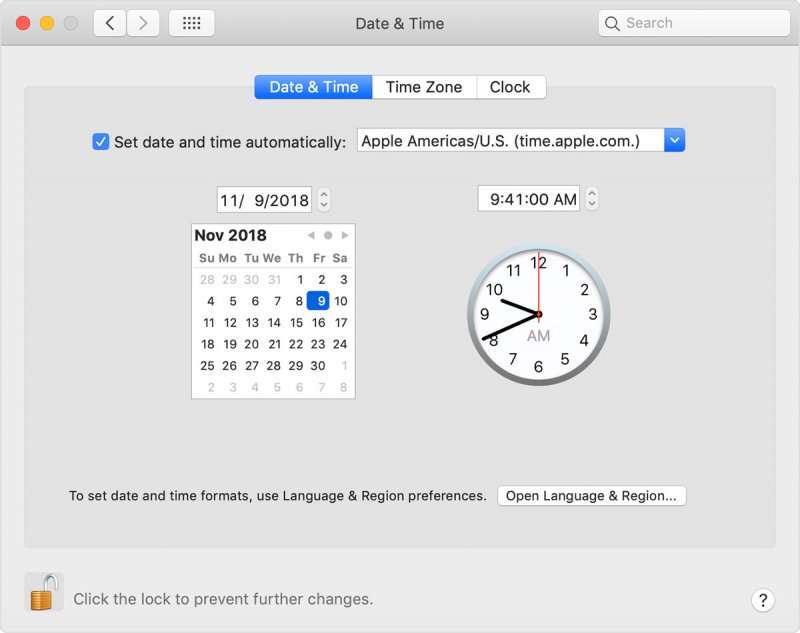
Kontrollera om datum och tid är uppdaterade
Gå till Systeminställningar på din Mac-enhet och välj Datum och tid. Om tid och datum är felaktiga kan du uppdatera dem eller aktivera dem för att ställa in tid och datum automatiskt.
Del 5. Slutsats
Du kommer att märka att vi har många fler sätt att gå igenom Varför fungerar inte iTunes på min Mac? Du måste göra en kontroll för att slutföra processen. Med ett tredjepartsverktyg kan du enkelt åtgärda problemet helt på bara några få steg. Du kan använda det här verktyget för att skanna och rensa skräpfiler så att din Mac återställer det förlorade lagringsutrymmet på din enhet.
Det här verktyget säkerställer också att dina webbläsare inte inkräktar på det personliga utrymmet du har på din enhet. Om du vill hitta dubbletter av filer eller identiska foton på din enhet iMyMac PowerMyMac kommer att göra jobbet åt dig. Och om det verkar som att din Mac börjar bli långsammare, sätt igång PowerMyMac så kommer verktyget att åtgärda alla problem med din Mac-enhet.



