


 PowerMyMac


Vi kommer att prata om hur man installerar PIP på MacPython var en mycket välutvecklad plattform för skript och till och med programmering. Bara det inkluderar viktiga funktioner och komponenter, såväl som ett stort antal mycket populära tredjepartsbibliotek.
Pip var ett språk såväl som en uppsättning verktyg för installation, uppdatering och kanske till och med ta bort tredjepartsapplikationerVi skulle installera och konfigurera pip samt några andra viktiga detaljer i den här guiden.
 Få en gratis provperiod nu!
Innehåll: Del 1. Hur man installerar PIP manuellt på MacDel 2. Hur du kan använda Pythons PIP på MacSlutsats
Del 1. Hur man installerar PIP manuellt på Mac
När vi väl har börjat med hur man installerar PIP på Mac, låt oss gå in på grunderna i Python. Python var ett generellt skriptverktyg som lät dig arbeta snabbt och effektivt i styrsystem.
PIP har blivit ett programkontrollsystem för att installera och hantera Python-baserade program. paket/bibliotekSådana filer har förvarats i någon form av enormt "bibliotek på nätet"även känd som Python-paketindex(PyPI)Pips föredragna resurs för moduler såväl som relaterade förkunskaper är PyPI. Som ett resultat, varje gång du matar in "namn på pip-installationsmodul".
Pip kan mycket väl söka i PyPI efter den här typen av modul också, och när den väl identifierats kommer den därför att installera och ladda ner den till ditt lokala system. PIP verkar vara Pythons föredragna modulhanterare, och den har därefter inkluderats i den vanliga installationen, vilket innebär att användare först måste installera PIP på Python för att kunna installera det.
Python är förinstallerat på Mac, men du kanske hade kunnat använda den senaste versionen. Det enda syftet med att hålla sig till den tidigare versionen har alltid varit att fungera med befintliga appar. Som tur är, när du precis har börjat, har du inte sett några av dem.
Python-installation skulle vara en rutinmässig procedur. Det är en PKG-baserad sak. För att veta hur man installerar pip på Mac, följ lämpliga procedurer för att få allt igång och fungera:
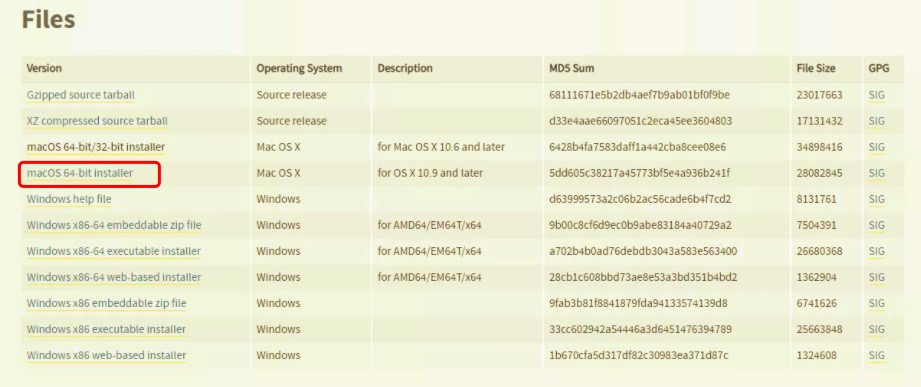
- För att komma igång, gå nu vidare till Pythons hemsida och ladda ner den senaste utgåvan. Hämta 64-bitars installationsfiler om du inte använder ett mycket äldre system och därför behöver använda en tidigare uppdatering av Mac på grund av några viktiga omständigheter.
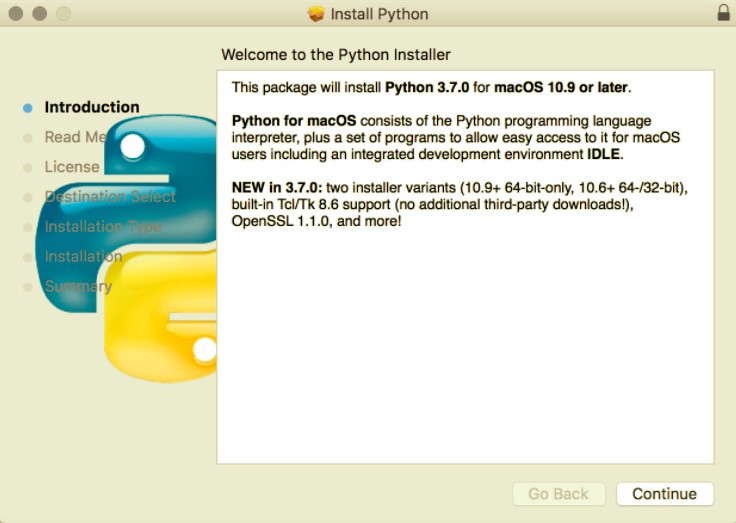
- Eftersom dessa bara var vanliga macOS.PKG-filformat, kunde du alltid bara dubbelklicka installationspaketet för att komma igång.
- Att den allra första displayen verkligen kommer att ge viktig installationsinformation; tryck Fortsätta att fortsätta.
- Träffa Fortsätta på föregående skärm och det informerar dig också om att projektet kanske inte längre stöder 32-bitarsinstallationer från och med den aktuella versionen.
- Följande skärmbild uppmanar dig att på något sätt bekräfta Python-licensen. Fortsätt genom att klicka på Fortsätt och välj sedan ett alternativ. Godkänn.
- Precis från föregående sida måste du välja en plats för installationen. Du kan installera den här på din primära hårddisk genom att klicka på installera, eller så kan du bara ändra den genom att klicka på Anpassad oavsett om du har en annan plats i åtanke. För att fortsätta bör du därför ange din lösenkod.
- Installationsprogrammet skulle sedan börja överföra innehållet.
- När installationen är klar kommer därför alla programs kataloger att visas i Finder.
Del 2. Hur du kan använda Pythons PIP på Mac
I den här artikeln om hur man installerar PIP på Mac ger vi dig en översikt över hur du använder appen på din dator. Eftersom vi nu vet att Python verkar fungera, kan vi fortsätta använda PIP. Egentligen finns det knappast något mer att göra härnäst: PIP ingår i senare versioner av Python. Som sagt, du kanske också bekanta dig med det.
- Genom att använda genererade kommandon i Terminalen får du en inblick i vad PIP egentligen är.
- Hela den första åtgärden du säkerligen måste utföra söktes efter ett sådant paket som du kan använda, och pip-sökning skulle hjälpa dig med allt detta. Detta kommer att leta efter ditt specifika nyckelord i Python Package Index (PyPI). Anta att vi vill skriva ett Python-program som sparar lösenord. Keychain verkar vara en utmärkt mekanism som ingår i Mac. Det angivna kommandot visar en fullständig lista från alla PyPI-moduler som innehåller termen "nyckelring".
- Det finns nu ett paket som heter macOS-nyckelring bland listorna som har varit precis vad vi har letat efter. Därför, istället för att skriva funktioner som lösenordsinmatning, autentisering och anslutning till nätverksenheter, kunde vi bara hämta detta nu och anpassa allt efter våra behov. Det visade kommandot kan användas för att installera en sådan modul.
- Att uppgradera alla nedladdade paket är dock inte lika enkelt som att uppgradera andra enhetssystem. Du måste göra detta för varje paket som kan vara föråldrat. Använd bara följande kommando som finns där.
- Dessutom verkar det vara så enkelt att avinstallera ett paket som pip ta bort macOS-nyckelring.

Slutsats
Som du har sett och läst i den här artikeln kommer du att lära dig hur man installerar PIP på Mac. Utöver det ger vi också lite inblick i hur du kan använda Pythons PIP på Mac, samt några tips om hur man använder Pythons PIP på Mac på rätt sätt och effektivt. Vi hoppas att den här artikeln kan hjälpa dig med installationen av PIP på Mac.
Nu när du har lärt dig hur man installerar PIP på Mac kan du avinstallera det med PowerMyMacDet här är ett bra sätt att avinstallera appar eller program på Mac när de blir felaktiga. Vi hoppas att du hade en trevlig och trevlig dag!



