


 PowerMyMac


Att ta bort föråldrade e-postmeddelanden hjälper till att hålla dina brevlådor i perfekt ordning och frigöra lagringsutrymme på din Mac när du Systemet har nästan slut på programminneBorttagna meddelanden är fortfarande tillgängliga tills du raderar dem permanent. Att bara ta bort e-postmeddelanden från ett konto skiljer sig från att förvisa dem från servern.
Tänk på att om du permanent tar bort alla meddelanden från ditt konto kommer du aldrig att kunna återställa dem. Du kan använda ett filter för att automatiskt radera förutbestämda e-postmeddelanden och undvika att smutsa ner dina händer med Google.
Vi guidar dig igenom hur man permanent tar bort Gmail-e-postmeddelanden och relaterade frågor in i minsta detalj.
Innehåll: Del 1. Hur man tar bort Gmail-meddelanden från Mail.appDel 2. Hur man tar bort ett enskilt e-postmeddelande eller en bulkmejl på en MacDel 3. Slutliga alternativ för att rensa upp Gmail-e-postmeddelanden
Människor Läs också:Det bästa sättet att rensa din Mac Mail-cacheTopp 5 enkla sätt att ta bort e-postappen på Mac
Del 1. Hur man tar bort Gmail-meddelanden från Mail.app
Varför radera Gmail-meddelanden permanent?
I takt med att obehörig datainnsamling skakar Google och andra onlinejättar, vidtar hypermedvetna användare noggrannhet för att skydda integriteten. Bilagor och filer som fakturor, kontoutdrag eller betalningskvitton som laddats ner från din Gmail-adress finns fortfarande kvar i ditt system. Egenutvecklad återställningsprogramvara kan exponera dina data för nyfikna ögon.
Suddgummi från iMyMac PowerMyMac skapar ett dedikerat verktyg för att fragmentera allt innehåll och dess spår, vilket gör det oåterkalleligt även med överlägsen återställningsprogramvara. välj en fil att strimla eller gör jobbet i bulk. Den skriver också över raderade filer med overlay-teknik för att permanent nukleära filer.
Installera det enkelt på vilken Mac som helst för att strimla alla typer av nedladdningsbara filer, inklusive Microsoft Word, PDF, PowerPoint eller media. Om du vill förhindra dataförlust för raderat innehåll, välj Eraser från PowerMyMac. Det är utformat för alla typer av filer.
 Få en gratis provperiod nu!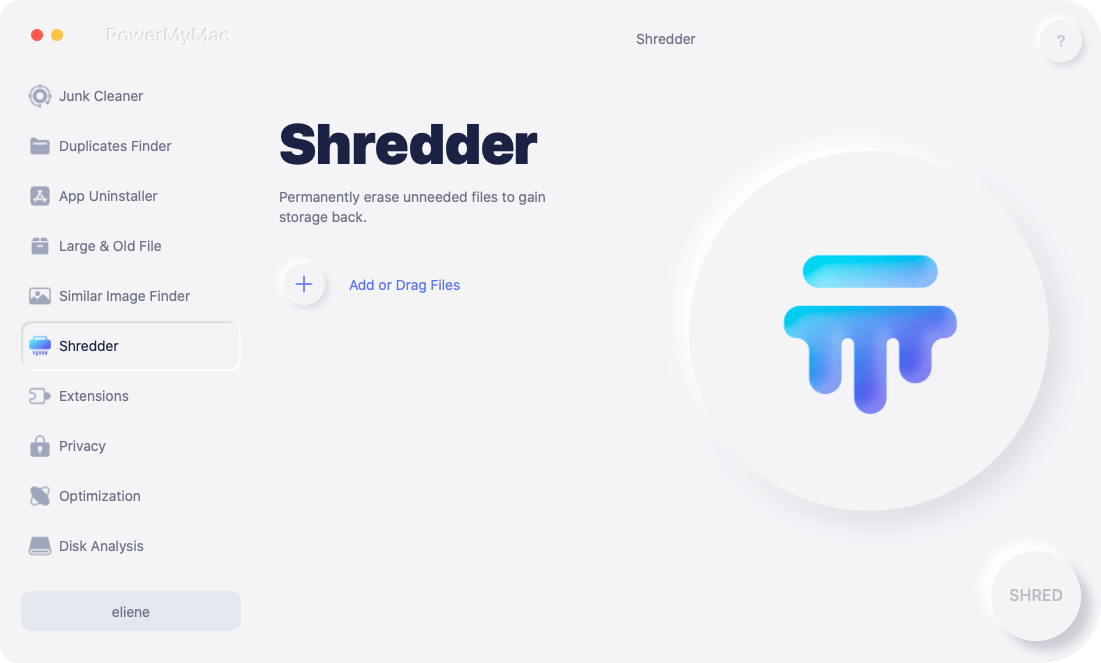
Ta bort Gmail-meddelanden från Mail.app för alltid
För de som använder Mail eller andra e-postklienter tillsammans med Gmail, kommer ett enkelt klick och borttagning inte att radera meddelandet från Inkorgen-katalogen utan spara en kopia av det i 'All Mail'plånbok på tjänstservern. Mail.app har omfattande funktioner men mappen 'All e-post' arkiverar dina rensade data. Följande steg visar hur du konfigurerar Mail för att göra papperskorgen till destination för raderade meddelanden.
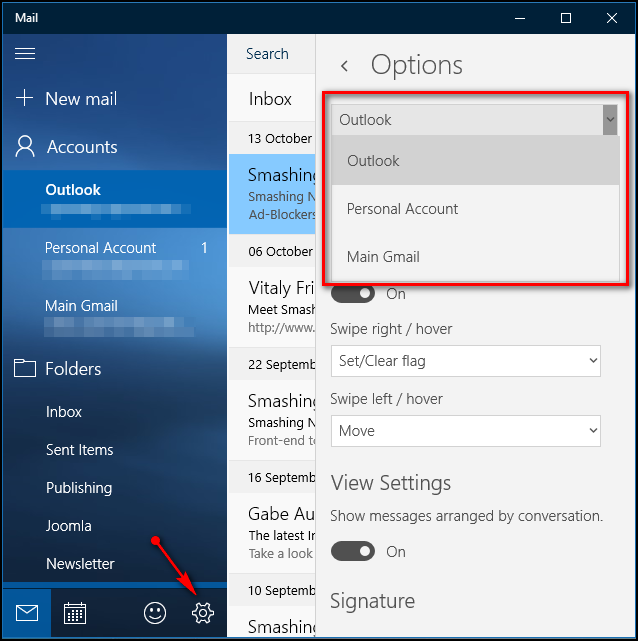
Steg 1. Välj ditt Gmail-konto i Mail.app
I Mail.app, gå till Inställningar och tryck på ikonen Konton. Välj ditt Gmail-konto. Markera rutorna märkta 'Flytta borttagna meddelanden till papperskorgen'Och'Lagra raderade meddelanden på servernStäng av Mail.app-inställningarna.
Steg 2. Välj Papperskorgen i Gmail
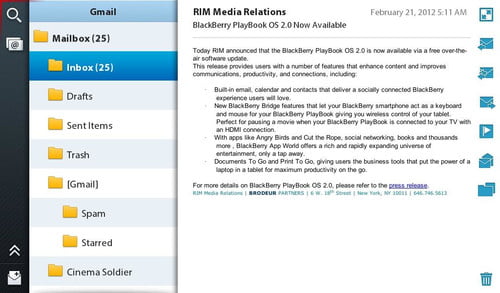
På din vänstra sida, inbäddade brevlådor, sträck ut Gmail-mappen och tryck på Papperskorgen.
Steg 3. Ta bort Gmail-meddelanden från Mail.app
Gå nu till Mail.app-menyn och välj Brevlåda > Använd denna brevlåda för > Papperskorgen.
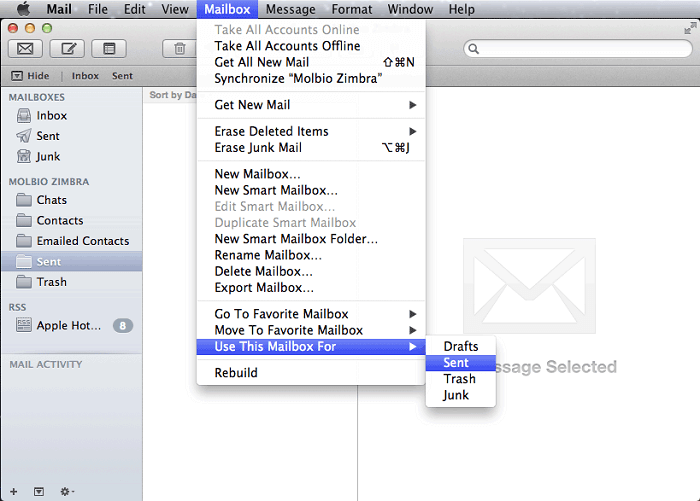
Meddelanden som du tar bort från Mail.app flyttas till papperskorgen. Här kan du radera dem permanent genom att markera dem och hålla nere Ta bort knapp eller genom att aktivera reglaget för automatisk borttagning under en förutbestämd tid i Mail.app-inställningarna.
Del 2. Hur man tar bort ett enskilt e-postmeddelande eller en bulkmejl på en Mac
Metod 1: Ta bort ett e-postmeddelande
- Markera bara ett meddelande i Mail-appen.
- Klicka på knappen Ta bort i verktygsfältet eller håll muspekaren över e-postmeddelandets rubrik och tryck sedan på knappen Ta bort som visas.
För att säkerställa att nästa meddelande i resultaten automatiskt markeras (och kontrolleras som läst) trycker du på och håller ner alternativtangenten medan du tar bort meddelandet.
Välj "Flytta kasserade meddelanden”-funktionen i Visningsinställningar i Mail; du kan radera ett e-postmeddelande genom att svepa åt vänster på styrplattan med fingrarna eller genom att hålla muspekaren över en Mail-avisering och sedan klicka på Papperskorgen.
Metod 2: Ta bort e-postmeddelanden i bulk
- Gå till Mail-appen på din dator; välj meddelanden och konversationer från uppsättningen val. Du kommer att radera alla meddelanden under en konversation.
- Klicka på knappen Ta bort i verktygsfältet eller tryck på knappen Ta bort.
Om du raderar en brevlåda raderar du alla meddelanden i den. Du kan skapa en lista över meddelanden som ska tas bort. Du kan till exempel söka efter meddelanden som är daterade till ett visst datum genom att fylla i "date:8/01/18-9/05/18” i sökfältet för e-post. Alternativt kan du filtrera meddelanden från en viss person genom att skriva ett nyckelord i sökfältet. Välj sedan och radera meddelandena i resultaten.
Metod 3: Ta bort e-postmeddelanden permanent
- I appen E-post väljer du Brevlåda> Radera borttagna objektoch välj sedan ett konto.
- Du kan också Ctrl-klicka på en papperskorgen från E-postsidofältoch välj sedan Radera borttagna objekt.
Du kan aktivera “Radera raderade meddelanden”-funktionen i Mail-inställningarna för att låta appen permanent radera borttagna e-postmeddelanden åt dig vid en förutbestämd tidpunkt.
Del 3. Slutliga alternativ för att rensa upp Gmail-e-postmeddelanden
Alternativ 1: Aktivera konfidentiellt läge i Gmail
G Suite-användare med Gmail har möjlighet att använda konfidentiellt läge för att skicka meddelanden med utgångsdatum och återkalla tidigare e-postmeddelanden. Det förhindrar också alla försök från mottagare att vidarebefordra, kopiera, ladda ner eller skriva ut innehåll. Mottagare kan dock fortfarande ta en skärmdump eller köra en skärmdump.
När du skickar ett e-postmeddelande i konfidentiellt läge tar Gmail bort meddelandets innehåll eller eventuella bilagor från mottagarens kopia av meddelandet och ersätter dem med en länk till meddelandet.
Alternativ 2: Ta bort ditt Gmail-konto
Även om du kan vara frestad att omedelbart radera hela ditt Gmail-konto, är det ett förödande val eftersom allt blir oåterkalleligt för alltid. Skapa först en säkerhetskopia av de data du behöver. Kopplade konton som bank, PayPal, socialförsäkring och TV-abonnemang innebär att du återaktiverar med ett nytt konto. Länkade Gmail-konton kräver också lite justeringar. Du kan följa instruktionerna för att radera ditt Google-konto permanent på https://support.google.com/accounts/answer/32046?hl=en.
Avslutande tankar
Vi har precis lärt oss enkla knep för hur man permanent tar bort Gmail-mejl. Google förenklar proceduren genom att dela upp e-postmeddelanden i intuitiva kategorier, nämligen Primär, Reklam och Social. Ett annat sätt att skydda din integritet är att optimera ditt kontos säkerhetsinställningar.
Att permanent radera ditt Gmail-konto innebär total utplåning, överväg att spara dina data i förväg. Att radera massinnehåll från ditt konto säkerställer att du inte överskrider de 15 GB gratis lagringsutrymme som Google ger. Dessutom återvinner det utrymme som tas upp av skräppost. Att bara markera och radera ett meddelande rensar det inte för alltid eftersom det finns kvar i mappen "all e-post". Du måste konfigurera inställningarna för att flytta det till papperskorgen på Gmail-servern.
Hjälpte vi dig? Jag önskar det!



JD2022-01-10 22:06:43
Tar Mail bort e-postmeddelanden helt från Gmail? Raderas dessa e-postmeddelanden från Gmail efter att jag har laddat ner dem? Jag vill att de nedladdade Gmail-e-postmeddelandena ska raderas från Gmail-servern efter att Mail har laddat ner dem. Hur gör man detta? Jag pratar inte om att ta bort e-post från Gmails papperskorgen. Tack!