


 PowerMyMac


Har du någonsin undrat vad en brandvägg kan göra på din Mac? Vill du veta fördelarna och nackdelarna med att ha den Mac brandvägg på eller av?
Brandväggen i Mac OS X aktiveras inte automatiskt, till skillnad från Windows, och den installeras på din Mac för att skydda din dator från hackning och olika virus och skadlig kod.
Även om du har möjlighet att slå på eller av den, här är några riktlinjer och tips om din brandvägg på din Mac.
Innehåll: Del 1. Vad är en brandvägg på en Mac?Del 2. Hur man rensar upp Mac innan man ändrar brandväggsinställningarnaDel 3. Så här aktiverar och inaktiverar du brandväggen på macOS och OS X V10.6 eller senare.Del 4. Slutsats
Del 1. Vad är en brandvägg på en Mac?
En brandvägg är en inbyggd programvara i din dator som är utformad för att förhindra att skadlig kod, virus och hackare tar sig in i din dator och det rekommenderas starkt att brandväggen alltid är aktiverad.
Å andra sidan kan brandväggen också vara ett hinder för vissa legitima nätverk, meddelandeprogram eller webbplatser som du vill använda och kan hindra dig från att använda. Eftersom den automatiskt kan upptäcka att det inte är säkert beroende på inställningarna och konfigurationen av hur du konfigurerar den.
Så du kanske vill justera dina brandväggsinställningar för att justera hur du vill att den ska skydda din dator, eller så måste du manuellt lägga till dessa nätverk i din lista för att kringgå brandväggens säkerhetsprotokoll. Det kan vara tråkigt ibland, särskilt om du har bråttom eller behöver lägga till ett nätverk då och då. Denna process kan elimineras genom att helt enkelt stänga av brandväggen.
Men kom ihåg att genom att göra det tar du bort ett extra skyddslager på din dator och kan göra den sårbar för skadlig kod, virus och hackare.
Del 2. Hur man rensar upp Mac innan man ändrar brandväggsinställningarna
Om du vill aktivera din brandvägg och röra dig fritt på din dator för att eliminera den tråkiga processen kan du använda iMyMac PowerMyMac med bara ett klick kommer den att utföra en djupskanning av din dator som ta bort oönskade filer.
Men oroa dig inte, den kommer att ge dig en lista över objekt, program eller bilagor som du inte längre behöver, och du kan välja vilka du vill ta bort och behålla. Den djupa skanningen inkluderar även status för processorn, minnet, disken och till och med batteriet.
Hur man rengör Mac-datorn
Steg 1. Ladda ner och starta PowerMyMac
Ladda ner PowerMyMac från vår officiella webbplats https://www.imymac.com/powermymac/Starta den sedan.
 Få en gratis provperiod nu!
Steg 2. Välj ett alternativ
När du kommer till programmets huvudsida ser du olika alternativ på skärmen, håll sedan markören över skärmens vänstra sida och klicka på Junk Cleaner.
Steg 3. Skanna skräpfiler
Tryck SCAN knappen, och när det är klart visas en lista över filer som kan tas bort. När det är klart visas även en ikon för "Skanna om" endast om du vill ha din iMac/MacBook/MacBookAir/MacBook Pro igen.

Steg 4. Granska skräpfiler
Programvaran låter dig granska filerna per kategori, såsom programcache och systemcache, användarloggar, fotocache, systemloggar och andra filer som inte är kompletterande filer på din dator.
Steg 5. Rensa upp skräpfiler
På höger sida av skärmen ser du kryssrutor och den fylls automatiskt med en bockmarkering till vänster om varje kategori. Längst till höger om kategorin visas också hur mycket lagringsutrymme den kategorin förbrukar.
Om du nu inte vill radera en fil, säg till exempel "Assistent" kategori, kan du helt enkelt "Avmarkera" rutan om du vill behålla filen.
När du är klar med din granskning finns det en ikon REN längst ner till höger på skärmen, håll bara muspekaren över och klicka på ikonen. Det tar sedan ett par sekunder att rensa filen. När rensningen är klar visas hur lagringsutrymmet har rensats och det nyligen tillgängliga utrymmet på din hårddisk.

Om du vill städa upp mer utrymme finns det en ÖVERSYN ikonen längst ner på sidan, håll bara muspekaren över den. Processen upprepas och du kan helt enkelt göra om den.
När du har rengjort datorn kan du nu slå på eller av brandväggen.
Del 3. Så här aktiverar och inaktiverar du brandväggen på macOS och OS X V10.6 eller senare.
Metod 1:
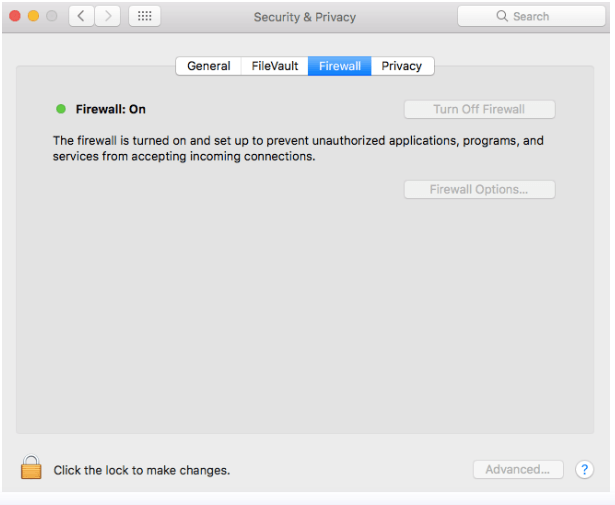
- Klicka på Apple-menyn Välj sedan Systeminställningar
- Sen på Säkerhet och integritet, Klicka på Brandvägg -flik
- Längst ner till vänster i fönstret ser du låsikon, klicka på den så uppmanas du att ange administratörslösenordet och tryck sedan på ENTER
- Tryck på Aktivera brandvägg i OS X, det kan visas som START
Metod 2:
I vissa versioner kan det vara en liten skillnad i hur man aktiverar brandväggen:
- Klicka på Apple-menyn och välj sedan Systeminställningar och sedan Säkerhet
- Välj fliken brandvägg
Klicka på låsikonen längst ner till vänster i fönstret så uppmanas du att:
- Ange din administratörslösenord
- Sedan tryck på START-knappen
Om du nu vill stänga av din brandvägg är det enkelt precis som stegen ovan, genom att bara trycka på knappen Stäng av brandväggen.
BONUS TIPS: Avancerade inställningar
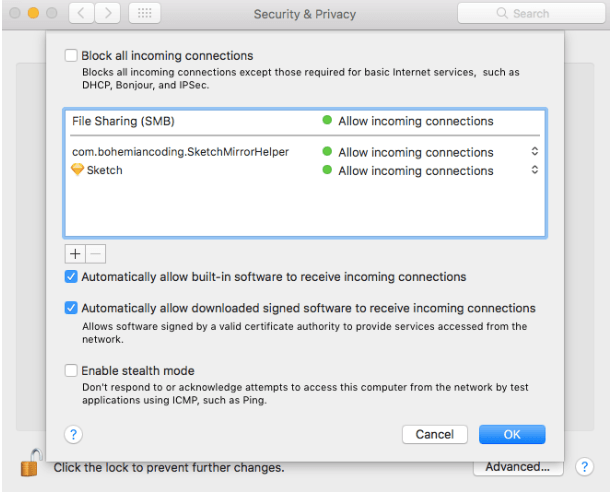
Om du vill ändra vissa inställningar kan du klicka på Brandväggsalternativen knappen (du kanske ser Advanced Open water för OS X) så ser du ytterligare alternativ för hur du vill att din brandvägg ska fungera.
Du kommer då att se en lista över alla program som kan skicka och ta emot trafik på din nätverkstrafik. Du kan markera programmet genom att klicka på det, och om du vill ta bort ett program från listan kan du trycka på "-" knappen, kan du också lägga till en applikation i din lista genom att klicka på "+" knapp.
Det finns också tre alternativ du kan välja mellan:
- Blockera alla inkommande anslutningar – Detta tillåter bara de anslutningar som kräver grundläggande internettjänster.
- Tillåt automatiskt programvara för att ta emot inkommande anslutningar Signerade – Detta tillåter endast programvara som har ett giltigt certifikat att skicka och ta emot nätverk
- Aktivera smygläge – Det begränsar Macs möjligheter att svara på olika undersökningsförfrågningar.
Markera bara rutorna om du vill aktivera alternativet och avmarkera rutan om du inte vill att din brandvägg ska utföra det.
Det har alltid varit en bra vana att hålla din Mac-brandvägg påslagen, men om du vill stänga av den under en längre tid, använd alltid PowerMyMac innan du gör några ändringar för att bli av med onödig belastning på din dator.
Del 4. Slutsats
Det finns för- och nackdelar med oavsett om brandväggen är på eller av, även om det alltid har varit lämpligt att den är påslagen hela tiden.
För ett extra lager av säkerhet och även din sinnesro är det bättre att ha en applikation som iMyMac PowerMyMac lätt installerat hela tiden och gör det till en vana att djuprengöra datorn och göra det utrymme för eventuell skadlig kod.


