


 PowerMyMac


Du är på rätt plats om macOS kunde inte installeras på din datorAtt uppgradera din Mac tar redan mycket tid. Processen blir dock mycket värre och tidskrävande när uppgraderingen misslyckas och ett problemmeddelande visas som anger att "macOS kan inte riktigt ha laddats på ditt system"Ge inte ens upp."
I nästan alla fall kan du lösa problemet genom att följa konfigurationsmetoderna som beskrivs nedan. Det borde inte ta längre tid att göra det genom dessa. Vi kommer verkligen att gå igenom sätt att förhindra liknande macOS-problem under förutsebara omständigheter. Och det har alltid varit underbart att se den senaste uppdateringen av macOS.
Det kan dock omedelbart bli irriterande eftersom du istället för att få en helt ny Mac som är redo att användas får ett felmeddelande som "macOS kunde inte laddas på ditt system"Lyckligtvis finns det flera alternativ du kan göra för att lösa problemet, så låt oss bara sätta igång.
Innehåll: Del 1. Varför MacOS inte kunde installeras på din datorDel 2. Sätt att åtgärda problemet med att MacOS inte kunde installeras på din datorSlutsats
Del 1. Varför MacOS inte kunde installeras på din dator
Det finns flera anledningar till varför macOS-installationsprocessen kan misslyckas. Helst bör felmeddelandet specificera problemets art. Som ett resultat av detta vet du vart du ska rikta dina felsökningsförsök. En av de kanske främsta orsakerna till att macOS inte kan installeras på din dator är otillräckligt lagringsutrymme på din Mac, omfattande korruption i hela macOS-installationspaketet, problem som påverkar din Macs startbara enhet samt felaktiga enheter. Men oavsett källan bakom ditt macOS-installationsproblem är det i allmänhet... enkel att lösa på egen hand.
Del 2. Sätt att åtgärda problemet med att MacOS inte kunde installeras på din dator
Innan du faktiskt försöker lösa problemet, se till att din Mac är kompatibel med de versioner av macOS som du försöker ladda ner. För att tillhandahålla den, öppna på Appstore, börja söka efter den macOS-version du vill ladda ner och skrolla sedan in i Fliken KompatibilitetDu borde ha sett uttalandet "Fungerar med Mac."
Med andra ord, gå in på Apples stöd webbsidor och kanske leta efter minimikravspecifikationen. För att verifiera måste du ladda om i felsäkert läge, enligt beskrivningen nedan, eftersom en vanlig omstart kan tvinga din Mac att köra om installationen. För att lösa problemet, utför stegen nedan.
Starta om din Mac till säkert tillstånd. Felsäkert läge undertrycker alla startkomponenter, startkontroller och allt annat än det absoluta minimum som krävs för att macOS ska köras. Starta om din Mac via Apple-gränssnittet eller genom att hålla ner knappen medan du trycker på Shift tills Apples logotyp visas.
Starta installationen igen i felsäkert lägeNär startkontroller eller daemoner har stört uppdateringen, löser felsäkert läge förmodligen problemet med att macOS inte kunde installeras på din dator. När det lyckas måste du starta om din Mac korrekt precis efter installationen och ta bort alla onödiga startagenter och daemoner.
Skapa större utrymme. För att installera den senaste macOS-uppdateringen behöver du nu minst 20 GB av tillgängligt utrymme på din primära disk. När du helt enkelt inte har mycket tomt utrymme är det verkligen viktigt att rensa bort röran och göra plats.
Jag har upptäckt att med hjälp av den kraftfulla programvaran PowerMyMac var verkligen det snabbaste och smidigaste alternativet att uppnå dettaMed vissa tryckningar kan det frigöra hundratals gigabyte lagringsutrymme.
 Få en gratis provperiod nu!
Starta om datorn och rensa NVRAM. Till skillnad från vanligt RAM-minne, som rensas varje gång du startar om din Mac, lagrar NVRAM data länge tills din Mac stängs av eller kanske startas om. NVRAM överlever tack vare en liten mängd ström från din Macs energilagringsenhet. Att försöka återställa NVRAM har sällan någon effekt, även om det i vissa fall kan eftersom det inte finns någon risk att försöka, är det värt det sedan. Det är ganska svårt att göra, annars behöver du förmodligen hjälp. Starta om din Mac. Det kan ta lite längre tid än vanligt att starta om två gånger, men NVRAM återställs efter att det är klart.
Använd kombinationsuppdateringen. Överväg att ladda ner kombinationsuppdateringen via Apples sida när du kan starta om i felsäkert läge och sedan avsluta installationen. Denna kombinationsuppdatering innehåller alla filer som krävs för att ladda ner macOS till alla Mac-datorer, men App Store-motsvarigheten innehåller bara innehållet för varje enskild Mac. Det verkar vara möjligt att kombinationsuppdateringen kanske körs men inte riktigt din Mac App Store.
Kör med återställningsläge. När inget mer lyckas blir detta det sista alternativet:
- Håll det nere Kommando plus R när du startar om din Mac tills du har sett Äpple-skylt.
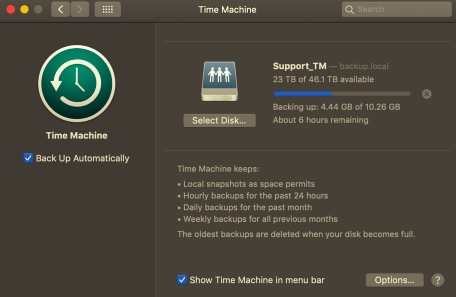
- Du hade två alternativ när du stötte på verktygspanelen i macOS. Du kunde antingen återställa din Mac från en Time Machine backup om du hade en som skulle återställa dig exakt dit du borde vara när du började. Du kan också installera om macOS.
- Välj ditt föredragna val.
- När du väljer Installera om macOS igenvänta förmodligen nu på att din Mac på något sätt startar om innan du går in i Systeminställningar, till systemuppdateringen och sedan uppdatera din Mac till den senaste versionen.
Slutsats
Som du kan se och läsa i den här artikeln tar den upp flera anledningar till varför detta fel inte kunde installeras på din dator. Vi meddelar dig alltid om detta. Tillsammans med innehållet och informationen, såsom flera guider om hur du åtgärdar felet och har stora chanser att förhindra att det här felet uppstår i din MacOS, hoppas vi att den kan hjälpa dig hela vägen.
PowerMyMac kan hjälpa dig att avinstallera hindrande appar som kan göra att macOS inte kan installeras på din dator. Vi hoppas att du hade en produktiv och meningsfull dag!


