


 PowerMyMac


Här kommer vi att lära dig hur installera FFmpeg på MacFFmpeg har alltid varit ett omfattande paket för video- och ljudinspelning, konvertering och streaming. Allt detta innehåller libavcodec, ett annat branschstandardiserat digitalt ljudkodekpaket.
Det här projektet har bestått av olika delar: FFmpeg har alltid varit ett kommandoradsprogram för att konvertera ett videoformat till ett annat. Detta möjliggör till och med realtidsinspelning och kodning från en sådan TV-enhet. FFserver är faktiskt en HTTP- och RTSP-server för audiovisuell videoinnehåll som redan utformas för liveströmmar.
Till installera FFmpeg på Mac kräver inte att du lär dig att använda Terminalen eller att du kör kommandorader. Varje process beskrivs nedan:
Innehåll: Del 1. FFmpeg: ÖversiktDel 2. Hur man installerar FFmpeg på MacSlutsats
Del 1. FFmpeg: Översikt
För alla andra som inte är bekanta med FFmpeg, det är verkligen ett program som verkar ha ett kommandotolkspaket med funktioner som gör det möjligt för vem som helst att transkoda alla former av multimedia från vilken annan typ av underhållning som helst. Allt kommer helt enkelt med en komplett uppsättning algoritmer som kan utnyttjas för att hantera nästan alla typer av media. Dessa har underkomponenter som därmed ger det nästan obegränsad mångsidighet.
För om du inte arbetar inom mainstreammedia har du utan tvekan använt VLC, ett annat fantastiskt program som kan spela upp mer eller mindre vad som helst. VLC integrerar verkligen FFmpeg-projektets kodningskärna, och det är därför det fungerar tillräckligt bra. FFmpeg-element kan användas i en mängd olika masskommunikationer.
Dessutom verkar en nackdel med FFmpeg vara att flexibiliteten kan göra det mycket svårare att driftsätta. Lyckligtvis har detta blivit enklare, även om de förenklade installationsteknikerna helt enkelt inte är allmänt kända. Vi antar att du kör 10.9 eller senare. Homebrew, såväl som MacPorts, verkar vara de två alternativen för en sådan "enkel installation". Kör inte Homebrew såväl som MacPorts i samma system; de som inte fungerar överens; välj endera samt det senare.
Del 2. Hur man installerar FFmpeg på Mac
Nedan följer stegen för hur man installerar FFmpeg från Mac:
- Från din Mac-enhet kan du installera FFmpeg genom att använda antingen Homebrew eller annars Macports vilket i så fall verkligen var en mycket utmärkt pakethanterare, särskilt för Mac-operativsystemet. Så här är det logiskt med den enkla beskrivningen att installera FFmpeg på Mac-systemet, som har testats och fungerar med Catalina version 10.15.5: installera FFmpeg med hjälp av brew
- Därefter, när du vill använda andra verktyg, som Netflix VMAF på Mac tillsammans med FFmpeg, kan du helt enkelt lägga till detta när du installerar FFmpeg.
- Den här webbsidan för bryggning verkar vara ett fantastiskt verktyg för alla tillgängliga alternativ. Och därifrån, innan man faktiskt går vidare till Google eller kanske till och med Stackoverflow, prova först.
- Kontrollera sedan att kommandot visas korrekt och tryck sedan på returtangenten. Om det har gått för lång tid under din senaste "sudo"-funktionen, kommer du definitivt att behöva verifiera ditt lösenord igen.
- Kör därefter kommandot "ffmpeg" och testa om allt fungerar nu. Skriv bara in “ffmpeg” i kommandotolken och klicka sedan på avkastning.
Installera FFmpeg på Mac med hjälp av MacPorts
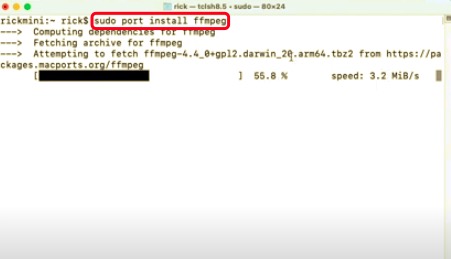
- Du måste först hämta den aktuella MacPorts-versionen, som är ett enkelt och smidigt installationsprogram, och därefter installera den på ditt Mac-system.
- Installera sedan på FFmpeg.
sudo-port install ffmpeg"
Installera FFmpeg på Mac med Homebrew
- Du måste installera Homebrew.
- Installera sedan på FFmpeg.
brew install ffmpeg"
När allt har gått enligt planen borde ffmpeg vara installerat på din Mac. Detta kan användas för att konvertera videofiler.
Slutsats
Som vi behandlat i den här artikeln om hur man installerar FFmpeg på din Mac, har vi gett dig insikter om vad FFmpeg står för. Vi har också noggrant beskrivit steg-för-steg-instruktionerna för hur man installerar FFmpeg på din Mac. Dessutom har vi också lagt till hur man installerar FFmpeg på Mac med olika plattformar som MacPorts och Homebrew. Vi hoppas att den här artikeln hjälper dig att installera FFmpeg på Mac.
 Få en gratis provperiod nu!
Och om du vill avinstallera FFmpeg från din Mac, här är ett rekommenderat Mac-verktyg som du kan använda. avinstallera alla oönskade appar på Mac- PowerMyMac.

Den är lätt att använda och kan snabbt avinstallera appar utan att lämna några rester. Det är också en kraftfull renare för Mac, som håller din Mac i toppskick.



Bob2022-08-31 16:04:01
Den här tryckknappsmetoden fungerar inte för någon som använder någon OSX-version, t.ex. fungerar det bara för MacOS 11.x och senare. Brew stöder inte någon OSX-version (enligt deras banner). Detta skadar verkligen de av oss som inte kan köpa en skinande ny, förstorad iOS-enhet (vilket är hur operativsystemet efter OSX ser ut). Om du har ett bra, manuellt sätt att göra det på, vore det toppen.