


 PowerMyMac


Borttagningsprocessen på Mac OS X skiljer sig avsevärt från den på Microsoft Windows. Den här webbplatsen kan hjälpa dig att förstå grunderna i systemunderhåll och vägleda dig genom komplexiteten i borttagningsproblem. Om du är nybörjare på Mac-datorer, ta vara på möjligheten att lära dig något nytt. Nu ska vi titta på hur man... avinstallera BitTorrent på Mac ordentligt.
Ta bort onödiga program från din Mac är fortfarande ett av de enklaste sätten att snabba upp din enhet. Det är där allting finns för att fungera, vilket förbrukar en del av hårdvaruresurserna som hårddiskutrymme och minne. Så en sak är säker: att ha för mycket skräp på din dator kommer att sakta ner den, och det kommer att ackumuleras under drift. Om du inte tar itu med det regelbundet kommer problem att uppstå.
Innehåll: Del 1. Hur hindrar jag BitTorrent från att öppnas på en Mac som startar?Del 2. Hur tar man bort BitTorrent manuellt på Mac?Del 3. Hur avinstallerar jag BitTorrent helt på Mac?Del 4. Slutsats
Del 1. Hur hindrar jag BitTorrent från att öppnas på en Mac som startar?
BitTorrent är ett peer-to-peer (P2P) och fildelningsverktyg som kan laddas ner och användas på Mac OS X. Det ansluter enkelt till webben och låter användare snabbt ladda ner digitala tillgångar av hög kvalitet som filmer, spel och musik. Om du behöver avinstallera BitTorrent på Mac av någon anledning, se till att du gör det på rätt sätt:
- Programmet bör helt stoppas från att köras på Mac-enheten.
- Borttagningsprocessen för BitTorrent utförs korrekt.
- Alla BitTorrent-filer har raderats noggrant och lämnat inga spår.
För att stoppa BitTorrent från att öppnas vid uppstart, gör bara:
- Öppna BitTorrent-appen och välj Inställningar från menyraden.
- Tryck sedan på fliken Allmänt i det nya fönstret.
- Avmarkera rutan bredvid "Starta BitTorrent när jag startar min Mac".

Varför andra användare inte kan avinstallera BitTorrent?
Även om det kan verka som att det inte är så svårt att avinstallera BitTorrent på en Mac, har vissa användare upplevt problem. De upplever problem som att programvaran inte raderas på det mest allmänna sättet (dras till papperskorgen) eller att programmets installerade filer inte tas bort helt. Om du letar efter en enkel lösning för att förhindra dessa problem och avinstallera BitTorrent på Mac, följ stegen nedan.
Del 2. Hur tar man bort BitTorrent manuellt på Mac?
De flesta Mac OS X-program är paket som innehåller alla, eller åtminstone majoriteten, av de filer som krävs för att köra programmet, vilket gör dem fristående. Till skillnad från Windows-användare som måste använda kontrollpanelen för att avinstallera program, kan Mac-användare dra oönskade program till papperskorgen, och borttagningsproceduren börjar.
Trots detta bör du vara medveten om att om du överför ett opaketerat program till papperskorgen kommer vissa av dess komponenter att finnas kvar på din Mac. Du kan manuellt avinstallera BitTorrent på Mac genom att följa dessa steg:
1. Avsluta BitTorrent-processer
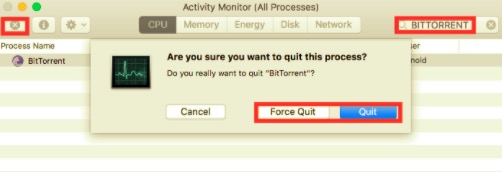
Du bör stänga BitTorrent och avsluta alla dess processer innan du tar bort det. Om det har fryst, tryck på Cmd + Opt + Esc, välj BitTorrent från popup-alternativen och klicka på Tvångsavsluta för att avsluta programvaran.
Välja Alla processer från rullgardinsmenyn högst upp i fönstret i Aktivitetskontroll, finns i Utilities mappen i Launchpad. Välj BitTorrent-relaterade processer i listan, klicka på Avsluta Processikonen i fönstrets vänstra hörn och klicka på Avsluta i popup-dialogrutan (om det inte fungerar kan du prova att tvångsavsluta).
2. Avinstallera BitTorrent på Mac med hjälp av papperskorgen
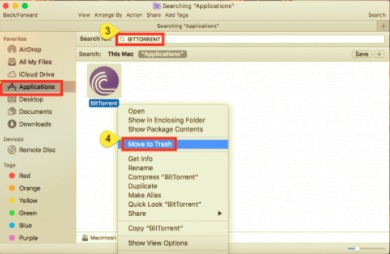
För att ta bort BitTorrent Web Mac, öppna Applications mappen i Finder, sök efter den och dra den sedan till papperskorgen (i dockan). Du kan klicka på ikonen och flytta den till papperskorgen genom att trycka påCmd + Deleller välj Fil och Flytta till papperskorgen.
3. Ta bort alla relaterade filer från BitTorrent
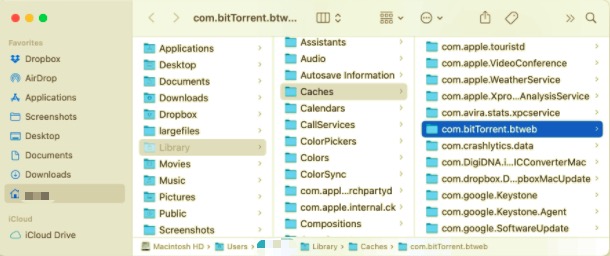
Gå till Finders menyrad, öppna "Gå"-menyn och välj posten: | Gå till mapp... och skriv in följande plats för mappen Programsupport: ~/Library
Ta bort alla BitTorrent-relaterade objekt från biblioteksmappen. BitTorrent-supportfiler finns i följande kataloger:
~/Library/Application Support/BitTorrent Web~/Library/Preferences/com.bitTorrent.btweb.plist~/Library/Caches/com.bittorrent.BitTorrent~/Library/LaunchAgents/com.bittorrent.plist
4. Töm papperskorgen för att slutföra avinstallationen
Töm papperskorgen och starta om Mac-datorn när du har tagit bort alla BitTorrent-tjänstfiler. BitTorrent kommer då att avinstalleras helt från din Mac.
Del 3. Hur avinstallerar jag BitTorrent helt på Mac?
Det är utan tvekan betydligt enklare att ta bort appar på en Mac-dator än på en Windows-dator. Att manuellt ta bort BitTorrent och helt radera alla dess rester kan dock verka tröttsamt och tidskrävande för de som är nya med OS X. Varför inte prova en enklare och snabbare metod för att bli av med det helt?
Om du vill spara tid och energi genom att avinstallera BitTorrent, eller om du har problem med att radera det till papperskorgen, eller om du är osäker på vilka filer eller mappar som är kopplade till BitTorrent, kan du använda ett specialiserat avinstallationsprogram från tredje part. Det rekommenderas starkt att du använder PowerMyMac för att avinstallera BitTorrent på Mac med bara några få klick.
PowerMyMacs App Uninstaller är ett kraftfullt verktyg som kan hjälpa dig att ta bort oönskade, skadade eller inkompatibla program från din Mac helt och hållet. Den här appen hjälper dig spara tid eftersom PowerMyMacs App Uninstaller gör jobbet åt dig istället för att hitta och söka efter relaterade filer i olika mappar. Nu ska vi se hur BitTorrent-borttagningsprocessen fungerar.
- Ladda ner PowerMyMac, installera och starta appen.
- För att appen ska börja skanna alla program som redan är installerade på din Mac, välj App Uninstaller och då SCAN.
- När skanningen är klar visas en lista över alla program till vänster på avinstallationsskärmen. Hitta din oönskade app i listan eller skriv dess namn i sökfältet uppe till höger för att hitta den snabbt.
- När du väljer en app från listan visas filerna som är kopplade till den på höger sida. Välj bara de oönskade objekten och klicka på REN knappen; apparna, såväl som deras tillhörande filer, kommer att raderas.
- En "Rengöring slutfördEtt popup-fönster visas som informerar om hur många filer som har rensats och hur mycket utrymme som nu finns tillgängligt på hårddisken.

Del 4. Slutsats
När du har en Windows-dator är det enkelt att avinstallera oönskade program, men som du har observerat är det en annan historia när du har en Mac. Vissa Mac-program eller applikationer är ännu svårare att ta bort från enheten. Artikeln handlade om hur man avinstallerar BitTorrent på Mac både manuellt och med en app.
Att manuellt avinstallera BitTorrent kan dock vara tidskrävande och obekvämt för dig. Många användare har problem med att hitta BitTorrents relaterade filer. Det är därför det är mer effektivt att använda ett program som kan ta bort appen och alla tillhörande filer med bara några få klick. Den här artikeln förklarar hur man använder PowerMyMacs appavinstallationsprogram för att helt ta bort BitTorrent och relaterade filer. Du kan nu vara lugn i vetskapen om att alla oönskade filer har raderats från din Mac med hjälp av den här metoden.



paul2022-04-21 00:27:27
Hjälpsamt, tack så mycket!