


 PowerMyMac


CUDA-drivrutinen verkar inte vara kompatibel med Mac-datorer som kör operativsystem utöver macOS Mojave. När du vill avinstallera CUDA Mac, tänk på att borttagning av komponenter även på en Mac varierar något från avinstallera program.
En fullständig, såväl som korrekt, avinstallation av drivrutiner har alltid krävts för att undvika problem, inklusive fel orsakade av många andra komponenter under en Mac. Den här artikeln visar hur du avinstallerar CUDA helt och säkert från din Mac.
Innehåll: Del 1. Vad är CUDA på Mac?Del 2. Varför avinstallera CUDA på Mac?Del 3. Hur avinstallerar jag CUDA från Mac manuellt?Del 4. Hur avinstallerar jag CUDA enkelt?Slutsats
Del 1. Vad är CUDA på Mac?
Nvidia CUDA har alltid varit ett simultant datorbehandlingssystem samt en API-arkitektur (Applications Programming Interfaces). Nvidia CUDA gör det möjligt för både datorprogrammerare och ingenjörer att använda en CUDA Multicore-processor (GPU) för generell databehandling.
Nvidias CUDA-programvara var ett kraftfullt gränssnitt som ger enkel åtkomst till något som GPU:ns virtualiserade centrala processorenhet samt parallella operativa komponenter, vilket gör att högpresterande datorkärnor verkligen kan köras.
Del 2. Varför avinstallera CUDA på Mac?
Prenumeranter med NVIDIA-grafikprocessorer på Mac-datorer har nyligen rapporterat grafisk multipel regressionsanalys samt bristande prestanda vid byte från macOS 10.13 till Mojave. Mac-datorer har redan insett att NVIDIA CUDA är inkompatibelt främst med macOS 10.14 eller till och med Mojave, så när du redan har uppdaterat din macOS, rekommenderas det att du avinstallerar CUDA på Mac-klienten igen när den är helt bekräftad.
Nvidia indikerade också att samma senaste version av CUDA från förra året också kommer att vara den sista som återigen stöder Mac. Ofta har dessa Mac-användare helt enkelt inte CUDA installerat, men ibland när man redan har en föråldrad Mac som inte använder något annat än ett Nvidia-grafikkort eller har installerat ett Nvidia-kort i en Mac Pro, kanske man gör det. Men med tanke på att varken Macen eller Nvidia stöder det, verkar det vara lämpligt att avinstallera CUDA på Mac på något sätt.
Del 3. Hur avinstallerar jag CUDA från Mac manuellt?
För att avinstallera CUDA-komponenten helt och hållet från din Mac måste du göra flera steg. Först måste du avinstallera programvaran. Sedan kanske du bör ta bort eventuella kvarvarande filer på din Mac. Instruktioner för att avinstallera CUDA manuellt på din Mac finns nedan:
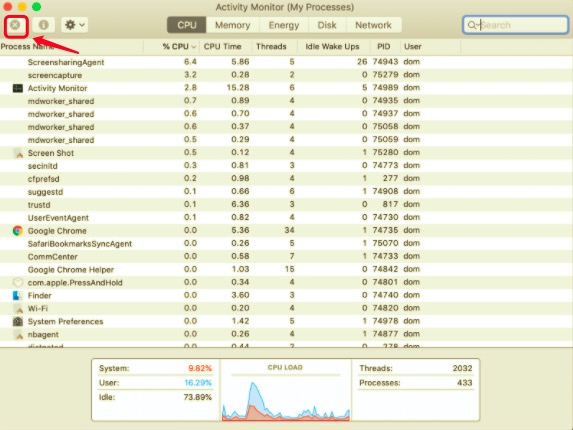
- Du bör behöva gå in i din Dock, högerklicka på Nvidia CUDA-drivrutins symbolikon och sedan välja knappen "Avsluta". Du kanske till och med använder Mac-datorn Aktivitetskontrollgå helt enkelt in i Aktivitetsmonitorn, välj sedan processerna inom etiketten först från menyn som visas och tryck sedan på symbolen "X", och välj sedan knappen "Avsluta" i popup-rutan. Om Nvidia CUDA-drivrutinen inte stoppas bör du använda "Tvinga avsluta”-knappen mot Aktivitetsmonitorn för att stoppa den.
- Sedan måste du också se till att alla program som körs på din Mac är stängda.
- Nästa steg du bör göra är att starta på Systeminställningar avsnittet, dit du kan komma åt på Launchpad direkt från programkatalogen eller så kan du gå till Apples menyfönster och därifrån välja Systeminställningar.
- Där i Systeminställningarna letar du efter ikonen för CUDA. Den finns längst ner på skärmen. Du behöver bara klicka på ikonen och sedan välja avinstallera CUDA från inställningspanelen.
Avinstallera CUDA med Finder
Här verkar det finnas olika alternativ tillgängliga för att hjälpa dig med korrekt avinstallation av CUDA. Vissa av dessa kan användas av användare för att helt avinstallera CUDA på Mac från sin Mac. Det måste finnas en sak du bör tänka på när du avinstallerar programvara.
Om programmet du vill ta bort har körts och fortsätter att köras under avinstallationen, bör du stoppa alla pågående processer innan du påbörjar avinstallationen. Nedan följer en steg-för-steg-guide för hur du gör det med Finder:
- Du bör gå in i din Dock, högerklicka på Nvidia CUDA-drivrutins ikon och sedan välja knappen "Avsluta". Du kan till och med använda Mac Aktivitetsmonitorn; öppna bara Aktivitetsmonitorn, välj sedan processerna i etiketten först från menyn som visas, tryck sedan på tecknet "X" och välj sedan knappen "Avsluta" i popup-rutan. Om Nvidia CUDA-drivrutinen inte stoppas kan du använda knappen "Tvinga avslutning" i Aktivitetsmonitorn för att tvinga den att stoppas.
- När det väl är klart kan du fortsätta med den vanliga avinstallationen.
- Efteråt öppnar du helt enkelt Finder och väljer sedan från sidofältet Tillämpningar som också tar dig till mappen.
- När du sedan behöver leta efter det, öppna CUDA-programmet och dra programvarans logotyp vidare till Mac-papperskorgen, så dumpar du slutligen programvarans logotyp här.
- När du var tvungen att acceptera denna aktivitet behövde du bara ange ditt användarnamn och lösenord som kontoansvarig.
- För att slutföra processen bör du först trycka något på Mac trash töm den sedan omedelbart.
Kom ihåg: Var noga med det när du har avslutat det sista steget. Att tömma papperskorgen kan mycket väl ta bort alla eller de flesta saker du har lagt i papperskorgen under en sekund, och även detta ingrepp skulle ha varit oåterkalleligt. Försök att kontrollera om du inte av misstag tog bort det någon annanstans; innan du faktiskt tömde papperskorgen kan du återställa objektet genom att högerklicka på det och välja alternativet Lägg tillbaka.
CUDA bör tas bort från din Mac med hjälp av dessa steg. Om du inte hittar några problem som är oklara, skulle iMyMacs avinstallationsprogram radera CUDA:s associerade mappar samtidigt som CUDA avinstalleras helt på Mac.
Ta bort CUDAs relaterade filer en efter en
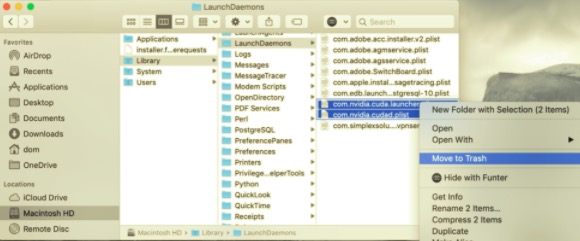
Efteråt bör du hitta nästan alla rester av CUDA-drivrutinen (programfiler) på din Macs lagringsenhet. Sådana filer lagrades vanligtvis också i systemets bibliotekskatalog. För att hitta dem, utför följande steg:
- För att komma igång med processen måste du först starta Finder, därefter klicka på knappen
Command + Shift + GNu skulle detta öppna Gå från sökfältet i mappen. - Därefter måste du verifiera underkatalogerna direkt från biblioteket för att kunna hitta dem i CUDA:s länkade filer.
- Därefter måste du från varje mapp hitta de mappar och filer som har namnet CUDA or Nvidia.
- När du hittar nästan alla filer drar och släpper du dem bara till Mac-papperskorgen.
- Därifrån trycker du på ikonen för Spotlight från menyraden och anger sedan “Cuda".
- Nu när du kanske hittar alla filer som var bifogade CUDA, måste du tömma din Mac-papperskorg och sedan starta om den på Mac-systemet.
Del 4. Hur avinstallerar jag CUDA enkelt?
Om du någonsin behöver avinstallera CUDA på Mac snabbt, kommer det här verktyget som vi presenterar för dig att beskrivas som visas vara ditt bästa beslut. Genom att använda PowerMyMacs App Uninstaller, detta skulle sedan skannas ut som någon form av kompetent och pålitligt avinstallationsverktyg bland de olika appar som gör det möjligt att avinstallera appar från din Mac-dator. Du kan också till och med spara ansträngning och tid genom att titta på all apprelaterad data under en längre tidsperiod.
 Få en gratis provperiod nu!
Lär dig hur effektivt det här programmet redan har varit för att avinstallera alla oönskade filer på din Mac. Avinstallera och ta bort alla oönskade, besvärliga, envisa eller kanske till och med skadliga appar med bara några få musklick. Undersök hur du avinstallerar CUDA helt på Mac genom att följa dessa steg-för-steg nedan:
- Du måste därför starta PowerMyMacs App Uninstaller-verktyg, sedan välja de appar du vill ta bort och slutligen trycka ofta på “SCAN"-Knappen.
- Börja sedan bläddra efter mer CUDA.app i navigeringsfönstret eller använd sökfältet och skriv in CUDA.
- Följaktligen, genom att välja CUDA.app, skulle innehållet i varje applikation, och i stort sett alla relaterade databasfrågor, ha varit omedelbart tillgängligt. Och därefter väljer du rensning igen för att slutföra uppgiften.
- Med tanke på att sådan programvara fortfarande innehåller majoriteten av CUDA-komponenterna, borde det knappt finnas kvarvarande data direkt efter att programmet har tagits bort, men oroa dig inte; om du enkelt lägger in det längre in i den mycket specifika söktermen, borde även de nödvändiga databaserna visas. Efter att du har tagit bort CUDA helt, identifiera informationen och tryck sedan på "REN"alternativet.

Slutsats
Den här artikeln har tagit upp hur man avinstallerar CUDA på Mac. Som ni har läst ovan gav vi en mycket kort inblick i vad CUDA handlar om och varför vissa användare väljer att avinstallera CUDA från sina Mac-system.
Utöver denna information och riktlinjer har vi även presenterat för er PowerMyMac vilket var ett utmärkt verktyg för att avinstallera appar samt för att ta bort och eliminera sådana rester och till och med rester av den avinstallerade appen. Vi hoppas att detta sedan kommer att hjälpa dig när din CUDA inte har fungerat för dig på sistone. Ha en positiv och trevlig vecka framöver.


