


 PowerMyMac


Linux var ett fritt operativsystem med öppen källkod som kunde ha installerats på din dator. Det här har många funktioner jämfört med Windows och Mac, inklusive maximal mobilitet, säkerhet, förbättrad integritet och enkel anpassning. Om du hade en Mac och verkligen vill testa ett nytt operativsystem med öppen källkod, läs dessa instruktioner här om hur du... installera Linux på Mac.
När du vill inkludera dual-booted Linux såväl som macOS måste du skapa en partition med ditt Linux-operativsystem. Du skulle behöva dela din primära hårddisk för att åstadkomma detta. Så här gör du:
ArtikelguideDel 1. Välja vilken LinuxdistributionDel 2. Hur man installerar Linux på MacSlutsats
Del 1. Välja vilken Linuxdistribution
För när du väl har börjat installera Linux på Mac bör du först bestämma vilka distributioner du vill fokusera på. Vilket alternativ du än väljer kommer att definiera vilken typ av arbetsmiljö du gillar. Bland dem finns följande:
- Ubuntu: Bland de mest använda operativsystemen baserade på Unity. Det är verkligen perfekt för nybörjare samt ger en upplevelse som är extremt lik den hos macOS.
- Mint Linux: Den här typen, lanserad runt 2006, har något huvudsakligen Windows-liknande funktioner och erbjuder något i stil med en mängd olika datorer (Cinnamon, Mate, etc.) för användare.
- Debian: Detta skulle vara idealiskt för de som arbetar på applikationsservern. Debian verkar vara svårare att installera och använda än Ubuntu och Mint, även om det har mycket större funktionalitet.
- Fedora Linux: Dess distribution har byggts på en mängd olika paket, inklusive DNF, RPM och GNOME. På grund av den mycket komplicerade arbetsmiljön rekommenderas detta inte för nybörjare.
För att undvika problem senare, försök att bekanta dig med båda systemen du tänker installera. Vi rekommenderar att du börjar använda Ubuntu även om det är det mest populära och verkar ha en stor community som kan hjälpa dig när du går vilse.
Del 2. Hur man installerar Linux på Mac
Återigen, för att installera Linux på någon typ av Mac, måste du ha ett konfigurerat USB-minne som innehåller ungefär 8GB lagringsutrymme. Tänk på att den här metoden då skulle radera ditt nuvarande Mac-system eftersom det finns väldigt liten chans att du kommer att kunna återställa det. Försök inte heller att köra Mac både och Linux med dubbelstartläge eftersom det inte heller kommer att fungera. Följ installationsanvisningarna nedan:
- Installera Ubuntu och alla andra Linux-distributioner på din Mac. Dessa kommer att sparas i din nedladdningskatalog.
- Efteråt, ladda ner samt installera Etcher, programmet som kan hjälpa dig att kopiera Linux-installationsfilen till din USB-enhet.
- Starta programmet och välj alternativet Inställningar. Markera Osäkert läge rutan och välj sedan JaFortsätt.
- Välj nu bilden genom att klicka på den. Välj filnamnet på .iso-filerna som du hämtade i steg 1.
- Anslut ditt USB-minne.
- Välj Ändra under alternativen för Välj enhet. Välj bara en enhet som är ungefär lika stor som ditt USB-minne.
- Välj sedan Blixt att börja överföra.
- Stäng av din Mac och dra ur USB-minnet.
- Anslut USB-enheten till Mac-datorn igen, eller från vilken annan dator du vill distribuera den till.
- Slå på datorn samtidigt som du håller ner Alternativet
- Välj detta EFI-startalternativ först från startfönstret.
- Du skulle presenteras med nämnda Ubuntu-installation Inställningar alternativet, vilket återigen kommer att fråga dig om du vill testa Ubuntu eller kanske installera Ubuntu. När du får detta startalternativ, tryck på tecknet 'e'.
- Du skulle behöva uppdatera startavsnittet där. Ändra raderna som börjar från Linux till "nomodeset" före "tyst stänk".
- Efteråt, tryck på F10
- Ubuntu skulle börja starta under testfasen.
- Välj knappen "Installera Ubuntu".
- Fortsätt när du har valt dina språk.
- Välj sedan alternativet "Installera tredjepartsprogram" och tryck på knappen Fortsätt.
- Välj ”Ja” för sådana
/dev/sdbaviseringsalternativ. - Välj därefter 'Radera disken och installera Ubuntutryck sedan på knappen fortsätt.
- Se till att köpa den primära hårddisken och tryck sedan på knappen Installera nu.
- Välj ditt område och tryck sedan på knappen Fortsätt.
- Välj din inmatningsmetod och tryck på knappen Fortsätt.
- Ange användarnamnet samt lösenordet du vill använda.
- När du trycker på Fortsätt börjar installationen av din Linux-distribution.
- När installationen är klar blir du ombedd att starta om din Mac.
- För att börja använda Ubuntu, logga in med ditt användarnamn och lösenord.
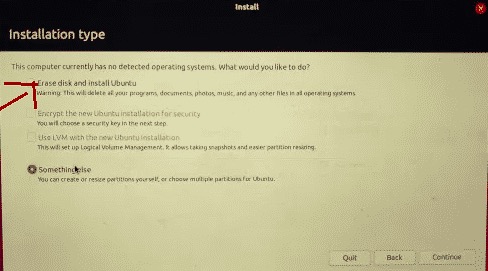
Tänk på: Eftersom vi använder hela hårddisken för Ubuntu under hela installationsproceduren från steg 20, kommer ditt MacOS att förstöras permanent. Men om du inte vill behålla macOS, du måste skapa två filsystemen liten sektor på 8 GB för MacOS samt en större sektor på 1000 GB för Linux.
Slutsats
I den här artikeln får du veta hur man installerar Linux på en Mac. Genom att göra dig medveten om vilket Linux-operativsystem du behöver, ger vi också långa men korta riktlinjer om hur du gör det. installera Linux på MacVi hoppades att detta skulle hjälpa dig när du väl ville installera Linux på din Mac.
Om du vill avinstallera Linux från din Mac någon gång rekommenderar vi det här kraftfulla och professionella avinstallationsprogrammet för program - PowerMyMacDen kan enkelt ta bort ett program och alla dess relaterade filer. Prova gratis nedan om du behöver det!
 Få en gratis provperiod nu!



Hilton Luis Silva Santos2022-11-11 20:42:26
Muito boa tarde Jordan Baldo! O meu desktop mac não usa teclado original, como faço então? För gunst.