


 PowerMyMac


Här är hur man avinstallerar uTorrent på MacuTorrent (Torrent) för Mac skulle också vara ett enkelt, gratis och kanske till och med effektivt BitTorrent-program som därmed låter användaren enkelt ladda ner torrentinnehåll. Men trots det är det specifika informationshämtningssystemet, såväl som RSS-nedladdningar, helt enkelt inte tillgängliga. Det verkar finnas absolut ingen möjlighet att uppdatera eller ta bort torrentfunktioner medan det fortfarande körs, och då måste du vara försiktig med de hemliga installationspaketen och ramverksändringarna som det utför under installationen.
Men om du inte vill avinstallera uTorrent på din Mac kan det hända att det finns några relaterade objekt längre ner på din enhet som är svåra att ta bort. Du kanske till och med märker att den fortsätter att återvända till Launchpad, även om du redan har flyttat den till papperskorgen.
Flera kunder rapporterar dessutom detta eftersom uTorrent omedelbart kan starta och påbörja nedladdningen när användare laddar ner en aktuell torrent, trots att programmet inte finns i programkatalogen.
Innehåll: Del 1. Hur avinstallerar man µtorrent manuellt på en Mac? Del 2. Hur tar man bort alla komponenter relaterade till µtorrent manuellt?Del 3. Ta bort µtorrent helt på Mac med enkla klick
Del 1. Hur avinstallerar man µtorrent manuellt på en Mac?
Hela den primära metoden skulle vara att ta bort Torrent manuellt. Detta säkerställer att nästan allt innehåll har raderats från ditt befintliga system. avinstallera ett onödigt program från Mac, många skulle först tänka på att dra den till papperskorgen. Det är dock väldigt viktigt att ta sig tid med tanke på att man verkligen inte raderar nästan allt som är relaterat till applikationen.

Hur man avinstallerar uTorrent på Mac via papperskorgen
- Innan du börjar, se till att du är inloggad på din Mac med endast en administratörsprofil, annars kan du bli ombedd att ange ett sådant lösenord när du försöker ta bort allt.
- Och därifrån, i Finder, gå till Program-katalogen (om den inte visas i verktygsfältet, gå till Alternativ-menyn, ge åtkomst till "Go"kontroll, såväl som att välja" Tillämpningar i hela menyn), sök sedan igen efter uTorrent-appen genom att skriva in titeln i sökrutan.
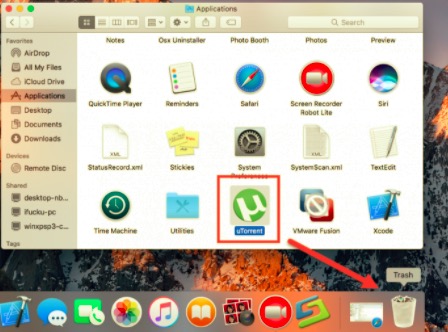
- Flytta sedan den till papperskorgen (mestadels i dockan) för att starta om avinstallationsproceduren. Du kan sedan antingen flytta uTorrent-appen till papperskorgen genom att bara trycka på
Command + Deloch annars väljer du Fil och överförs sedan till Papperskorgen efter att ha klickat mest på uTorrent-appen. - Därefter, för program som installerats via Application Store, gå bara till Launchpad, leta igen efter appen, välj sedan och tryck på hela ikonen med ditt enkla tryck (och tryck på alternativkommandot), då kommer indikatorn att vicka och visa "
X” genom dess övre vänstra hörn. Tryck på " i verifieringsfönstretX" och skulle sedan trycka på Radera.
Tvångsavsluta µTorrent via aktivitetsmonitor
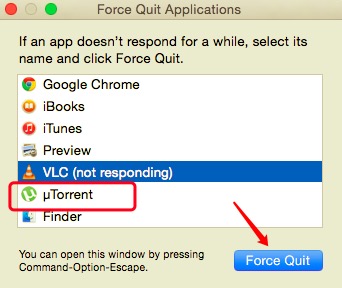
Innan man faktiskt vet hur man avinstallerar uTorrent på Mac bör användare stänga allt och avsluta så mycket av dess funktioner. När uTorrent är stoppat kan du stänga av det med våld genom att bara trycka på Command + Option + Escape, välja uTorrent i popup-fönstren och klicka på Tvångsavsluta (genvägen som aktiverar tvångsavslut fungerar för sådana synliga program och aldrig för några dolda aktiviteter).
- För att komma igång, gå till Aktivitetsmonitorn i Launchpad i verktygskatalogen.
- Och efter det, någonstans högst upp på den enheten, välj Alla processer från rullgardinsmenyn.
- Och därifrån, i menyn, välj uTorrent-aktiviteterna, tryck på knappen Avsluta process någon annanstans till vänster i fönstret och välj Avsluta från popup-meddelanderutan (och om detta inte fungerar, överväg att tvångsavsluta).
Hur man avinstallerar µtorrent på Mac via Finder
- Du måste gå till Finder och sedan gå till programkatalogen.
- Nästa steg är att börja dra och släppa µTorrent-appen till papperskorgen på din Mac.
- Gå sedan in på
~/Libraryväg. - Och därifrån trycker du på alternativet "Gå" för att komma in i
~/Libraryväg. - Sedan behöver du bara ta bort och radera alla onödiga och stödjande filer samt mappar.
- Därefter måste du tömma din Mac-papperskorg och sedan starta om din Mac-operativsystem.

Hur man avinstallerar µtorrent på Mac via Apple Store
Att först avinstallera ett program från Mac App Store skulle likna det som att ta bort ett program med din iPhone.
- Kör Launchpad från din Mac. Detta kan ha gjorts genom att trycka på Launchpad-symbolen i Dock, trycka på F4 genom hela kommandoraden och nypa fyra fingrar på din Macs tangentbord.
- Leta sedan reda på µTorrent-appen som du vill avinstallera och ladda ner den till App Store.
- Och därefter, håll ner musknappen på µTorrent-knappen tills något blir ett skakigt tillstånd.
- Tryck sedan på ' i det övre vänstra hörnet av µTorrent-logotypen.
X'. - Slutligen, när du blir tillfrågad, välj Ta bort.
Del 2. Hur tar man bort alla komponenter relaterade till µtorrent manuellt?
Hur avinstallerar man uTorrent på Mac? Trots att uTorrent redan har tagits bort från papperskorgen kan vissa kvarvarande arkiv, filer, cacheminne och andra slumpmässiga saker finnas kvar på datorns hårddisk. Du kan manuellt identifiera och rensa alla filer som är kopplade till uTorrent för fullständig avinstallation. Spotlight-fönstret kan användas för att söka efter motsvarande namn.
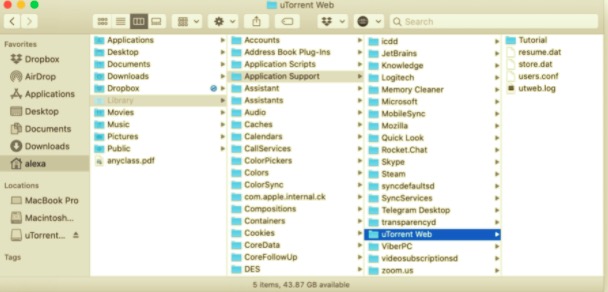
En del av dessa uTorrent-inställningar kan hittas i inställningskatalogen i din användares bibliotekskatalog eller snarare i ramverkets bibliotek som lagras någonstans längst ner på något som systemdisken, även om stödfilerna ibland finns i biblioteket, kanske i Application Support katalog.
- Starta Finder, navigera till alternativfältet, välj kommandot "Gå" och välj sedan motsvarande post: Ange platsen för programsupportkatalogen i mappen och sedan i den.
~/Library - Leta oftast i kataloger efter data och filer som innehåller systemets eller utvecklarens identitet. För att ta bort sådana saker, högerklicka på dem och välj sedan Flytta till papperskorgen.
Dessutom kan det finnas vissa kärnmodifieringar samt filsystem som inte är lätt uppenbara. I ett sådant scenario kan du söka på Google efter uTorrent-plugins. Du kan använda Terminal (från Applications/Utility meny) för att visa funktionerna i den aktuella mappen samt ta bort den problematiska komponenten.
- Nu måste du tömma papperskorgen på din Mac för att slutföra proceduren. När du har bestämt dig för att helt radera uTorrent är den sista åtgärden att rensa papperskorgen. För att helt tömma papperskorgen högerklickar du på papperskorgen i dockan och väljer sedan Töm papperskorgen, eller väljer Töm papperskorgen från Finder.
(Kom ihåg: Du kan inte upphäva en sådan åtgärd, var bara säker på att du inte av misstag har förstört något innan du utförde den.) Innan du faktiskt tömmer papperskorgen kan du högerklicka på den här enheten i papperskorgen och välja Återställd (huvudsakligen i listor). Om du inte kan rensa papperskorgen startar du om din Mac.
Du vill dock undvika den ökade risken med att manuellt radera sådana filsystem och dessutom motverka borttagning av Torrent ganska snabbt och effektivt. Ett kompetent avinstallationsverktyg kan också anses vara ganska fördelaktigt att använda, eftersom det också kan hantera både den totala och till och med den överväldigande majoriteten av sådana kataloger, som dessutom bör innehålla digitala data samt tydliga inloggningsuppgifter, men också ge en omfattande och helt automatiserad borttagning. Nu vet du hur du avinstallerar uTorrent på Mac.
Del 3. Ta bort µtorrent helt på Mac med enkla klick
Du kommer att veta hur man enkelt avinstallerar uTorrent på Mac. Som en konsekvens kan alla riskabla och tidskrävande metodologiska steg undvikas, vilket gör att användare kan ta bort uTorrent från sina Mac-datorer ganska snabbt. Ett annat alternativ för att ta bort uTorrent från din dator är att använda ett avinstallationsprogram. Med hjälp av ett annat verktyg än ett smart avinstallationsprogram kan du snabbt slutföra processen att ta bort praktiskt taget alla datorprogram, inklusive tjänster, från dina system utan att lämna några spår kvar.
Precis som du kanske fortfarande har dem och troligen läser, kommer detta verkligen att bli en väldigt enkel metod för att ta bort uTorrent och ofta en mängd andra program, men att manuellt ta bort dessa resulterar ibland i misslyckade borttagningar. Men den viktigaste funktionen som faktiskt tidigare har visat att det kan vara väldigt enkelt och snabbt för även en nybörjare att ladda ner och avinstallera applikationen, vilket användarna verkligen gillar.
Men om du inte har några av de ovan nämnda avinstallationsproblemen rekommenderar vi starkt att du använder PowerMyMacs appavinstallationsprogram, ett skickligt program avsett att ta bort föråldrade, felaktiga, envisa och farliga program från din Mac. Avinstallation av uTorrent (Torrent) är lika enkelt som några få musklick. Låt oss först undersöka hur allt fungerar.
 Få en gratis provperiod nu!
PowerMyMac blev i huvudsak ett gratis avinstallationsprogram som används för att ta bort program från en sådan Mac. Sammantaget utvecklades resten av tidigare systemavinstallationsprogram till relativt användbara verktyg, vilket gjorde det möjligt för användare att helt ta bort all sådan programvara samt dess tillhörande filer med några få musklick.
Användare skulle troligtvis också spara tid genom att faktiskt analysera en viss typ av apprelaterad information. Kanske borde du ha insett hur effektivt hela programmet skulle ha varit för att ta bort många kanske tvivelaktiga och onödiga filer från din Mac? Följ enkelt de enkla metoderna för att se hur du avinstallerar uTorrent på Mac:
- Installera först PowerMyMac från dess webbsida och kör den sedan. För att fortsätta, välj ett avinstallationsprogram och starta sedan skanningsprocesserna för att identifiera alla appar som redan har installerats på din Mac.
- Återigen, när skanningsmetoden är klar, visas flera alternativ i det digitala systemet, bland dessa som redan finns runt den vänstra regionen, från något du kan välja mellan som alla oanvända, alla program, valda men även rester.
- Välj det program som ska tas bort från listan. Välj sedan den utvikta ikonen för att studera de länkade filerna, men tryck slutligen på sökikonen för att läsa mer. Tryck sedan på “REN”-ikonen, och alla program, inklusive all tillhörande data, skulle raderas helt.
- Efter det kommer du att visa ett popup-meddelande som lyder "Rengörs klar", vilket innebär att den har meddelat dig hur mycket data som har raderats samt hur mycket totalt utrymme som nu ska finnas tillgängligt med ditt Mac-styrsystems lagringsmedium.

Om du däremot tvekar att använda den svåra borttagningsmetoden, även om du lyckades avinstallera apparna med hjälp av teknikerna som nämnts ovan, kan du välja ett automatiserat alternativ, vilket vanligtvis hjälper dig att uppnå en felfri avinstallation.
Som inget annat än ett resultat, snarare än med den tidskrävande, komplicerade metoden som omfattade flera steg, måste det ha fastställts att det var att föredra att använda en automatiserad procedur för att ta bort sådan oönskad programvara. Trots detta, särskilt i kontrast till den tidskrävande tidigare metoden, blev det förmodligen betydligt mer fördelaktigt att välja en automatiserad teknik som både skulle vara snabb att installera och lämplig för användare av alla resurstyper.
Så, som det har tagits upp om hur man avinstallerar uTorrent på Mac, kommer vi på hur du kan avinstallera det antingen manuellt vilket ibland är tidskrävande, eller kanske den automatiska proceduren som var enkel och både tids- och energibesparande. Utöver det har vi också introducerat hjälpen med PowerMyMac vilket kan vara praktiskt för dig eftersom du med bara några få klick och steg enkelt kan avinstallera appen eller programvaran samt ta bort dess rester direkt. Vi har också gett en manuell procedur för hur man tar bort alla komponenter som är länkade till uTorrent. Vi hoppades att detta skulle hjälpa dig. Ha en trevlig vecka.


