


 PowerMyMac


Hur man installera MySQL på MacÄven om Mac OS på något sätt inte inkluderar något i stil med en förkonfigurerad version av MySQL, skulle dessa steg-för-steg-instruktioner göra det hela enkelt för alla. Bara genom slutet av den här artikeln borde du ha kunnat installera MySQL-domänkontrollanten på din Mac och möjliggöra lokal produktion.
Innehåll: Del 1. Hur man installerar MySQL på MacDel 2. Hur man konfigurerar MySQL på Mac för terminalapplikationen
Del 1. Hur man installerar MySQL på Mac
- För att komma igång måste du först titta på vilka versioner av Mac du använde. Därefter trycker du på äpplesymbolen som finns längst upp till höger på skärmen, och sedan trycker du på alternativet "Om den här datorn".
- Efteråt måste du gå direkt till nedladdningssektionen av MySQL där det finns en komplett uppsättning alternativ som du kan välja mellan när du använder det för första gången.
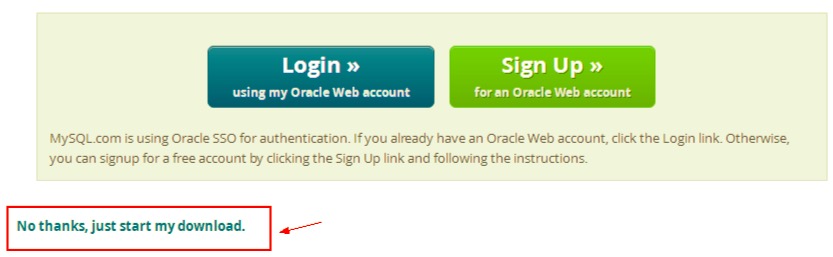
Även om MySQL har varit gratis såväl som ett operativsystem med öppen källkod (FOSS), borde användare inte behöva registrera sig och skapa ett konto för att använda det.Nej tack, starta bara min nedladdning” tryck. För när den väl begärts, skulle nedladdningen gå direkt till din "Nedladdningar"-katalogen, eftersom du kan lagra den var som helst.
Även om det är 350 MB, skulle denna nedladdning kräva lite övning, så gå och ta en kopp kaffe. När nedladdningen är klar. När du dubbelklickar på filerna bör en skärm med olika popup-fönster visas.
- Därifrån måste du dubbelklicka på och gå igenom installationsprocessen, varefter du nu måste kopiera och klistra in lösenordet för att använda det i framtida referenser.
- Och efter det måste du nu infoga det i sökvägen.
- Efteråt måste du nu lägga till MySQL-nedladdningarna i sökvägen så att du nu kan använda kommandot "
mysql” direkt in i kommandoraderna. Testa det sedan. - Efter det, eftersom MySQL nu har installerats och är tillgängligt igen från Terminalen, kunde användare komma åt databasen och starta MySQL-databasen. Men först efter, logga in som administratör (root@localhost) samt ange det udda lösenordet som således dök upp i varningsrutan under vår installation.
- Efteråt loggar du dock in på den och aktiverar sedan MySQL-servrarna.
- Det är verkligen fantastiskt! Användare kan redan bygga dataset och köra SQL-frågor direkt från kommandotolken. Det skulle vara en bra början, men absolut ingen har alltid kunnat känna igen ett sådant lösenord, och det är inte kul att knappa in varje gång man verkligen vill använda MySQL. Så hela den här dokumentationen om lösenordsändring kan hittas någon annanstans.
- Och därifrån, mestadels i terminalen, tryck på
Control + Dåterigen för att stänga av servrarna. Stort grattis! Du har lyckats installera MySQL på Mac, gjort detta kommandoradstillgängligt, samt ändra administratörsanvändarens lösenord.
Del 2. Hur man konfigurerar MySQL på Mac för terminalapplikationen
- För att komma igång måste du först starta MySQL med hjälp av terminalapplikationen. Du måste använda följande kommandotolk "
mysql. server start”. Detta kommando skulle dock sedan visas vid några följande fel på din terminals startskärm och indikera ”command not found: mysql. server". - Efter det måste du åtgärda flera problem, vilket innebär att du måste känna till sökvägen för MySQL-sökvägarna till katalogfilerna. För att göra det skulle det finnas ett mycket enklare alternativ för dig att använda och öppna de filer du har velat öppna. Du behöver nu ange följande kommandon i terminalpanelen och ange lösenordet.
- Du måste sedan ta in en per rad som sedan skulle ges vidare för stigarna in i “
/etc/paths”-filer. - Efteråt måste du mata in kommandot så att det sedan startar MySQL-servrarna.
- Därefter skulle det finnas en utdata när MySQL har startats korrekt.
- För att komma igång med MySQL måste du använda kommandot "
sudo” together with the “mysql. server start”då kanske det visas ett popup-fönster om behörighetsfel.
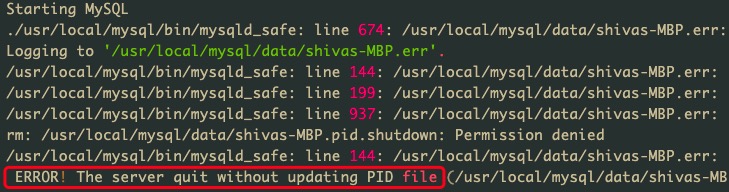
Den här artikeln har diskuterat vissa riktlinjer som du kan använda för att installera MySQL på MacVi har också lagt till information om hur man konfigurerar MySQL på Mac med hjälp av terminalapplikationen. Vi hoppas att den här artikeln kommer att hjälpa dig mycket.
Om du vill avinstallera MySQL från din Mac, Kan du använda PowerMyMac För att ta bort den helt med alla relaterade filer kan du följa den medföljande länken.
 Få en gratis provperiod nu!


