


 PowerMyMac


Mac har en inbyggd funktion för automatisk ljusstyrka som finjusterar skärmens och tangentbordets ljusstyrka i takt med omgivande ljus. Men det är ett tveeggat svärd eftersom denna intermittenta ljusstyrka gör dig rasande om den stör. Detta gör skärmen ljusare när omgivningen är mer ljus eller svagare när det är mörkt.
Du kan övervinna detta hinder manuellt genom att helt avaktivera funktionen för automatisk ljusstyrka. Med snabbtangenterna för intensitet på en Mac kan du justera ljusstyrkan på en extern skärm tillverkad av Apple. Således har du knappar för att ändra ljusstyrka. hur man sväng av automatisk ljusstyrka på Mac utrustad med ett Apple-tangentbord.
Scrolla ner för att upptäcka sätt att inaktivera de automatiska ljusstyrkesensorerna helt och hållet.
Innehåll: Del 1. Lösningar för hur man stänger av automatisk ljusstyrka på MacDel 2. Justera ljusstyrkan för en extern skärm och dimma denDel 3. Avslutningsvis
Del 1. Lösningar för hur man stänger av automatisk ljusstyrka på Mac
Lösning 1. Justera ljusstyrkan automatiskt efter omgivande ljus
Mac-datorer med förinstallerade ljussensorer kan känna av den ungefärliga ljusnivån och automatiskt ställa in skärmens ljusstyrka på lämpligt sätt. Till det här alternativet:
- Gå till Systeminställningar via Apple-menyn och välj ”Skärmar”.
- Aktivera automatisk justering av ljusstyrka så använder din Mac sensorerna för omgivande ljus för att automatiskt konfigurera ljusstyrkan.
- Om du inte hittar det här alternativet saknar din Mac dessa sensorer. Även om du avaktiverar alternativet "Justera ljusstyrka automatiskt" kommer datorn fortfarande att dimma ner skärmen när den körs på batteri med hjälp av "Dämpa skärmen något när den är på batteri”-funktionen aktiverad.
- Att aktivera det automatiska ljusstyrkealternativet hindrar dig inte från att styra ljusstyrkan manuellt. Du kan fortfarande styra ljusstyrkan.
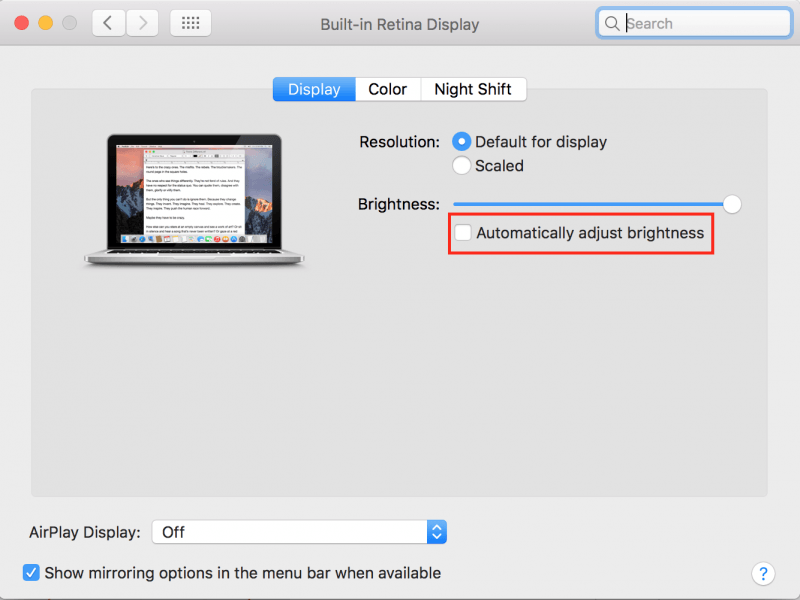
Lösning 2. Använd manuellt läge för att inaktivera automatisk ljusstyrka i macOS
- Klicka på Apple-menyn längst upp till vänster på skärmen och välj Systeminställningar.
- Välj panelen Bildskärmar.
- Från Skärmar fliken där, avmarkera Automatiskt justera ljushetDet stoppar den sporadiska nedtoningen eller ljusstyrkan.
- För att justera den här inställningen manuellt, gå antingen till Systeminställningar > Bildskärmar > Bildskärmspanelen med reglaget för ljusstyrka eller använd rätt funktionstangenter eller pekfältet på tangentbordet.
Lösning 3. Använda Mac-tangentbord
- På en MacBook, titta på den övre vänstra kanten av tangentbordet.
- Använda F1 och F2 respektive till minska eller öka din ljusstyrkaTangenterna F14 och F15 med solliknande ikoner på utför också detta kommando.
- Håll bara ner tangenterna för att minska eller öka ljusstyrkan.
- För tangenter som är konfigurerade att fungera som vanliga F-tangenter snarare än specialfunktionsknappar, tryck och haka ner Fn-tangenten medan du trycker på dem.
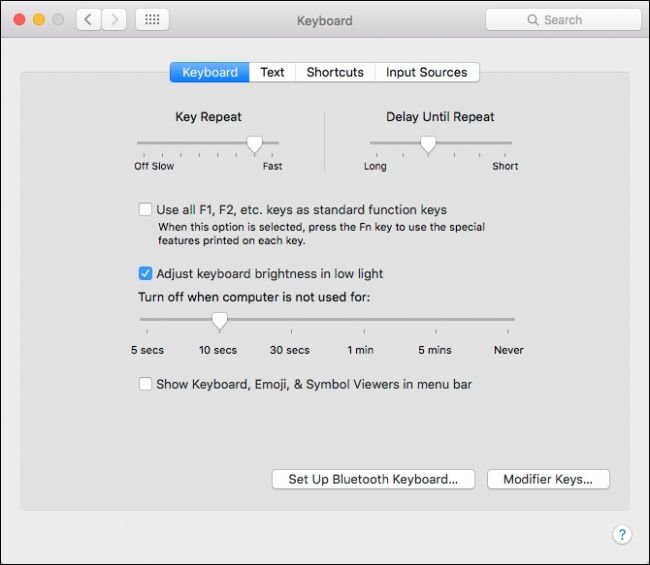
Del 2. Justera ljusstyrkan för en extern skärm och dimma den
Metod 1. Justera ljusstyrkan manuellt på extern skärm från tredje part
Om du har en extern skärm tillverkad av Apple, en "Ljusstyrka"-skjutreglage kan dyka upp på sidan Systeminställningar för att styra skärmens ljusstyrka med knapparna på tangentbordet. Dessa tangenter fungerar dock inte och du får inte ett "Ljushet”-reglaget i fönstret Systeminställningar om du har en extern bildskärm som inte är från Apple.
För en skärm från tredje part måste du konfigurera om belysningen på skärmen. Kontrollera om det finns pekbara knappar på själva skärmen, ofta placerade nära strömbrytaren. Du kan hitta särskilda knappar för att öka och minska ljusstyrkan, eller så kan du behöva hålla ner en lista med alternativ och hitta den här funktionen i en skärmmeny.
Metod 2. Automatisk dimning av displayen och vid batteridrift
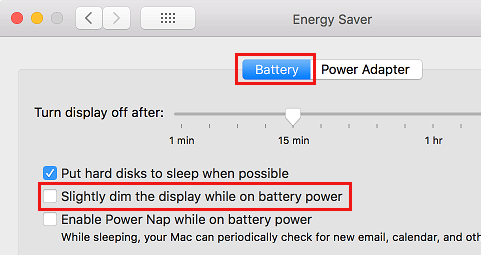
En MacBook justerar automatiskt skärmens ljusstyrka när den drivs av batteriet. Den dimmar ner skärmen när den är på batteriet och lyser starkare när den är inkopplad. Detta spelar en avgörande roll för att förlänga batteriets livslängd på din MacBook.
För att aktivera eller inaktivera det här alternativet, öppna fönstret Systeminställningar och klicka på "Energisparare" ikon. Aktivera kryssrutan "Dimma skärmen något när den är på batteridrift" på fliken Batteri för att göra din Macs skärm mörkare när den är på batteridrift, eller avmarkera den för att hindra din Mac från att dimma skärmen automatiskt. När du avmarkerar alternativet kommer det att förbruka ström från batteriet snabbare.
Metod 3. Ändra storleken på bilderna på skärmen
Din Mac har en standardskärm med en standardupplösning. Du kan öka eller minska storleken på bilderna på skärmen genom att ändra från stapelupplösningen till en skalad upplösning. Du kan välja skalade upplösningar i panelen Bildskärmar i Systeminställningar.
När du övergår till en skalad upplösning ser innehållet på skärmen större ut, vilket gör det lätt att se. Skalade upplösningar saknar skärmens skärpa som standard.
Med vissa upplösningar dyker ett mörkt band upp på varje sida av skärmen. Om du inte vill komma åt banden kan du välja en utsträckt version av upplösningen för att få bilden att sprida ut sig över hela skärmen och ta bort banden.
Bara gå till Apple > Systeminställningar från menyraden. Öppna fönstret Bildskärmar i Systeminställningar. Om du vill övervaka dina bildskärmsinställningar med menyn Bildskärmsstatus trycker du på “Visa visningar i menyraden".
Mac-tips* PowerMyMac revolutionerar din datorunderhållsverktygslåda med innovativa tekniska synergier. Den är utvecklad för att städa upp din Mac för mer lagringsutrymme, optimera kärnprocesser och återställa fastnat minne. Det är ett multiverktyg konstruerat med avancerade algoritmer för att röka ut dåligt innehåll, skanna specifika filtyper och samla in massor av statistik som CPU- eller minnesstatus.
Den får bort digitalt skräp från bröstet med professionella resultat samtidigt som den skannar med hårklyvande precision. Du slipper brottas med skräp som lurar i ditt systemregister, prova PowerMyMac för att rensa ditt systemlagringsutrymme och ge din maskin rikligt med juice.
 Få en gratis provperiod nu!
Del 3. Avslutningsvis
Din Mac integreras ett system för avkänning av omgivande ljus under högtalargallret som automatiskt justerar skärmens ljusstyrka efter det tillgängliga ljuset. När du har bekantat dig med din Mac kanske du vill konfigurera om skärmen för att göra den lättare att läsa.
För nya Mac-datorer, använd F1- och F2-tangenterna med en ljusstyrkeikon inskriven på justera skärmens ljusstyrkaDet sporadiska flimmeret kan dock störa ditt arbetsflöde. Det är därför du kan behöva stänga av automatisk ljusstyrka.
Vilken Mac använder du? Har du stött på problem med ljusstyrkan som vi inte åtgärdat? Hör av dig till oss.



Max2023-05-30 22:04:05
Helt enkelt inte sant. Jag har avmarkerat rutan för automatisk nedtoning. Macen tonar fortfarande ner. Jag önskar verkligen att någon kunde göra en riktig lösning på detta istället för att upprepa Macens enda "lösning" som helt klart är en lögn.
Wim F. Abbenhuis2023-04-09 13:52:13
Bra artikel. Jag kom hit för att söka efter en lösning för följande: automatisk klarhet för passagerare, True Tone står ut, men när de iMac (2021) i sömn och sömn går att bevaka, står klarhet på 100%. Jag får det inte ut. Ny start, senaste uppdateringar, hjälper inte. Förslag?