


 PowerMyMac


Optimerad lagring i macOS Sierra och senare frigör utrymme genom att lagra dina data i molnet med åtkomst på begäran. Den eliminerar innehåll från din lokala hårddisk genom att flytta filer till dina säkerhetskopior så att du inte alltid behöver besväras av systemets programminne börjar ta slut.
Under installationen uppmanar Sierra dig att aktivera synkronisering av skrivbords- och dokumentmappar, samtidigt som den irriterande nog aktiverar relevanta funktioner. Optimerad Mac Stroålder kryssrutan är standard. Tyvärr lagrar många användare oavsiktligt viktig data via Optimerad lagring.
Den här artikeln kommer att sätta dig i förarsätet stäng av optimerad Mac-lagring att inaktivera eller hantera alternativ kreativt.
Snabbguide: Hur man stänger av optimerad Mac-lagring?
- Klicka på Apple-ikonen längst upp till vänster på skärmen.
- Välj Systeminställningar i rullgardinsmenyn.
- Tryck på iCloud.
- Klicka på Alternativ nära iCloud Drive.
- Klicka för att avmarkera kryssrutan längst ner i fönstret för Optimera Mac-lagring.
- Välj Klar när du är klar.
Innehåll: Del 1. Vad innebär optimering av Mac-lagring?Del 2. Hur stänger man av Optimera Mac-lagring?Del 3. Hur frigör man utrymme på en Mac?Del 4. Slutliga tankar
Människor Läs också:Topp 6 sätt att effektivt ta bort annan lagring på din MacVad finns det annat på Mac-lagring och hur man snabbt rengör dem?
Del 1. Vad innebär optimering av Mac-lagring?
Drivkraften för att optimera lagring
iCloud Optimized Storage har gett Mac-datorerna ett nytt tillskott för att spara utrymme på hårddisken genom att flytta dokument du inte använder ofta till molnet. Den överför foton, filmer, MP3-filer, e-postbilagor och andra filer till molnet men möjliggör åtkomst på begäran.
Flygväg för att optimera lagring
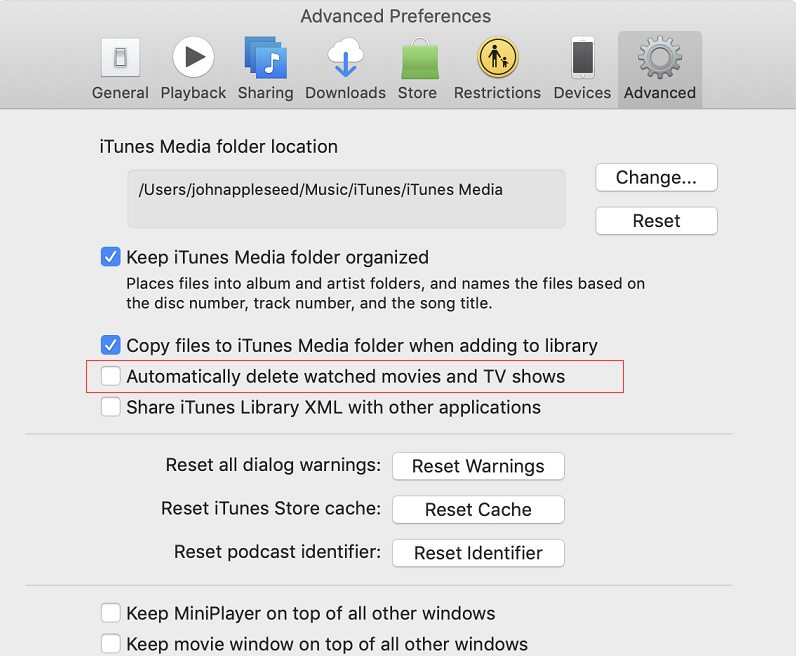
- Från iTunes, välj iTunes> Inställningaroch välj sedan Avancerat. Optimera lagring aktiverar "Ta bort visade filmer och TV-program automatiskt".
- Gå till Mail, välj E-post > Inställningaroch tryck sedan på Konton. I delen Kontoinformation i ditt e-postmeddelande justerar Optimera lagring popup-verktygsfältet Ladda ner bilagor till Senaste och Inga.
Optimerade lagringsinställningar
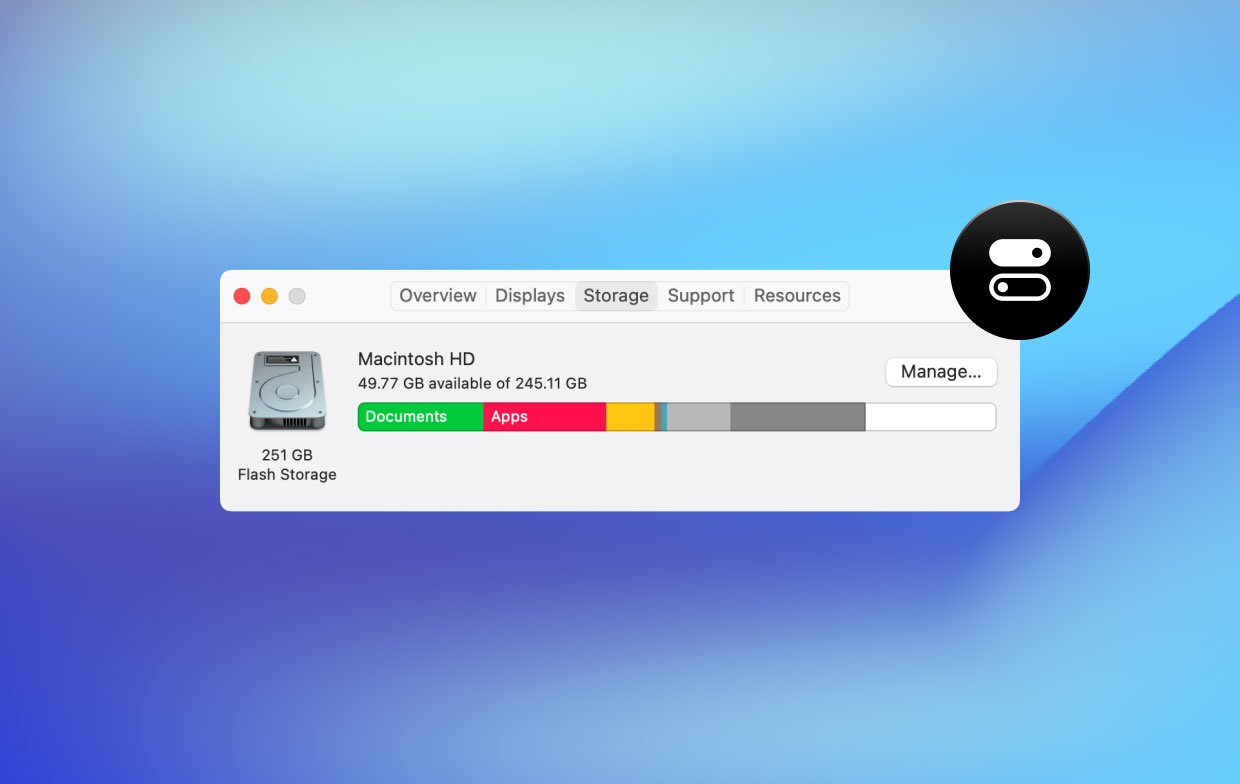
- Gå till Apple-menyn, välj Om den här Mac-datorn och välj sedan Lagring. En översikt över ledigt utrymme och mängden som tas upp av olika typer av filer, till exempel appar, foton och videor, visas.
- Klicka på alternativet Hantera för att se olika förslag på hur du kan optimera lagring. Tryck på Optimera för att spara utrymme genom att automatiskt ta bort iTunes-filmer eller TV-program som du redan har tittat på. Det ger dig också möjlighet att behålla de senaste e-postbilagorna.
- Välja Ladda inte ner bilagor automatiskt för e-post för att endast spara öppnade eller sparade filer.
- Optimerad lagring är aktiverad som standard på nyligen skapade macOS-versioner. Optimering av lagring för e-postbilagor, TV-program och filmer kommer inte att förbruka iCloud-lagringsutrymme.
Hur rensar man systemlagring på en Mac?
Trotsa effekten av långsam datoranvändning orsakad av onödigt skräp med en allsidig Mac-rengörare för högsta prestanda. Under huven finns denna PowerMyMac innehåller avancerade algoritmer för djupgående skanning av svåråtkomliga områden för att bli av med alla prestandanedsättande faktorer. Testa det för att frigöra generös kapacitet på din Mac utan Optimera lagring funktion. Utnyttja en omfattande samling av smarta, kraftfulla och mångsidiga verktyg för att hantera din Macs status från en enda punkt.
Det här praktiska verktyget har utvecklats med Mac-serien för att frigöra diskutrymme genom att förstöra alla rester av oönskade data. Med denna militärklassade optimerare förnyar du hur din Mac ser ut, körs och beter sig. Du kan undvika att filer tappas bort eller rekonstrueras i din hemmapp med Optimera lagring inaktiverat. PowerMyMac skapar en hälsosam balans mellan lagringsutrymme och topprestanda med ett klick. En snygg och välskött Mac upprätthåller en organiserad struktur för smidig drift.
Del 2. Hur stänger man av Optimera Mac-lagring?
Vad händer om jag stänger av Optimera Mac-lagring? Faktum är att Optimerad lagring tar kontroll över lokal lagring genom att automatiskt radera valda filer. Så om du stänger av den lagras all din data både i iCloud och på din Mac-dator.
Metod 1. Stäng av Optimerad lagring
Optimerad lagring är praktisk för iCloud-prenumeranter, men ett instegspaket på 5 GB innebär att du snabbt kommer att få ont om utrymme. Om du vill behålla TV-program eller filmer på din hårddisk för att säkerställa att du inte laddar ner dem ofta kan du stänga av funktionen.
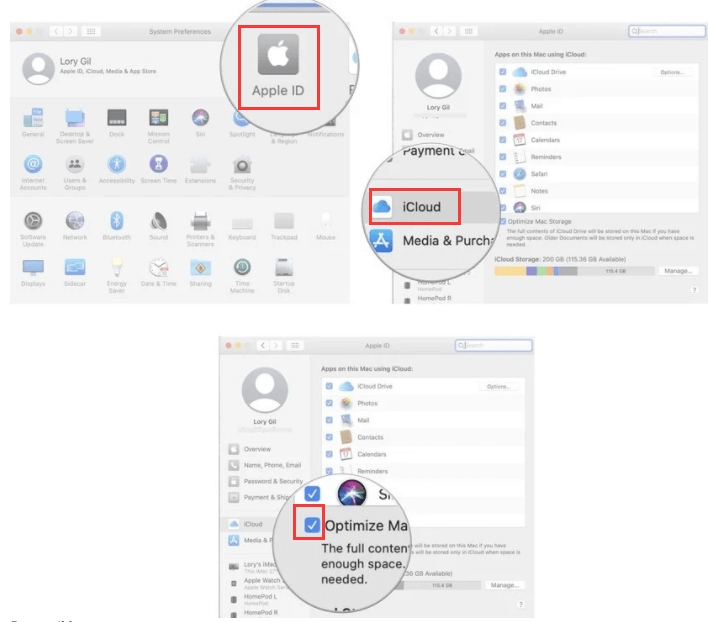
- Klicka på Apple-ikonen längst upp till vänster på skärmen.
- Välja Systeminställningar i rullgardinsmenyn.
- Tryck på iCloud och klicka på Alternativ nära iCloud Drive.
- Klicka för att avmarkera kryssrutan längst ner i fönstret för Optimera Mac-lagring.
- Välja Färdig en gång klar.
Metod 2. Hantera filer eller mappar som lagras i molnet
Att ha en del av eller alla appar synkroniserade med molnet med överdrivna filer och mappar som är kopplade till dem innebär nackdelen att utrymmet minskar. Du kan minska en del av det lagringsutrymme som används genom att eliminera onödig data.
- Starta en Finder fönster och välj iCloud Drive i sidofältet.
- Dubbelklicka på en mapp för att komma åt dess innehåll.
- Välj ett objekt som du vill ta bort. Du kan välja flera filer samtidigt.
- Högerklicka eller ctrl-klicka på filerna.
- Välj Flytta till papperskorgen för att radera dem.
Att dra ut filer från iCloud till en lokal mapp sparar också utrymme.
Metod 3. Slå av iCloud-fotobiblioteket
Hur stoppar man iCloud-synkronisering på Mac? Användare med en fetisch för fotobiblioteket måste ge upp mycket utrymme i iCloud. Med bilder i molnet kan du komma åt dem på alla dina enheter, men du överbelastar iCloud-lagringsutrymmet. Du kan stäng av iCloud-bildbiblioteket på alla dina enheter för att frigöra massor av utrymme i iCloud.
Klicka på Apple-ikonen i det övre vänstra hörnet av skärmen. Välj Systeminställningar i rullgardinsmenyn. Klicka på iCloud> hantera längst ner till höger i fönstret väljer du Fotobibliotek i sidofältet. Klicka på Inaktivera och ta bort.
Metod 4. Stäng av iCloud Kör på Mac
Lagra i iCloud aktiverar inställningarna Skrivbord och Dokumentmappar samt Optimera Mac-lagring. Gå till Apple-menyn > Systeminställningar, klicka på iCloud och tryck sedan på knappen Alternativ nära iCloud Drive. För att inaktivera iCloud Drive helt, avmarkera iCloud Drive.
Observera härOm du stänger av iCloud Drive tas alla dokument som lagras i iCloud bort från den här Mac-datorn. Så hur stänger jag av iCloud på min Mac utan att radera allt? Kontrollera svaren i Quora.
Del 3. Hur frigör man utrymme på en Mac?
Använda PowerMyMac
PowerMyMac raderar alla filkategorier som utgör skräp för att snabba upp datorn genom att ta bort platskrävande och redundant data. Att köra en djupskanning då och då ger prestandaförbättringar och buggfixar genom att hålla oönskat innehåll borta. PowerMyMac eliminerar skräp från Mac, främjar hårdvaruhälsan och varvar upp ditt system med underhållsverktyg med flera funktioner.
Frigör utrymme i Mail-appen
Den inbyggda Mail-appen slukar ditt iCloud-utrymme med överflödig skräppost och raderad e-postDu kan direkt frigöra utrymme genom att radera föråldrade saker. Öppna Mail-appen, välj Brevlåda längst upp till vänster på skärmen. Välj Radera borttagna objekt i rullgardinsmenyn. Klicka på Radera när du får en meddelande för att bekräfta. Klicka också på Radera skräppost.
Del 4. Slutliga tankar
Du kan ställa in Optimera lagring för att automatiskt radera förbrukat innehåll från iTunes. För att stänga av Optimerad lagring, följ flygvägen från iTunes för att säkerställa att all media du äger finns kvar även efter att du har njutit av den. De som inte använder iCloud-tjänster har dock inget att oroa sig för. Det är praktiskt för dem som utnyttjar iCloud för att synkronisera massfiler.
Testa PowerMyMac för att rensa ut stora mängder utrymmeskrävande filer så slipper du bli överraskad av att iCloud-filer förskjuts. Programmet beräknar även CPU-status, lagringsutrymme och minne innan du kan ge din Mac en ren standard.



Alper2021-12-03 14:04:40
Vet du om Time Machine kan säkerhetskopiera filer som bara lagras på iCloud, såsom dokument som sällan används, e-postmeddelanden och bilagor, samt originalfoton och videor i full upplösning, som inte har laddats ner till den lokala hårddisken eftersom Optimerad Mac-lagring är aktiverad? Tack!
antonello2020-11-15 15:04:30
Salve, una informazione. Ho seguito le seguenti informazioni; ho cliccato sulla mela in alto a sinistra, poi su Informazioni su questo Mac e successivamente su Archiviazione e gestisci. Da li ho attivato la funzione Ottimizza Archiviazione. Bene, la mia domanda è: come torno indietro deselezionando Ottimizza Archiviazione? Grazie Anton
iMyMac2020-11-16 06:56:06
Ciao, devi deselezionare la casella di controllo Ottimizza archiviazione Mac nella parte inferiore della finestra. Fare riferimento al Metodo 1 nella seconda parte, l'immagine dell'operazione è stata aggiornata.