


 PowerMyMac


Aviseringar är ganska användbara. De är särskilt praktiska när du behöver bli påmind om vissa saker på din Mac. Grejen är den att de kommer vid den mest olämpliga tidpunkten. Den goda nyheten är att du alltid kan lära dig hur man stänger av aviseringar på Mac.
Det här betyder inte att du ska ignorera aviseringarna på Mac eftersom du inte borde göra det. Aviseringarna du får på din Mac är viktiga. De varnar dig om vissa uppdateringar. Du vet mycket väl att uppdateringar är avgörande. För att hålla din Mac säker måste du se till att systemet och apparna på den är uppdaterade.
Med den variation av appar som du har installerade på din Mac kommer du garanterat att få många aviseringar som kan irritera dig rejält. Det är därför du behöver veta hur du stänger av aviseringar på Mac. Fortsätt läsa för att lära dig hur du kan göra det.
Innehåll: Del 1. Typer av aviseringar på MacDel 2. Hur man stänger av aviseringar på MacDel 3. Bonus: Hur man undviker misstänkta aviseringar Del 4. Slutsats
Del 1. Typer av aviseringar på Mac
Det finns tre typer av aviseringar på din Mac. Den första typen av avisering är en varnaDetta visas i det övre högra hörnet av skärmen. Det förblir där tills du gör något åt det.
Den andra typen är banderollPrecis som en varning visas den högst upp till höger på skärmen. Den stannar dock inte där länge. Den försvinner direkt från skärmen.
Den tredje typen av anmälan kommer i form av en rött märkeDetta visas med ett nummer som representerar hur många aviseringar du har.
Så det är som en avisering för alla dina aviseringar. Oavsett vilken typ av avisering du har kan den bli ganska irriterande någon gång.
Del 2. Hur man stänger av aviseringar på Mac
Du kan inaktivera eller stänga av aviseringar på Mac. De olika metoderna för hur du gör det listas nedan.
Metod nr 1. Aktivera Stör ej
Att aktivera Stör ej är ett sätt att stänga av aviseringar på Mac. Stegen nedan visar hur du aktiverar det.
Steg 1. Gå till Systeminställningar
Flytta markören till Apple-ikonen. Du kommer att se just den här ikonen högst upp till vänster på skärmen. Välj sedan Systeminställningar, som kommer att visas i rullgardinsmenyn.
Steg 2. Öppna aviseringar
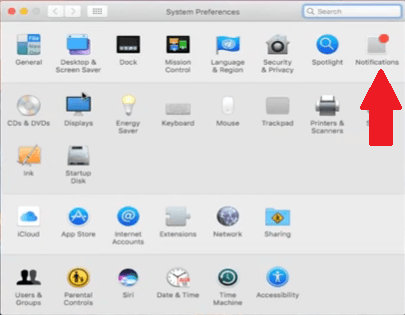
När du är inne i Systeminställningar, leta efter Meddelanden ikonen. Du hittar den längst till vänster på skärmen. När du ser den klickar du på den.
Steg 3. Leta efter Stör ej
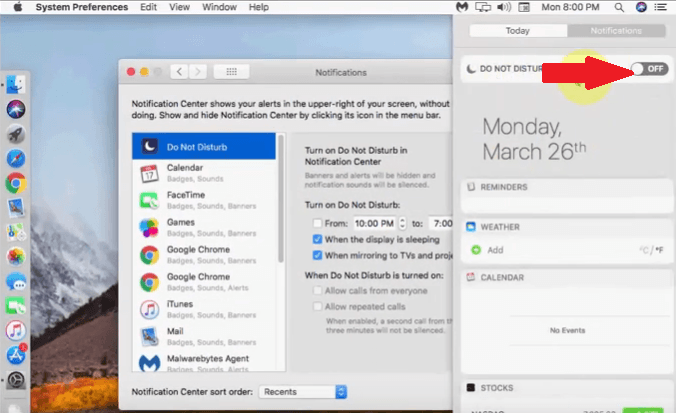
När du klickar på aviseringsikonen ser du alternativet Stör ej högst upp till vänster på skärmen. Klicka på den lilla bilden du ser under Slå på Stör inte i anmälningscentret.
En annan skärm visas där du kan aktivera Stör ej. Dra bara knappen tills du ser ordet av. Det aktiverar Stör ej, vilket så småningom stänger av aviseringar på din Mac.
Det finns också en genväg för att aktivera Stör ej. Du behöver bara hålla ner Alternativ-tangenten på tangentbordet och sedan klicka på Stör ej-ikonen i menyraden.
Steg 4. Hantera Stör ej
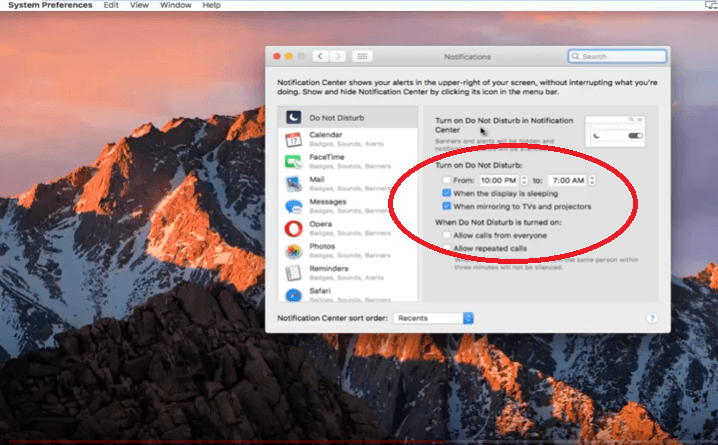
Du kan också hantera Stör ej genom att inställning av tidenFlytta bara markören till området Aktivera Stör ej för att justera tiden. Det kommer tillfälligt att stänga av aviseringar på din Mac.
Metod #2. Stäng av aviseringar från appar
Du kan också stänga av aviseringar från appar som du har installerat på din Mac. Stegen nedan visar hur du gör det.
Steg 1. Gå till dina systeminställningar
Flytta markören till Apple-ikonen i den översta menyn och klicka på den. Välj Systeminställningar från rullgardinsmenyn.
Steg 2. Klicka på Aviseringar
Leta efter Aviseringar när du har öppnat Systeminställningar. Klicka på Aviseringar för att se listan över appar du har på din Mac. Välj en app och välj Ingen som en varningstyp.
Steg 3. Gå till App Store
Du kan också gå till App Store. Istället för att klicka på Aviseringar klickar du på App Store istället. Du kommer att tas till ett annat fönster där du kan avmarkera Sök automatiskt efter uppdateringar.
Metod #3. Stäng av aviseringar från webbplatser
Webbplatser som du har registrerat dig på kommer också att skicka dig aviseringar. Dessa webbplatser har möjlighet att skicka dig en push-avisering som informerar dig om deras senaste inlägg. Det finns ett sätt att stänga av just den här aviseringen. Stegen nedan visar hur du kan stänga av aviseringar från webbplatser.
Steg 1. Gå till avisering
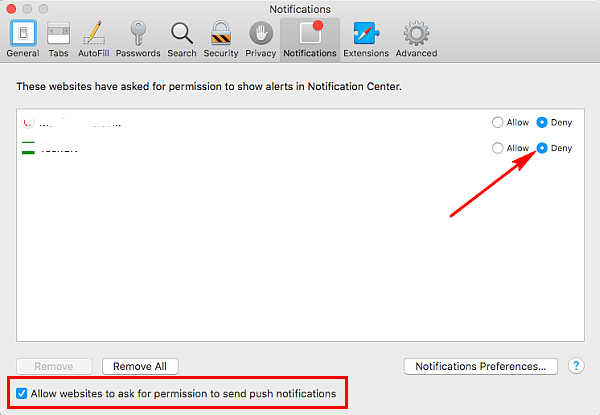
Flytta markören till Safari. Du ser detta högst upp till höger på skärmen. Välj sedan Inställningar från rullgardinsmenyn. Klicka sedan på fliken Meddelanden.
Steg 2. Visa webbplatser
När du klickar på fliken Aviseringar kan du se alla webbplatser som du vanligtvis besöker. Dessa webbplatser har troligtvis försökt skicka push-meddelanden till dig.
Steg 3. Inaktivera push-notiser
Välj en webbplats från listan. För att inaktivera push-notiser från den webbplatsen, flytta markören till höger sida av skärmen och tryck på Neka.
Metod #4. Stäng av push-notiser från Chrome
Chrome skickar också push-meddelanden till dig. Tyvärr kommer en del av dessa meddelanden från tvivelaktiga webbplatser som sprider mycket reklamprogram. Det bra är att du också kan stänga av dem. Stegen nedan visar hur du gör det.
Steg 1. Gå till Google Chrome-inställningarna
Gå till Google Chromes inställningar. Du hittar detta i form av tre vertikala punkter uppe till höger i Google Chrome. välj Inställningar, som du hittar längst ner i rullgardinsmenyn.
Steg 2. Gå till Avancerat
När inställningsfönstret visas, bläddra nedåt för att söka efter Advanced Open waterNär du ser den klickar du på den. Scrolla ner på sidan och klicka på Innehållsinställningar.
Steg 3. Visa webbplatser
När du klickar på Innehållsinställningarna ser du Aviseringar. Klicka på den för att se listan över webbplatser som får visa aviseringar. Vissa av dessa webbplatser kanske inte är säkra. Ta bort dem för att sluta ta emot aviseringar. Klicka på de tre punkterna mittemot varje webbplats. Du ser alternativet att ta bort dem. Klicka bara på ordet ta bort.
Metod #5. Stäng av aviseringar från Firefox
Om du kan få aviseringar från Chrome kan du även få dem från Firefox. Stegen nedan visar hur du inaktiverar webbaviseringar i Mozilla Firefox.
Steg 1. Öppna Mozilla Firefox
Öppna Mozilla Firefox och skriv in about: config i adressfältet. Du kommer att se ett varningsmeddelande. Ignorera bara meddelandet och klicka på fliken som säger Jag accepterar risken!
Steg 2. Sök efter aviseringar
Du kommer att tas till en annan sida. Gå till sökfältet och skriv in Aviseringar. En lista med alternativ kommer att visas på skärmen.
Steg 3. Välj ett alternativ
När du ser listan med alternativ på skärmen väljer du dom.webnotifications.aktiverade och dubbelklicka på den för att stänga av den.
Del 3. Bonus: Hur man undviker misstänkta aviseringar
De olika metoderna ovan kan hjälpa dig att stänga av aviseringar på din Mac. Om du vill ha ett enklare sätt att undvika misstänkta aviseringar från webbplatser kan du helt enkelt använda iMyMac PowerMyMac.
 Få en gratis provperiod nu!
På så sätt slipper du lägga ner tid på att navigera mellan inställningarna i både Chrome och Firefox. Som du har sett ovan skiljer sig navigeringen åt för både Chrome och Firefox. PowerMyMac är ett enklare sätt att ta bort tvivelaktiga webbplatser som skickar irriterande aviseringar.
När du startar den på din dator kommer du att se App Uninstaller modulen. Du kan bara klicka på den för att börja skanna apparna som du har besökt på din Mac. När skanningen är klar ser du en lista över appar. välj de appar du vill avinstallera och klicka på fliken RENGÖR.

Så enkelt är det att bli av med de där tvivelaktiga webbplatserna som eventuellt kan skicka irriterande aviseringar. Istället för att försöka memorera navigeringen i både Chrome och Firefox, varför inte bara förlita sig på PowerMyMac?
Del 4. Slutsats
Vid det här laget har du i stort sett en bra uppfattning om hur du stänger av de olika aviseringarna som visas på din Mac. Tänk på att iMyMac PowerMyMac kan göra mycket för att förhindra att dessa irriterande aviseringar visas på din Mac.
Stänger du av aviseringar på din Mac? Hur brukar du göra det? Dela gärna med dig av några av dina tips och tricks till våra läsare.


