


 PowerMyMac


Har du en Lösenord för Mac-firmwareÄr det säkert? Om din Mac blir stulen eller förlorad kan det vara bra att ställa in och skydda ditt lösenord för Mac-firmware för att förhindra att någon förstör eller får åtkomst till dina data.
Även om du förlorar din Mac kommer ingen att kunna radera informationen på din hårddisk. Ännu bättre, ingen kommer att kunna använda eller stjäla informationen på din hårddisk.
Dessutom kommer ingen att kunna installera om operativsystemet. Det bästa med att ställa in och säkra ditt lösenord för Mac-firmware är att du kommer att kunna komma åt internet så att du kan hitta din Mac med hjälp av iCloud. Så fortsätt läsa för att lära dig hur du ställer in och säkrar ditt lösenord för Mac-firmware.
Innehåll: Del 1. Farorna med att inte ställa in lösenordet för din Mac-firmwareDel 2. Hur man ställer in och säkrar lösenordet för Mac-firmwareDel 3. Bonustips: Få extra skydd med PowerMyMac
Människor Läs också:Omfattande guide om Logitech Uniting-programvara för MacHur man säkert tar bort filer på Mac
Del 1. Farorna med att inte ställa in lösenordet för din Mac-firmware
Du måste ange lösenordet för din Mac-firmware. Om du inte gör det kommer du inte att kunna spåra din Mac om den skulle bli stulen eller borttappad.
Utan ett lösenord för Mac-firmwaren kan tjuven radera hårddisken. Även om Hitta min Mac är aktiverat kommer det att vara ganska svårt att spåra den.
Allt tjuven behöver göra är att starta om din Mac i återställningsläge för att installera om en ny Mac OS-version utan lösenord. Om det händer är det minst onda för dig att all data raderas totalt.
Det betyder att du bara måste hålla tummarna för att tjuven väljer att radera alla dina uppgifter istället för att använda dem för att begå ett annat brott som kallas identitetsstöld.
Det är hjärtskärande att förlora sin Mac, särskilt efter att man har investerat så mycket i den. Men det som kommer att göra ännu mer ont är att dina data exponeras för tjuven.
Utan ett lösenord för din Mac-firmware är dina data inte säkra och vilken tjuv som helst kan manipulera dem för att ställa in dig i trubbel. Det är därför viktigt att ställa in och säkra ditt lösenord för din Mac-firmware.
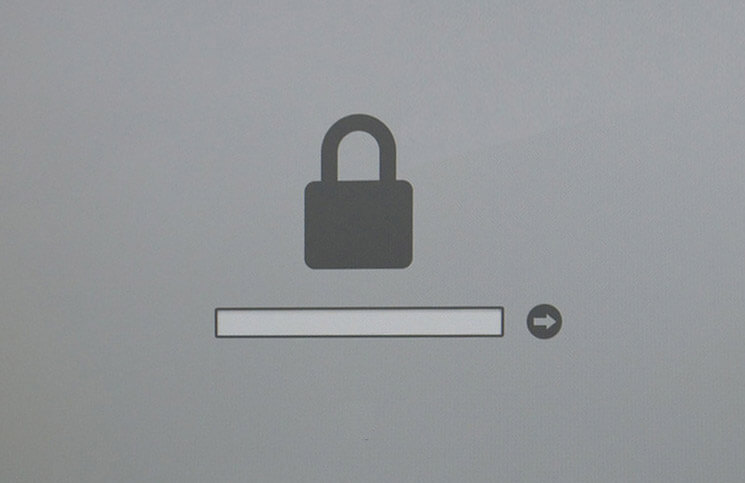
Del 2. Hur man ställer in och säkrar lösenordet för Mac-firmware
Nu när du vet hur farligt det är att inte ha ett lösenord för din Mac-firmware är det dags att lära dig hur du ställer in och säkrar det.
Du kan inte göra fel genom att ställa in och säkra ditt lösenord för Mac-firmware. Det är bättre att vara säker än ledsen. Allt som krävs är några minuter av din tid för att få det gjort.
Nu sätter vi igång. Nedan följer stegen för att ställa in och säkra ditt lösenord för Mac-firmware.
- Se till att du är inte automatiskt inloggad när du startar upp din Mac.
- Öppet Systeminställningar
- Gå till Användare & grupper
- Klicka på låsikon längst ner till vänster på skärmen. Detta hjälper dig att göra ändringar och välja Inloggningsalternativ.
- Välj Av för automatisk inloggning. När du har gjort det måste du logga in varje gång du slår på datorn, vilket är okej.
- Ställ in en Gästkonto genom att välja Gästanvändare. Om din Mac blir stulen kommer tjuven att använda detta gästkonto.
- Markera inte Tillåt gäst att ansluta till delade mappar i den högra panelenDu bör inte tillåta att gästkontot ansluter till delade mappar.
- Klicka på Tillåt gäster att logga in på den här datorn.
- Aktivera föräldrakontroll.
- Öppna Föräldrakontroll.
- Klicka på Begränsa applikationer.
- Välja Tillåt inte i fältet Tillåt App Store-appar.
- Gå igenom alla andra appar och låt dem bara använda enkla applikationer som kalkylatorn.
- Tillåt användning av webbläsare. På så sätt kommer din Mac att vara ansluten till internet och det kan vara till stor hjälp om du behöver använda iCloud för att hitta din Mac.
- Klicka på fliken Webb (i menyraden högst upp på sidan) och ge dem obegränsad åtkomst till webbplatser. På så sätt kan personen som har din Mac ansluta till internet.
- Behåll resten av inställningarna som de är.
- Montera myggnät för luckor Platstjänster
- Gå tillbaka till huvudmenyn Systeminställningar.
- Klicka på Säkerhet & Sekretess
- Välj fliken Sekretess.
- Välj platstjänster
- Klicka på låsikonen för att aktivera Platstjänster.
- Lås Systeminställningar
- Stäng av din Mac.
- Slå på din Mac.
- Håll ner alternativtangenten.
- Ställ in lösenordet för den inbyggda programvaran. Du kan göra det från återställningsenheten.
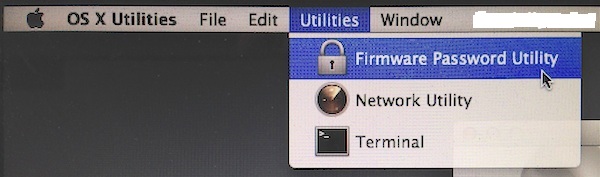
- Välj Verktygsprogram och Lösenordsverktyg för firmware i menyraden högst upp.
- Aktivera lösenord för firmware
- Ange ditt lösenord. Se till att skriva ner lösenordet du ska använda här. Skriv ner det på ett papper och förvara det säkert. Om du glömmer lösenordet måste du ta din Mac till Apple för att återställa den.
- Avsluta verktyget.
- Starta om Mac.
Glöm inte att stänga av lösenordet för firmware om du vill sälja din Mac. Om din Mac blir stulen behöver tjuven bara logga in på gästkontot du just skapat. Med alla rätt inställningar aktiverade kan du bara gå till iCloud.com på en annan Mac.
Eftersom ditt lösenord för din Mac-firmware är inställt och säkert kommer du att kunna hitta din stulna Mac. Du behöver bara logga in med ditt Apple-ID och välja Hitta min iPhone på en annan Mac. När du har gjort det kommer du att kunna hitta din Mac.
Dessa säkerhetsåtgärder syftar till att skydda din investering, vilket är din Mac. Tanken på att förlora din Mac kanske inte ens slår dig just nu. Vem vill ju tänka sig ett sådant fruktansvärt scenario?
Ändå har du inte råd att tro att det aldrig kommer att hända dig. Att ha den typen av tankesätt är slarvigt. Som en säkerhetsåtgärd är det ett måste att ställa in och säkra ditt lösenord för Mac-firmware. Så gör det nu.
Del 3. Bonustips: Få extra skydd med PowerMyMac
Du kan definitivt inte göra fel med att ställa in och säkra ditt lösenord för Mac-firmware. Du vill ju trots allt inte förlora din Mac för alltid.
Med ditt lösenord för din Mac-firmware har du större chanser att återfå din Mac om den blir stulen. Det bästa med det är att tjuven inte kommer att kunna komma åt all data som är lagrad på din Mac. Med ditt lösenord för din Mac-firmware inställt och säkert kan du vara säker på att alla dina data är säkra.
Om du vill ha totalt dataskydd finns det ett annat verktyg du kan överväga. Det här verktyget kallas iMyMac PowerMyMac.
PowerMyMac är ett kraftfullt verktyg. Huvudsyftet med det här verktyget är att hjälpa till att snabba upp din Mac. Det gör det genom att ta bort allt skräp och dubblettfiler på din MacDu behöver inte besvära dig med att leta efter alla skräpfiler och dubbletter på din Mac. PowerMyMac söker igenom dessa filer åt dig. Det är bara en av många saker som PowerMyMac kan göra åt dig.
 Få en gratis provperiod nu!
Du behöver inte heller oroa dig för appar som du har laddat ner tidigare. PowerMyMac söker också efter appar som du inte längre använder. Den hittar apparna och frågar om de kan avinstalleras. När du bekräftar avinstalleras apparna som har tagit upp mycket plats på din Mac.

Detta starka lager av dataskydd är något som tjuvarna inte kan infiltrera. De kan stjäla din Mac; däremot kan de inte stjäla viktig data som du har samlat in och lagrat på din Mac när du väl aktiverat sekretessfunktionen i PowerMyMac.
Om du tänker på det är det viktiga den data du har lagrat på din Mac under årens lopp. Du kan ju alltid skaffa en ny Mac. Tyvärr kan du aldrig återskapa alla dina värdefulla filer. Om du inte har säkerhetskopierat dem förstås. Även om du har säkerhetskopierat dina filer kan vilken tjuv som helst fortfarande komma åt dem, särskilt om de inte är skyddade eller krypterade.
Slutsats
Processen att ställa in och säkra ditt lösenord för din Mac-firmware kan verka lång. Det är dock värt att gå igenom varje steg för att säkerställa att ditt lösenord för din Mac-firmware är säkert. Man kan ju aldrig veta. Vad som helst kan hända med din Mac på ett ögonblick.
Förutom att ställa in och säkra ditt lösenord för din Mac-firmware är det bäst att du även överväger PowerMyMac. Med deras Dölj-funktion kan du dölja och kryptera alla dina filer så att ingen någonsin kan komma åt eller använda dem mot dig.
Har du redan ett lösenord för din Mac-firmware? Var stegen här enkla att följa? Dela dina tankar med oss.


