


 PowerMyMac


Om du undrar vad som är en Logitech Unifying Software Mac, då är det här för dig.
Logitech Unifying-programvara är ett program som låter dig ansluta andra enheter till din Mac med hjälp av en specifik Unifying-mottagare. Genom detta kan du använda avancerade funktioner och guider i din Mac-programvara och se statusen för de enheter du har, batterinivån och firmwareversionen.
Dessutom kommer vi att dela med oss av hur du avinstallera alla appar från Mac inklusive Unifying-programvara.
Innehåll: Del 1. Vad är Logitech Unifying-mottagare för Mac?Del 2. Hur ansluter man en viss enhet till mottagaren genom att markera Unifying-logotypen?Del 3. Avinstallera Logitech Unifying-programvaran manuellt på MacDel 4. Avinstallera Logitech Unifying-programvaran på Mac - enklare och snabbare sättDel 5. Avslutningsvis
Människor Läs också:Hur man rensar en virtuell disk i Photoshop på en MacOmfattande guide om hur man tar bort onödiga filer
Del 1. Vad är Logitech Unifying-mottagare för Mac?
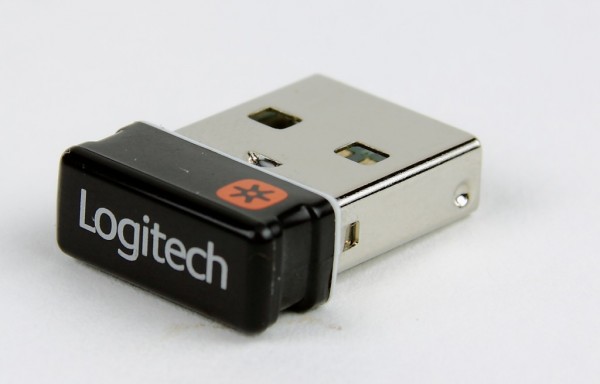
A Logitech förenande mottagare är bara en liten trådlös USB-mottagareDen här enheten låter dig använda upp till sex Logitech-gränssnitt, såsom möss, tangentbord, styrkulor och pekplattor, för din Mac. Den här enheten låter dig ansluta till vilken Logitech-produkt som helst. Om du har en extra mottagare eller om du bara har en mottagare och vill ansluta flera enheter i en mottagare, kommer den att driva din Logitech Unifying-programvara på Mac.
Du måste också komma ihåg att när du ansluter flera enheter till en och samma mottagare, kommer de alla att vara anslutna på ett sätt, nämligen via din Bluetooth. Det finns dock fall där protokollen inte matchar. En Logitech-mottagare som är kompatibel med dess protokoll kan också kännas igen genom den orangea logotypen.
Del 2. Hur ansluter man en viss enhet till mottagaren genom att markera Unifying-logotypen?
Du kan ansluta upp till 6 enheter till en Unifying-mottagare. Allt du behöver göra är att kontrollera deras Unifying-logotyp.
- Starta Logitech Options-programvaran på din dator.
- Kontrollera den nedre högra delen av välkomstskärmen.
- Välj Lägg till en enhet alternativ.
- Följ instruktionerna som du ser på skärmen.
Om du fortfarande inte har Logitech-alternativen, ladda ner och installera den på din enhet. När du har den här programvaran följer du bara stegen nedan för att anslut din enhet.
- Starta Logitech Options-programvaran på datorn. Start > ProgramVälj sedan Logitech och Logitech-alternativ.
- Kontrollera den nedre högra delen av Välkommen skärmen. Därifrån klickar du på knappen Lägg till enheter.
- Välj Lägg till en enhet alternativ.
- Följ instruktioner som du ser på din skärm.
Del 3. Avinstallera Logitech Unifying-programvaran manuellt på Mac
När det gäller att avinstallera Logitech Unifying-programvaran på din Mac kan det vara lite komplicerat för nybörjare. Det finns faktiskt några alternativ som kan hjälpa dig med det.
Som vi alla vet är program som vi har på våra Mac-enheter kända för att vara fristående. Det är därför det faktiskt fungerar när du drar och släpper en viss app i papperskorgen. Så med det kan du använda den här metoden för att ta bort programvaran från din Mac.
Så här är en snabbguide som du kan följa för att avinstallera Logitech Unifying-programvaran på din Mac.
- Stäng Logitech Unifying-programvaran på Mac om den fortfarande körs på din enhet.
- Starta Finder och välj sedan Program från sidofältet.
- Leta efter Logitech Unifying Software och dra den till papperskorgen. Du kan också högerklicka på appens ikon och sedan välja "Flytta till papperskorgen"Alternativet.
- Ange ditt administratörslösenord om det behövs.
- Töm papperskorgen genom att högerklicka på papperskorgsikonen i Dock och sedan välja "Töm papperskorgen".
Att avinstallera program från din Mac på det här sättet kan dock lämna kvar filer som fortfarande ligger kvar på din Mac och tar upp utrymme. Och med det är det ett måste att du tar bort alla filer som Logitech Unifying-programvaran lämnar kvar. Så för att du ska kunna ta bort alla de överblivna filerna, här är stegen du kan följa.
- Starta Finder och klicka på "Gå" och sedan på "Gå till mapp” från menyraden.
- ange
/Libraryoch tryck på ange nyckel.
Skriv in Logitech Unifying-programvara i sökfältet på skärmen. Klicka sedan på Bibliotek bredvid sökfältet. - Leta efter de filer som matchar sökordet du har angett i sökrutan. Högerklicka sedan på dem och välj alternativet "Flytta till papperskorgen".
- Gör samma process när du går till
~/Librarykatalogmapp. - Och för andra skräpfiler som Logitech Unifying-programvaran lämnade efter sig kan du leta efter dem i följande kataloger nedan.
/Library~/Library/Library/Application/Support~/Library/Preferences/Library/Caches/~/Library/Caches/Librayr/LaunchAgents~/Library/LaunchAgents/Library/LaunchDaeomons~/Library/LaunchDaeomons/Library/PreferencesPanes~/Library/PreferencesPanes
/Library/StartupItems~/Library/StartupItems
Och när du är klar med att ta bort alla restfiler från Logitech Unifying-programvaran på din Mac måste du se till att tömma papperskorgen. Genom att göra detta raderas alla restfiler permanent från din Mac, vilket innebär att du också kan frigöra lite utrymme.
Del 4. Avinstallera Logitech Unifying-programvaran på Mac - enklare och snabbare sätt
Förutom att du kan avinstallera Logitech Unifying-programvaran manuellt på din Mac, finns det också ett annat enklare och snabbare sätt att göra detta. Och det är genom att använda ett kraftfullt avinstallationsverktyg för Mac Det låter dig avinstallera alla appar du har på din Mac, inklusive Logitech Unifying-programvaran, och samtidigt ta bort alla kvarvarande filer med bara ett klick.
Och det kraftfulla verktyget som vi varmt rekommenderar är iMyMac PowerMyMacDet här verktyget anses vara ett allt-i-ett-Mac-verktyg som du kan använda för att optimera din Mac-enhet. Det kan rensa upp alla oönskade filer på din Mac. Så här avinstallerar du programmet när du har laddat ner och installerat det på din Mac-enhet.
 Få en gratis provperiod nu!
Steg 1. Välj avinstallationsmodul
Starta programmet så ser du systemstatusen för din Mac.
Från programmets huvudsida klickar du bara på App Uninstaller.

Steg 2. Utför en skanningsprocess
PowerMyMac kommer sedan att kräva att du skannar din Mac. Klicka bara på SCAN knapp.
Steg 3. Kolla in det skannade resultatet
När skanningsprocessen är igång, vänta bara tålmodigt tills den är klar. Då kan du se hela resultatet av skanningsprocessen.
Steg 4. Leta efter Logitech Unifying-programvaran
Scrolla nu ned för att söka efter Logitech Unifying-programvaran.
Ett alternativt sätt är att använda sökfältet högst upp på skärmen, skriva in Logitech Unifying Software och sedan trycka på Enter-tangenten.

Steg 5. Klicka på filerna som ska tas bort
Klicka på Logitech Unifying-programvaran på din Mac. Då visas alla filer eller mappar som finns under Logitech Unifying-programvaran på skärmen, som finns till höger på sidan.
Välj de filer eller mappar som du vill ta bort från din Mac. Du kan klicka på dem en efter en, eller så kan du använda knappen "Markera alla" som finns högst upp på sidan. Du kan också använda alternativet "Sortera efter" för att hitta alla filer du vill ta bort.
Steg 6. Avinstallera Logitech Unifying-programvaran
Klicka sedan på knappen RENSA. Logitech Unifying-programvaran avinstalleras från din Mac och samtidigt tas även alla filer som följer med appen bort.

Del 5. Avslutningsvis
Nu kan du se att Logitech Uniting-programvara på Mac är faktiskt praktiskt, särskilt om du vill använda trådlöst. Allt du behöver är enheter som är kompatibla med programvaran, så får du en bättre upplevelse av att använda din Mac-enhet.
Men om du inte längre vill ha det här på din Mac kan du enkelt avinstallera det med PowerMyMac.


