


 PowerMyMac


Är ditt Mac-mikrofonen fungerar inteJa, då har du kommit rätt. Den där mikrofonen på din Mac verkade förmodligen inte vara det du använder särskilt ofta, även om den är viktig när du behöver den. Att ringa ett telefonsamtal såväl som FaceTime-video Konferenser är alltid nödvändiga, särskilt personer som arbetar virtuellt kan faktiskt använda sin egen Mac-mikrofon för att ha viktiga möten.
Det är ett problem när mikrofonen inte fungerar som den ska. Vi förklarar varför det kanske inte ens verkar vara så hemskt att din Mac-mikrofon inte fungerar, hur man slår på mikrofonen på vilken Mac-enhet som helst, och vad man ska göra om din inbyggda Mac-mikrofon inte fungerar. Så här felsöker du en Mac-mikrofon som inte fungerar.
Innehåll: Del 1. Anledningar till att Mac-mikrofonen inte fungerarDel 2. Hur man fixar en Mac-mikrofon som inte fungerarSlutsats
Del 1. Anledningar till att Mac-mikrofonen inte fungerar
Det kan finnas flera anledningar till att något inte fungerar. En av de mest grundläggande möjligheterna verkar vara när något aldrig har ställts in korrekt. Om inte allt just konfigurerats och något faktiskt hände som ledde till att allt slutade fungera längre. Det är faktiskt oftast bara tillfälligt och lätt att åtgärda. Det kan finnas många anledningar till att din Mac, och MacBooks mikrofon, inte fungerar. Så här är några alternativ att tänka på:
Den var bara bristfälligNär du nyligen köpte din Mac är det möjligt att mikrofonen har gått sönder. Trots att alla Mac-datorer har genomgått kvalitetskontroll, går enheter sönder då och då. Det är ett utmärkt tillfälle att få tillbaka eller på annat sätt reparera din Mac.
En helt ny applikationProgram kan ibland leda till att en Mac- eller MacBook-mikrofon slutar fungera. Om du redan har installerat ett program som faktiskt ber om tillåtelse att använda din mikrofon kan det orsaka problem som att din Mac-mikrofon inte fungerar eller något liknande.
Det är möjligt att det faktiskt bara är din Mac på något sätt. Använder du bara en skärm med en sådan inbyggd mikrofon? Flera nuvarande skärmar har mikrofoner, men det är tänkbart om ditt program eller system verkar använda mikrofonen istället för din Macs inbyggda mikrofon.
Utvärdera dina alternativ. Din Macs mikrofon kan ha konfigurerats korrekt, eller till och med dess konfiguration kan ha ändrats av vissa omständigheter. När din mikrofonanslutning inte fungerade var systeminställningarna på din Mac det närmaste alternativet för att kontrollera inställningarna.
Del 2. Hur man fixar en Mac-mikrofon som inte fungerar
Identifiera vilken mikrofon din Mac har använt
För att åtgärda mikrofonproblem på rätt sätt måste du först avgöra vilken av dessa ditt system har använt. Du kan gå till följande procedur när du bara vill använda din Macs inbyggda mikrofon. Anslut en USB-mikrofon direkt till din Mac när du använder någon. Om du använder en annan kabelmikrofon med en 3.5 mm ljudkontaktoch se sedan till att den är ansluten till rätt port och inte kräver ytterligare inmatning.
Kontrollera ljudingångskonfigurationen
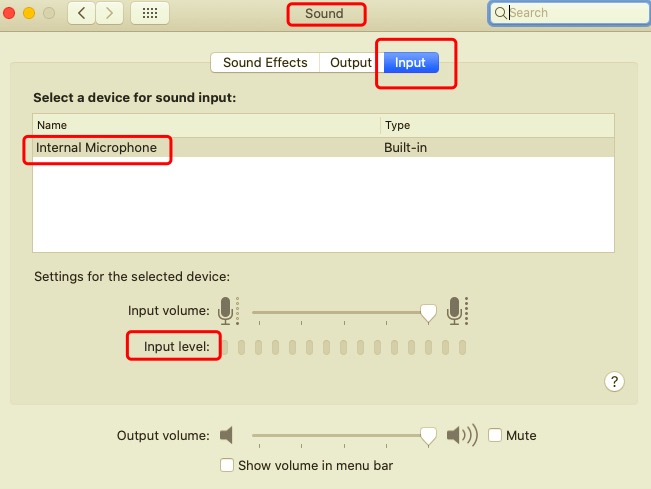
Felkonfigurerad ljudingång var en typisk källa som orsakade mikrofonproblem. Navigera till Systeminställningar > Ljud och därifrån in i “Ingång” alternativet. Du måste ange i menyn vilka enheter som kan användas som ljudkälla, helst tillsammans med den mikrofon du vill använda. Välj en enhet, inklusive en sådan "intern mikrofon", nu för att använda den. När allt fungerar som planerat borde du ha sett panelerna bredvid med "Input Level"Börja fyllas på när du pratar."
Granska behörigheterna för din mikrofon
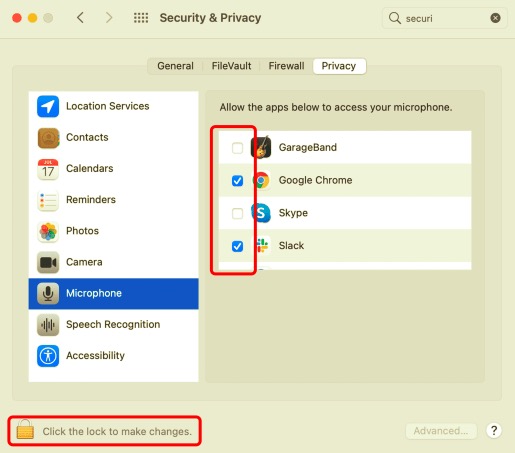
Apples utökade behörighetsschema skulle vara en annan typisk källa till mikrofonproblem. Detta förhindrar sedan appar från att använda mikrofonen om du inte uttryckligen ger sådan behörighet. När appar begär åtkomst till mikrofonen måste användare få ett meddelande som informerar dem om att tillåta eller vägra begäran. När du vägrar behörigheten kommer programmet inte att kunna använda datorns mikrofon. Det verkar vanligtvis vara en utmärkt idé att på något sätt begränsa appars behörighet till hårdvaran om du inte är säker på att de behöver den för att fungera korrekt.
Återställ kanske PRAM
Din Macs parametriska RAM, eller kanske PRÅM, sparar tillfälliga konfigurationer till din Mac men kan ha behållit en konfiguration som verkligen hindrar din mikrofon från att fungera korrekt. När något annat fungerar för att lösa ditt mikrofonproblem, starta om din PRÅM kanske bara utför uppgiften.
Slå på dikteringsigenkänning
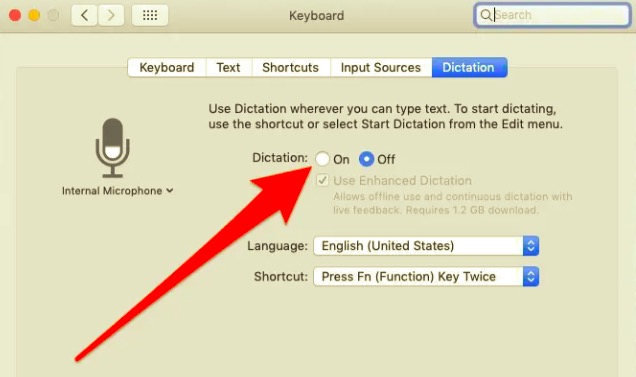
Du kanske inte alltid förstår varför din Macs mikrofon inte fungerar, men diktering kan ofta dra upp den igen. Apples Mac-enheter har vanligtvis en dikteringsfunktion som "tar överdin mikrofon möjliggör tal-till-text-funktion.
Utvärdera volyminställningarna på hjälpmikrofonen
Vanligtvis låter bärbara mikrofoner dig styra volymen direkt på mikrofonen, medan andra har ett ljudavstängningsalternativ. Kontrollera din mikrofon noggrant för att säkerställa att volymen har skruvats upp tillräckligt högt och att du inte oavsiktligt har tystat den. Du kan också behöva ändra volymen när du använder en ljudanslutning.
Slutsats
Nu har vi pratat om att Mac-mikrofonen inte fungerar. Även om din Mac-mikrofon verkar helt skadad, kan det vara ett program eller kanske en felkonfigurerad konfiguration som hindrar den från att fungera korrekt. Så i den här artikeln kan du få information om varför mikrofonen inte fungerar på Mac. Utöver det hoppas vi att de givna sätten eller metoderna som nämns ovan verkligen kan hjälpa dig på annat sätt.
Det bästa rådet verkar vara att vidta försiktighetsåtgärder. Sluta använda en app när du märker att den verkligen hindrar åtkomst till din mikrofon, oavsett omständighet. PowerMyMac's App Uninstaller har varit den föredragna tekniken för att ta bort onödiga program samt kontrollera din Macs konfiguration.
 Få en gratis provperiod nu!
PowerMyMac App Uninstaller är oöverträffad när det gäller att hålla din Mac i toppskick. vid topprestationerVi tror att vi har hjälpt dig med att din Mac-mikrofon inte fungerar. Hoppas du hade en underbar dag!


