


 PowerMyMac


Precis som alla andra datorer, Mac Recovery Mode är tillgängligt i macOS-datorer. Det här läget låter dig lösa problem du har med din Mac-dator. Det kan användas om du vill radera allt innehåll på Mac-datorn, om det finns problem med din hårddisk eller om det uppstår en misslyckad startprocess, bland annat.

Innehåll: Del 1. Hur man går in i Mac-återställningsläge?Del 2. Hur man använder Mac-återställningsläge?
Del 1. Hur man går in i Mac-återställningsläge?
Här är stegen som hjälper dig att öppna Mac-återställningsläget, särskilt om du använder en Intel-processor:
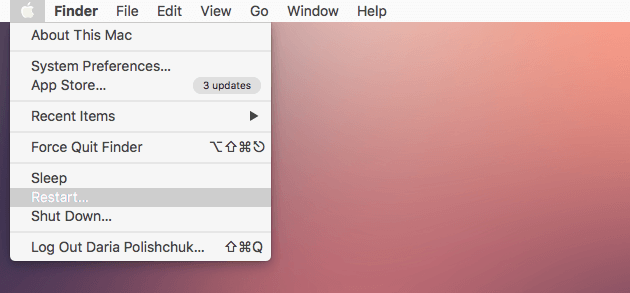
- Tryck på Apple-logotypen. Det första du måste göra är att trycka på Apple-logotypen som finns längst upp till vänster i gränssnittet.
- Välj Starta om. Välj alternativet att starta om.
- Håll ner rätt tangentkombination. När du har tryckt på omstartsknappen ska du omedelbart trycka på tangenterna CMD + R samtidigt. Tryck på dessa två tangenter och vänta tills den snurrande jordgloben eller Apple-logotypen visas.
- Välj önskat verktyg. Välj det verktyg du vill använda när Mac-återställningsläget visas.
Starta M1 Mac i Mac-återställningsläge
Om din Mac använder en processor tillverkad av Apple (istället för Intel)--M1, här är stegen att använda för att gå in i Mac-återställningsläge:
- Stäng av. Först måste du stänga av din Mac-dator.
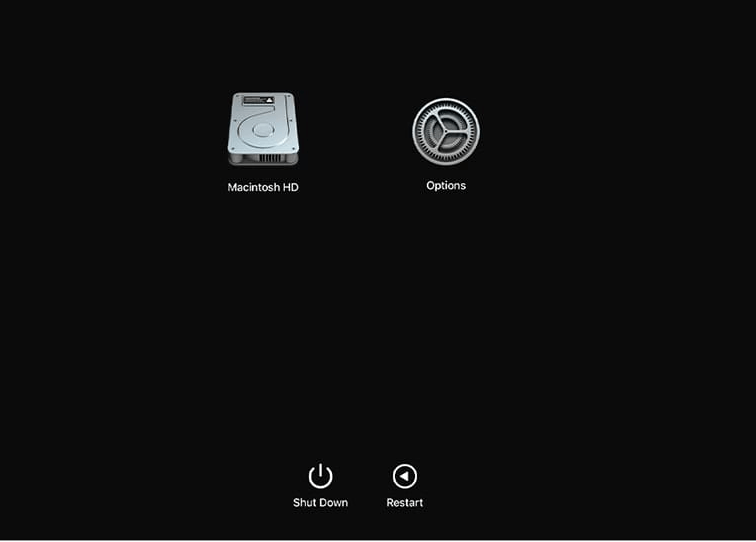
- Slå på. Slå på Mac-datorn genom att trycka på strömbrytaren eller på/av-knappen och hålla den intryckt.
- Fortsätt trycka. En display visar att om du trycker på knappen en liten stund längre öppnas alternativen för en start. Fortsätt därför att trycka på På-knappen.
- Välj Öppna i återställningsläge. Välj alternativet Alternativ. Välj sedan etiketten Fortsätt. Om du trycker på dessa alternativ öppnas Mac-återställningsläget.
Del 2. Hur man använder Mac-återställningsläge?
Här är några av de saker du kan göra med återställningsläget på macOS-datorer:
Återställ säkerhetskopior
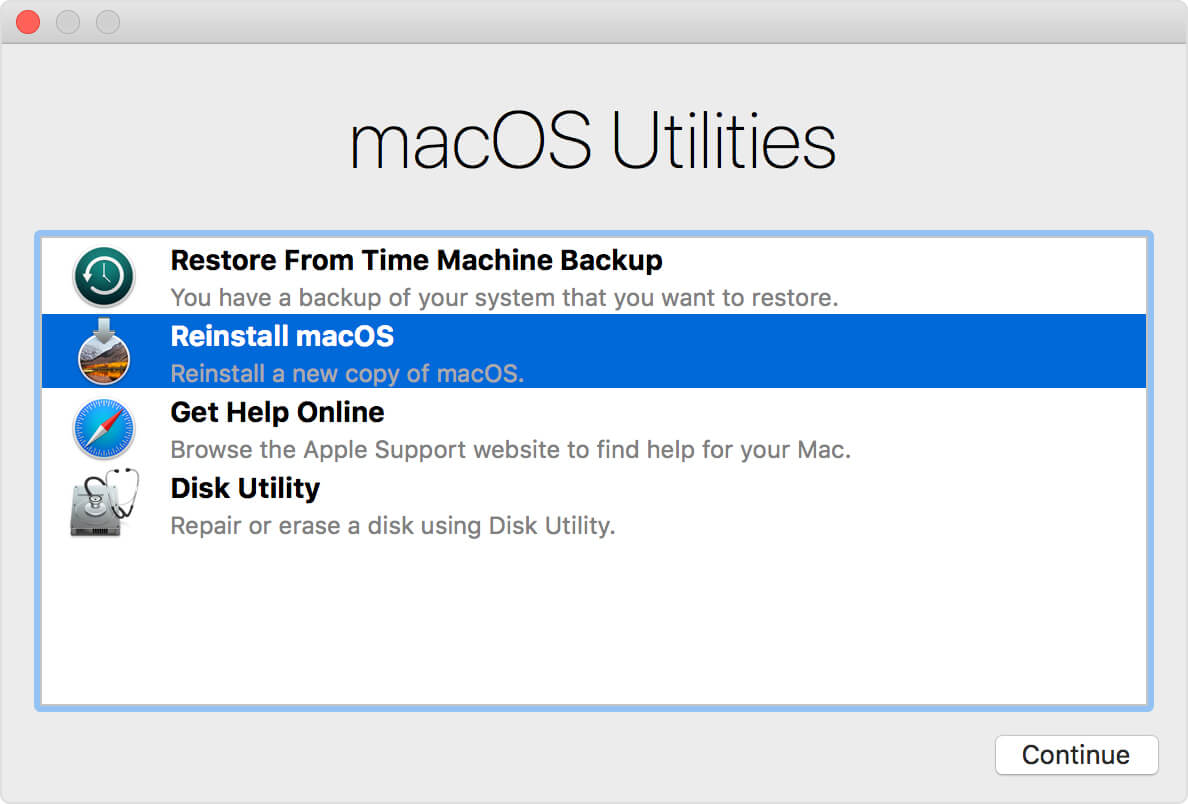
Du kan återställa säkerhetskopior som du har gjort med Time Machine med hjälp av funktionen Mac Recovery Mode. Detta gör att du kan återställa Mac-datorn till ett tidigare tillstånd som är mer önskvärt. Detta tillstånd kan också innehålla filer som du har raderat av misstag.
macOS-ominstallation
Nu kan du installera om den macOS-version du vill ha med hjälp av återställningsläget.
Be om hjälp via internet
Om du inte kan komma åt ditt nätverk när du inte är i återställningsläge kan du nu komma åt internet via Safari när du öppnar datorn i återställningsläge. Vissa funktioner i Safari kan dock inte användas eller är eventuellt inte tillgängliga.
Använda Diskverktyg
Skivverktygsdelen av Mac-återställningsläget låter dig göra många saker med dina hårddiskar. Du kan reparera eller verifiera dem, till exempel.
Här har vi diskuterat hur man öppnar Mac-återställningsläget på datorer som har Apple-processorer. Dessutom har vi berättat hur man gör det med Apple-datorer som har Intel-chip. Slutligen har vi nämnt några av de grundläggande sakerna du kan göra när du är i Mac-återställningsläget.


