


 PowerMyMac


Vad känner du när du inte får tillräckligt med sömn? Utmattad och trött, men tänk om Mac kommer inte att sovaFaran är att när din Mac är uttömd under en längre tid kan det uppstå hårdvaruproblem och du kan behöva lägga ut mycket pengar på att få den reparerad.
Du kanske undrar vad som håller dem vakna, eller vad som kan vara det andra problemet, att Mac sover för tidigt. Här är några diagnostikverktyg och rekommendationer du kan prova.
Innehåll: Del 1. Varför går Mac i viloläge? Är det viktigt?Del 2. Varför går min Mac inte i viloläge?Del 3. Hur man åtgärdar problemet med att Mac inte sover?Del 4. Ta bort systemskräp på din Mac för att undvika problem med Mac-vilolägeDel 5. Slutsats
Del 1. Varför går Mac i viloläge? Är det viktigt?
Maskiner som Mac har en funktion för att försättas i viloläge och i dvala, vilket är som en energisparare, inte bara för att lösa en del av energislöseriet, utan också för att spara pengar.
När din Mac går i viloläge minskar den mängden energi som förbrukas och lämnar precis tillräckligt med energi kvar för att fortsätta där du slutade. Viloläge är däremot liknande men det tar längre tid innan din Mac går i viloläge.

Del 2. Varför går min Mac inte i viloläge?
Varför Mac vann'inte sovaDet kan finnas flera anledningar till att din Mac är vaken, se följande:
Aktiva webbläsare som Chrome eller Safari
När du har en öppen webbläsare och flera flikar öppna kan en av webbplatserna vara aktiv, som att köra popup-fönster i bakgrunden, så du måste se till att alla dina flikar är stängda.
Kontrollera Activity Monitor
Se om det finns aktiva program och om det finns något som aktiverade utlösaren för att inte sova. Gå till Finder > Välj program > Öppna verktyg > Starta aktivitetsmonitorn.
NVRAM-status
NVRAM eller Non-Volatile-Access Memory, ifall du har uppgraderat ditt NVRAM och det är för starkt för din Mac att hantera det, kan detta också vara en möjlighet eftersom NVRAM arbetar dubbelt så mycket ström som din Mac klarar av.
Hårdvaruproblem
Om du har upplevt att din Mac inte går i viloläge även om du stänger locket kan det vara ett hårdvaruproblem. Det är dags att ta din Mac till en tekniker, särskilt om du inte har AppleCare. Priset för att åtgärda problemet kan vara lite högt.
DRICKS: En tillfällig lösning kan vara att du manuellt kan trycka länge på strömknappen på din Mac innan du stänger locket på din Mac.
Del 3. Hur man åtgärdar problemet med att Mac inte sover?
När du stöter på problemet med att Mac-datorn inte går i viloläge, följ bara stegen för att få din Mac att gå i viloläge nedan:
Steg 1: Granska inställningarna för energisparläge
Kontrollera först hur din energisparare är konfigurerad:
- Öppna Apple-menyn och gå sedan till Systeminställningar
- I Systeminställningar klickar du på ikonen Energisparare
- Du kan justera följande med hjälp av reglaget: Stäng av skärmen, Skärmvila, Datorvila
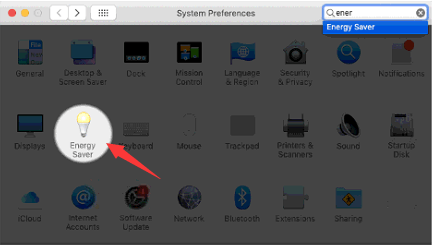
Genom att justera dessa inställningar kan du ställa in hur du vill att din Mac ska gå i viloläge och du kan ställa in en tidpunkt när du vill att din Mac ska gå i viloläge eller vakna.
Steg 2: Kontrollera applikationerna
Gå till din aktivitetsmonitor för att göra det:
- Klicka på Finder> sedan Program
- Öppna mappen Verktyg > öppna sedan Aktivitetsmonitorn
- Välj fliken Energi och se till att alla program är inställda på NEJ i kolumnen Förhindra viloläge
- Om inställningen visar JA så är det programmet som gör din Mac aktiv, ändra bara inställningarna till NEJ.
Steg 3: Starta om NVRAM eller ditt PRAM
Det finns också en möjlighet att ditt NVRAM (Non-Volatile-Access Memory) eller PRAM (Phase-Change-Memory, en typ av NVRAM) fungerar dubbelt så snabbt som ett system eller en applikation som du tidigare använde och det inte återgick till sin normala prestanda. Du kan prova att starta om dem och försöka enligt följande:
- Stäng av din Mac och se till att apparna är stängda innan du stänger av den.
- Slå på den direkt efter avstängning genom att trycka på dessa knappar samtidigt
Command + Option + Letter P and R or (⌘+ Alt + P + R) - Släpp den långa knappen när din Mac har startat om
- Kolla om den går i vila som den ska
Steg 4: Starta om SMC:n
SMC är systemhanteringskontrollern, dess funktioner inkluderar prestanda, lampor och strömförsörjning på Mac-datorn. Om något har gått fel i SMC:n kan det också vara boven i dramat. För att återställa den, tryck på Shift + Control + Option + Power Knappen släpp sedan helt och slå sedan på din Mac.

När den öppnas, testa din Mac i ett par minuter och kör sedan ett test om den går i viloläge eller när du stänger locket.
Ser du? Hur lätt det är att fixa din Macen sover inte problem!
Del 4. Ta bort systemskräp på din Mac för att undvika problem med Mac-viloläge
Ibland märker vi inte hur mycket systemskräp som redan finns på vår Mac. Alla möjliga typer av skräp som vi inte längre behöver, såsom cache, trasiga program eller filer, programvara och applikationer som inte stöds, kan orsaka problem på din Mac och vara en möjlig orsak till att din... Mac vann't sova.
Genom att använda ett mycket effektivt verktyg som iMyMac PowerMyMac kan hjälpa dig att utföra en djuprengöring på din Mac, det är inte bara systemskräp den kan även ta bort alla onödiga filer på din MacFölj guiden nedan:
 Få en gratis provperiod nu!
- Gratis nedladdning iMyMac PowerMyMac i namnmac.comoch öppna sedan appen
- Till vänster om kategorierna väljer du Skräpstädare klicka sedan på SCAN
- En lista över alla skräpfiler från användar- och systemloggar visas.
- Längst ner på skärmen klickar du på REN
- En sammanfattningsskärm visas som visar hur mycket som har rengjorts och återstående lagringsutrymme

Att rengöra din Mac är inte så lätt. Att rengöra din Mac manuellt kan också innebära att du måste ta bort dina mappar, program och programvara.
Tänk dig hur många av dem som finns på din Mac, bara utifrån dina mappar, för att inte tala om din e-post, ditt fotobibliotek och din cache, förutom att du rengör ditt systemskräp.
Bonustips: Skillnaden mellan viloläge, dvala och avstängning
Känner du till skillnaden mellan viloläge, viloläge och avstängning läge?
En annan skillnad är att sömn är som en tupplur och viloläge är en natts sömn. När din Mac är i viloläge kan du väcka den genom att bara röra musen eller trycka på något på tangentbordet.
I viloläge måste du trycka på strömknappen en gång, men om den är helt avstängd måste du hålla den intryckt längre.
Del 5. Slutsats
Nu vet du hur du ska hantera problem med att din Mac inte sover. För människor är sömn avgörande för vår hälsa, liksom för våra datorer, och stegen och tipsen ovan är precis som att ge din Mac en vaggvisa och en godnattsömn.
Förebyggande är alltid bättre än botemedel innan du kommer på dig själv med att surfa på nätet hur man åtgärdar ett problem är det bättre att ha iMyMac PowerMyMac som din go-to-kompis eller din händiga assistent.
Gör det till en regelbunden vana att kontrollera din Mac, göra en snabbskanning och städa upp innan du börjar använda den.


