


 PowerMyMac


Snabb fråga. Tar du lösenord på allvar? Om ditt svar är nej kommer du att få problem förr eller senare. Troligtvis förr. Lyssna. Du behöver ha en lista med starka lösenord för att skydda dig själv. Även om det låter som mycket arbete har du inget annat val än att... hantera lösenord på Mac.
Grejen är den här. Lösenord kan avgöra din onlinevärld. Starka lösenord skyddar dig från hur internet lagrar mer och mer känslig information. Nu när vem som helst kan hitta information på vilken social medieplattform som helst, är e-postkonton och ännu värre, bankkonton i fara. Varför är det så? Jo, för att vissa människor inte bryr sig om att skapa starka lösenord. Ännu värre är att de bara använder ett lösenord (som sitt födelsedatum) vilket gör det enkelt för mänskliga hackare och robotar att logga in på sina onlinekonton.
Det råder ingen tvekan om att du behöver en mängd olika stabila lösenord. Med en mängd olika stabila lösenord kommer behovet av att hantera lösenord på Mac. Den här artikeln visar dig hur du kan hantera dina lösenord på din Mac så att du aldrig blir utelåst och bäst av allt, din identitet kommer aldrig att äventyras.
Innehåll: Del 1. Vikten av lösenordshanteringDel 2. Vilken är den bästa lösenordshanteraren för Mac?Del 3. Bonus: Lägg till ytterligare skyddslager på MacDel 4. Slutsats
Del 1. Vikten av lösenordshantering
Numera slänger allt fler ut information om sig själva online. Det som en gång kallades delning känns mer som skryt nuförtiden? Folk är helt enkelt för generösa med sin information. Ännu värre är att de publicerar den på offentliga plattformar som sociala medier. Nu kanske du undrar hur det relaterar till vikten av att hantera en mängd olika lösenord.
Nå, undra inte längre. Du förstår, att slänga ut personlig information på offentliga plattformar som sociala medier är som att säga till en brottsling att komma och hämta mig nu. Visst, du kan få ett par av dina vänner, bekanta och till och med fiender gröna av avund med ditt ödmjuka skryt online. Du kanske känner dig nöjd med det, men det finns definitivt en fara som lurar eftersom hackare är online dygnet runt och skrapar ut all information de kan få från generösa människor som älskar att publicera vad som helst om sig själva. Dessa hackare vet hur man använder personlig information för att knäcka personliga konton. Det finns till och med internetbotar som gör detta nu.
Så om dina lösenord inte är tillräckligt starka kan brottslingar och till och med internetrobotar lista ut dem baserat på all information du publicerar online. Ännu värre, om du har ett enda lösenord som är svagt, ja, det kan öppna alla dörrar till dina värdefulla tillgångar som bankkonton. I värsta fall kan du till och med bli offer för identitetsstöld. Det är därför det är ett akut behov av att du skapar starka lösenord. Observera pluralformen eftersom du inte har råd att ha bara ett lösenord för alla dina konton. Det kan du helt enkelt inte.
Del 2. Vilken är den bästa lösenordshanteraren för Mac?
Du kanske blir överväldigad av tanken på att ha många lösenord. Det låter lite för överväldigande, men den goda nyheten är att det finns lösenordshanterare för Mac. Om du fortfarande inte är bekant med lösenordshanterare, ja, de skyddar både dina konton och lösenord. På så sätt är det lättare för dig att hantera och komma ihåg de olika starka lösenorden som du bör ha. Nedan finns en lista över pålitliga lösenordshanterare. Kolla in dem för att se hur du kan använda dem för att hantera lösenord på Mac.
Alternativ #1. LastPass
LastPass är en lösenordshanterare som du kan överväga. Den kommer ihåg och skyddar alla dina lösenord så att du inte behöver oroa dig för dem. Du behöver bara komma ihåg ett lösenord och det är det som loggar in dig på ett LastPass-konto. Stegen nedan visar hur du kan använda det.
Steg 1. Skapa ett konto
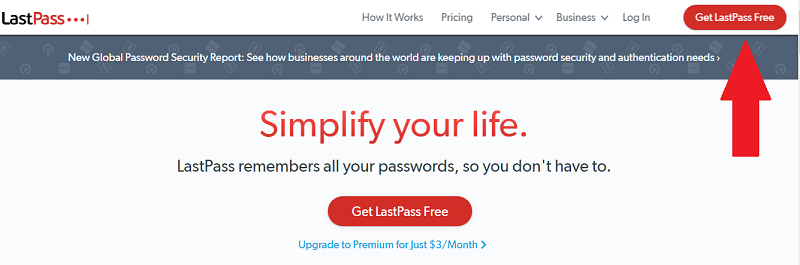
Du kan komma åt LastPass från deras webbplats. När du är där klickar du på den röda fliken "Skaffa LastPass gratis" för att skapa ett konto. Tänk på att skapa ett starkt lösenord eftersom du kommer att lagra en mängd information på ditt konto. Eftersom lösenordet du kommer att använda inte installeras av LastPass kan du lägga till en påminnelse ifall du någonsin behöver återställa ditt konto. Klicka sedan på den röda fliken som säger Registrera dig - Det är gratis.
Steg 2. Lägg till Lastpass Tillägg till Chrome
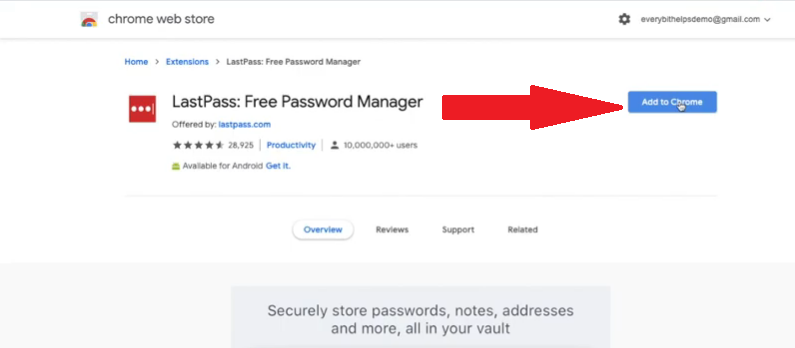
När ditt konto har skapats blir du ombedd att ladda ner tillägget. Om du använder mer än en webbläsare måste du ladda ner tillägget till varje webbläsare. På så sätt kan du synkronisera LastPass mellan alla dina olika typer av webbläsare.
Steg 3. Kontrollera verktygsfältet
LastPass kommer nu att visas i verktygsfältet högst upp till höger på skärmen. Det kommer att visas svart i verktygsfältet och det beror på att du inte är inloggad. När du loggar in kommer det att bli rött.
Steg 4. Öppna valvet
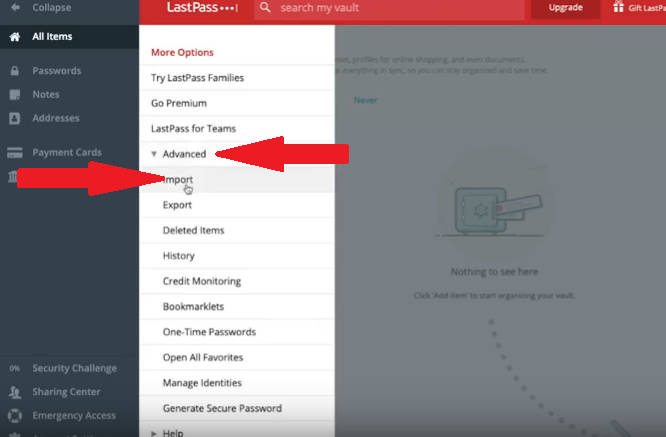
När du har loggat in ser du en flik "Kör på". Klicka på den för att komma till ditt valv. Där kan du börja lägga till dina lösenord. Det finns två sätt att göra detta. Om du har använt en annan lösenordshanterare kan du importera alla dina lösenord därifrån till LastPass. Du kan göra det genom att klicka på Fler alternativ längst ner på skärmen. Gå sedan till Avancerat och klicka sedan på Importera. Du får upp en lista över lösenordshanterare. Om du inte hittar den lösenordshanterare du använder måste du importera ditt lösenord manuellt.
Steg 5. Importera lösenord manuellt
Navigera till webbplatsen där du vill börja lägga till dina lösenord i LastPass. Logga in på webbplatsen. När du har gjort det kommer du att bli tillfrågad om du vill lägga till ditt lösenord i LastPass. Klicka på den röda fliken som heter Lägg till.
Alternativ #2. Hantera lösenord på Mac med den inbyggda lösenordshanteraren i Safari
Visste du att Safari har en inbyggd lösenordshanterare? Jo, det har den, och du kan använda den också. Stegen nedan visar dig hur du kan hantera lösenord på Mac.
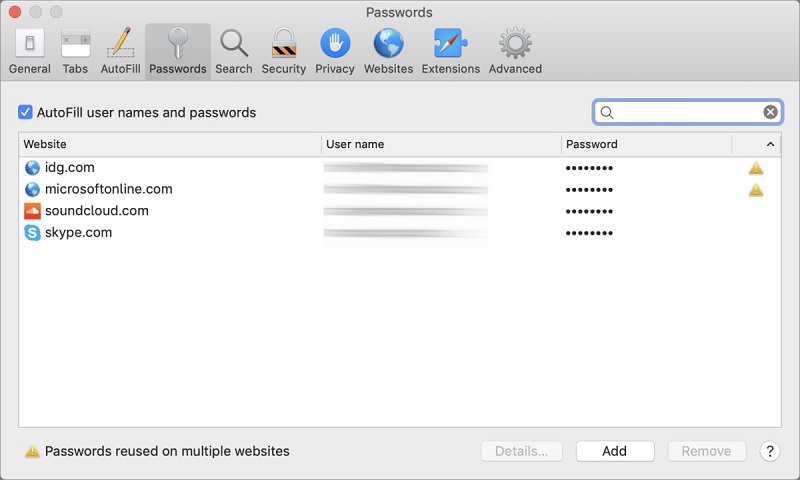
- Öppna först Safari och välj Inställningar från rullgardinsmenyn. Välj den fjärde fliken i popup-fönstret. Den här fliken heter Lösenord.
- För att omedelbart se alla dina sparade lösenord, klicka på flikarna Lösenord. Du kommer att se alla dina lösenord listade nedan. Du kommer också att se vilken webbplats de är kopplade till samt användarnamnet eller e-postadressen och lösenordet till höger.
- Som standard är autofyll aktiverat. Det betyder att ditt lösenord och din e-postadress fylls i automatiskt när du navigerar till dina favoritwebbplatser. Du kan logga in snabbt. Nu kan du stänga av det här alternativet genom att avmarkera rutan bredvid Autofyll användarnamn och lösenord.
Alternativ #3. Hantera lösenord på Mac Använd nyckelringsåtkomst
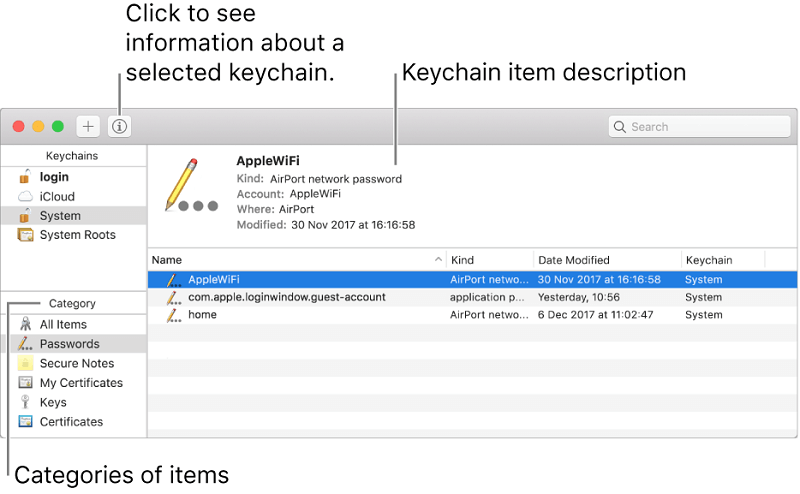
Du kan också använda lösenordshanteringsprogrammet som heter Nyckelhanterare på din Mac. Stegen nedan visar hur.
Steg 1. Öppna Spotlight-fönstret
Öppna Spotlight-fönstret genom att trycka på Command och mellanslagstangenten samtidigt. Du kan också bara klicka på förstoringsglaset i det övre högra hörnet. Skriv sedan in nyckelring och tryck på EnterDet borde visa användargränssnittet.
Steg 2. Visa ett lösenord
Om du vill visa ett lösenord klickar du bara på webbplatsen som visas på huvudskärmen. Om du till exempel vill se ditt lösenord från Facebook dubbelklickar du på Facebook i listan. Ett popup-fönster visas. I det fönstret markerar du rutan Visa lösenord. Ett annat popup-fönster visas för att auktorisera din åtgärd. Använd ditt Mac-inloggningslösenord för att tillåta. När din åtgärd är tillåten kommer du att se ditt Facebook-lösenord.
Steg 3. Använd säkra anteckningar
Klicka på Säkra anteckningar till vänster på skärmen. När du klickar på den visas ett popup-fönster på skärmen. I det popup-fönstret kan du skriva in namnet på nyckelringsobjektet. Du kan till exempel ge det namnet Facebook. Sedan kan du i anteckningsfältet nedan skriva in konfidentiell information om ditt Facebook-konto, som ditt användarnamn och lösenord. Klicka sedan bara på knappen Lägg till som du ser längst ner till höger i popup-fönstret. När du klickar på knappen Lägg till läggs det till i dina nyckelringsanteckningar. Så istället för att använda fästisar på din Mac är säkra anteckningar från nyckelringsåtkomst mycket säkrare.
Alternativ #4. Dashlane
Dashlane är ett annat alternativ du kan överväga för att hantera lösenord på Mac. Stegen nedan visar hur du använder det.
Steg 1. Ladda ner Dashlane
Gå bara till App Store för att ladda ner den. Öppna sedan appen på din dator. Eftersom det är första gången du öppnar appen på din dator måste du skriva in huvudlösenordet.
Steg 2. Visa lösenord
När Dashlane har startats på din Mac skriver du in en av dina webbplatser eller konton i sökrutan högst upp. Du kan till exempel skriva Facebook i sökrutan. Ett skjutbart fönster visas. I det fönstret ser du e-postadressen och lösenordet som du använder för den specifika webbplatsen eller kontot.
Steg 3. Klicka på fliken Kopiera
Du behöver inte skriva ner ditt lösenord eftersom det finns en Kopiera-flik som du kan klicka på. När du klickar på den Kopiera-fliken kan du klistra in det på webbplatsen du loggar in på. Det finns också en flik som du kan klicka på för att visa ditt lösenord. En annan sak du kan göra i Dashlane-appen är att du också kan logga in på dina favoritwebbplatser därifrån.
Del 3. Bonus: Lägg till ytterligare skyddslager på Mac
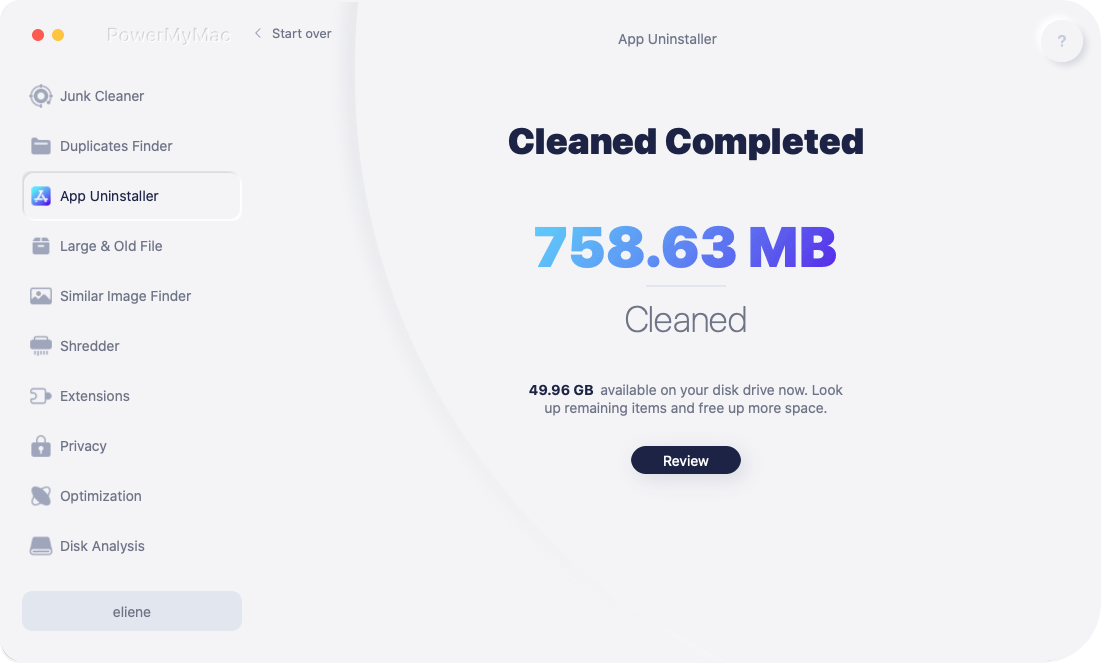
Du kan lägga till ytterligare ett skyddslager genom att använda iMyMac PowerMyMac. Detta är en kraftfull app som kan rensa upp tvivelaktiga filer och appar det kan sänka din Macs prestanda. Det kan också frigöra utrymme på din Mac, vilket förbättrar dess prestanda.
 Få en gratis provperiod nu!
Grejen är den här. Du har förmodligen laddat ner många appar till din Mac. Vem vet om de apparna är säkra? Det kan finnas någon form av skadlig kod inbäddad i dem. Om du har ett antivirusprogram installerat kan du alltid skanna dessa appar.
Frågan är, tänk om du har glömt bort de här apparna och de bara finns där och tar upp så mycket plats på din Mac? Din Mac är mycket säkrare utan onödiga appar.
Därför ger iMyMac PowerMyMac ytterligare ett skyddslager till din Mac och så småningom till dig själv. avinstallerar automatiskt de onödiga apparna det kan vara farligt för din Mac. Om det finns skadlig kod inbäddad i någon av de installerade apparna kan det äventyra lösenordshanteringswebbplatserna som du förlitar dig på.
Del 4. Slutsats
Att ha ett enda lösenord för alla dina webbplatser borde vara ett minne blott. Nu kan du lita på att olika lösenordshanterare skyddar och säkrar din åtkomst till alla dina favoritwebbplatser. Tack vare dessa lösenordshanterare har du råd att skapa ett unikt lösenord för var och en av de webbplatser du besöker regelbundet.
Tänk bara på att det inte räcker att förlita sig på en lösenordshanterare. Du måste hålla din Mac i gott skick för att undvika att någon form av virus kan bryta sig in i din lösenordshanterare.
Hur hanterar du dina lösenord? Dela dina tankar med våra läsare.


