


 PowerMyMac


Ocuco-landskapet MacBook Air är en elegant och kraftfull maskin, perfekt för studenter, yrkesverksamma och kreatörer. Men när det är dags att skriva ut, att hitta en skrivare för MacBook Air som är kompatibel, trådlös och enkel att installera kan vara en utmaning. Den här guiden förenklar allt. Vi går igenom de bästa skrivarna som fungerar felfritt med macOS, tips om hur du ansluter dem och felsökningsråd. Dessutom kan du upptäcka hur du kan hålla din Mac igång smidigt under skrivarinstallationer och daglig användning.
Innehåll: Del 1: Vad ska man leta efter i en skrivare till din MacBook Air?Del 2: Bästa skrivare för din MacBook Air du kan väljaDel 3: Hur man ansluter en skrivare till MacBook Air?Del 4: Vanliga problem och hur man åtgärdar demDel 5: Bonus - Håll din Mac-utskrift smidigDel 6: Slutliga tankar
Del 1: Vad ska man leta efter i en skrivare till din MacBook Air?
Inte alla skrivare fungerar bra med macOS. När du väljer en skrivare för MacBook Air bör du prioritera följande funktioner:
- macOS-kompatibilitetKontrollera om den stöder Apples AirPrint eller erbjuder Mac-specifika drivrutiner
- Trådlös utskriftEftersom MacBook Air saknar många portar är Wi-Fi eller Bluetooth idealiskt.
- Kompakt storlekKompletterar MacBook Airs bärbara design
- Allt-i-ett-funktionSkanna, kopiera och skriv ut från en enhet
- BläckeffektivitetMac-kompatibla appar som Preview och Safari hanterar PDF-utskrift bra – välj en skrivare som inte slösar bläck på enkla uppgifter.
Att välja rätt skrivare för MacBook Air säkerställer smidig prestanda, särskilt för distansarbetare eller studenter.
Del 2: Bästa skrivare för din MacBook Air du kan välja
Här är de högst rankade skrivarna för MacBook Air baserat på kompatibilitet, prestanda och användarvänlighet:
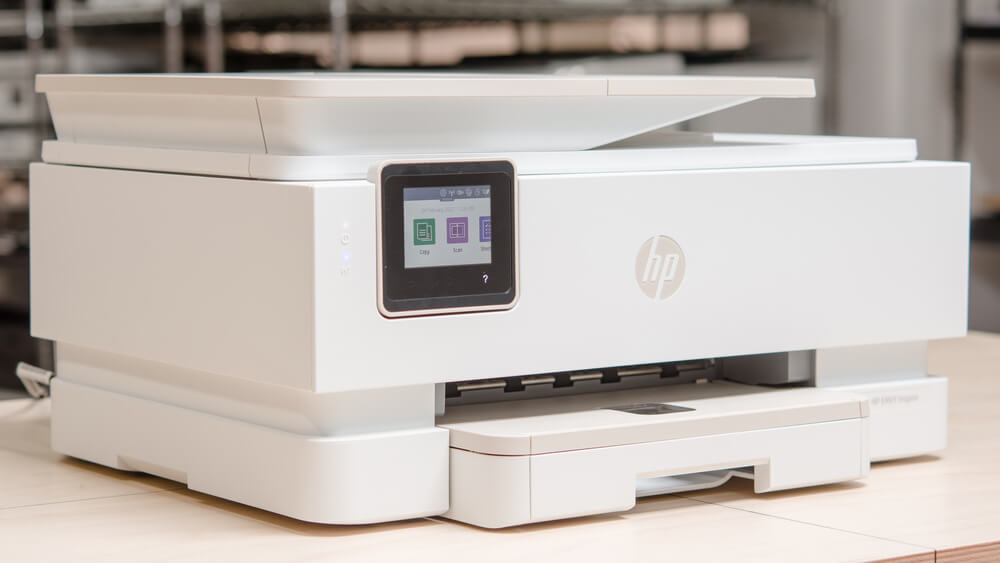
1. HP ENVY Inspire 7955e (Utmärkt trådlös allroundskrivare för MacBook Air)
HP ENVY Inspire 7955e utmärker sig som ett mångsidigt val för MacBook Air-användare som söker högkvalitativa färg- och dokumentutskrifter. Den stöder Apple AirPrint, vilket gör trådlös installation sömlös – ingen drivrutinsinstallation behövs. Denna allt-i-ett-skrivare har även en inbyggd skanner och kopiator, perfekt för studenter, distansarbetare eller familjer. Dess smarta utskriftssystem ansluts till HP+ för automatisk bläckleverans och molnbaserade funktioner.
- Varför den är perfekt för MacBook Air: Dess kompakta storlek passar bra ihop med MacBook Airs slimmade design, och du kan skriva ut direkt från appar som Safari, Pages eller Mail via Wi-Fi.
2. Canon PIXMA TR8620a (Funktionsrik med utmärkt färgåtergivning)
Om du letar efter livfulla fotoutskrifter och pålitlig dokumentprestanda är Canon PIXMA TR8620a ett bra val. Den är utformad för hemmakontor och kreatörer och stöder AirPrint, macOS och Google Cloud Print. Den här skrivaren utmärker sig med sin skarpa bildkvalitet och förmåga att hantera olika medietyper, från glansigt fotopapper till kuvert.
- Varför den är bra för MacBook Air: Den intuitiva pekskärmen och det fullständiga trådlösa stödet gör det enkelt att skriva ut från din MacBook Air eller iPhone, med djup integration i Apples ekosystem.
3. Brother HL-L2350DW (Bästa svartvita laserskrivare för Mac-användare)
För användare som behöver snabba och konsekventa svartvita utskrifter är Brother HL-L2350DW svårslagen. Det är en kompakt laserskrivare byggd för utskrift av stora dokumentvolymer. Med fullt stöd för AirPrint- och macOS-drivrutiner är den perfekt för yrkesverksamma och studenter som förlitar sig på ren och skarp text.
- Varför den är perfekt för MacBook Air: Den är effektiv, energibesparande och stöder dubbelsidig utskrift. De höga utskriftshastigheterna – upp till 32 sidor per minut – gör den till en idealisk kontorskompanjon för Mac-användare som inte behöver färg.
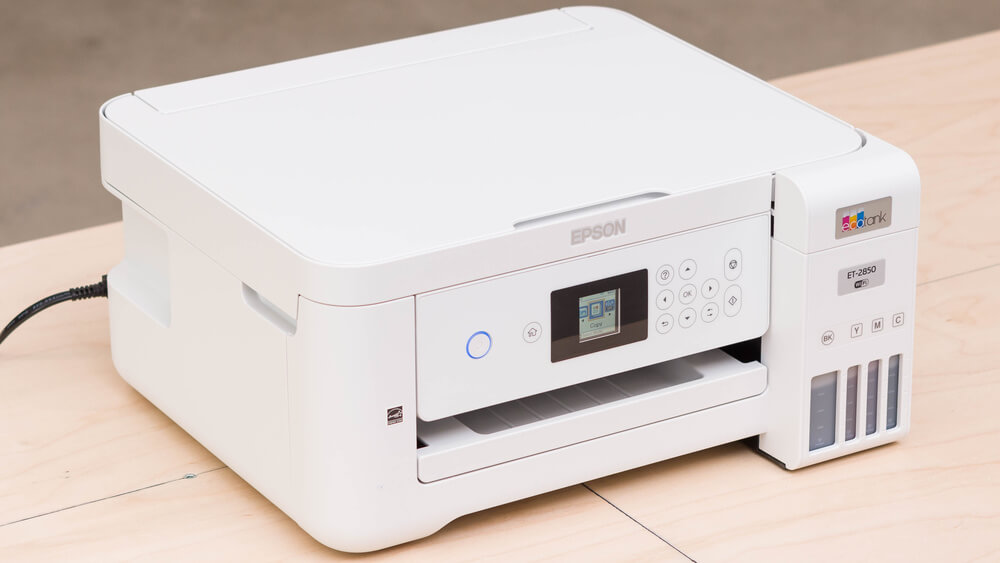
4. Epson EcoTank ET-2850 (Miljövänligt val med långsiktiga besparingar)
Epson EcoTank ET-2850 är ett utmärkt val om du är trött på att byta ut dyra bläckpatroner. Den här skrivaren för MacBook Air har stora, påfyllningsbara bläckpatroner som dramatiskt sänker din kostnad per sida. Denna allt-i-ett-skrivare erbjuder utmärkt färgnoggrannhet och fullt trådlöst stöd, inklusive AirPrint- och macOS-kompatibilitet.
- Varför den är perfekt för MacBook Air: Dess miljömedvetna design och högkapacitetsbläck gör den idealisk för studenter eller yrkesverksamma som behöver frekventa och tillförlitliga utskrifter. Det är också ett av de mest ekonomiska alternativen över tid för MacBook Air-användare.
5. HP OfficeJet Pro 9015e (Professionell prestanda för MacBook Air)
Både avancerade användare och affärsfolk kommer att uppskatta HP OfficeJet Pro 9015e. Med höga utskriftshastigheter, dubbelsidig skanning och molnbaserad mobil utskrift är den utformad för intensiv användning. Den integreras även med HP+ tjänster och har starka säkerhetsfunktioner.
- Varför den är bra för MacBook Air: AirPrint-kompatibilitet säkerställer smidig trådlös utskrift från macOS, och de smarta funktionerna fungerar sömlöst med Mac-produktivitetsappar, vilket gör den till en utmärkt skrivare i företagsklass för MacBook-ägare.
Genom att noggrant välja en skrivare för MacBook Air som matchar din arbetsbelastning och dina behov av macOS-kompatibilitet, säkerställer du färre installationsproblem och ett smidigare dagligt arbetsflöde. I nästa del går vi igenom hur du ansluter och konfigurerar dessa skrivare korrekt på din MacBook Air.
Del 3: Hur man ansluter en skrivare till MacBook Air?
När du väl har valt den bästa skrivaren för MacBook Air är det oftast enkelt att ansluta den:
Alternativ 1: AirPrint-installation (ingen drivrutin behövs)
- Se till att din skrivare och MacBook Air är anslutna till samma Wi-Fi-nätverk
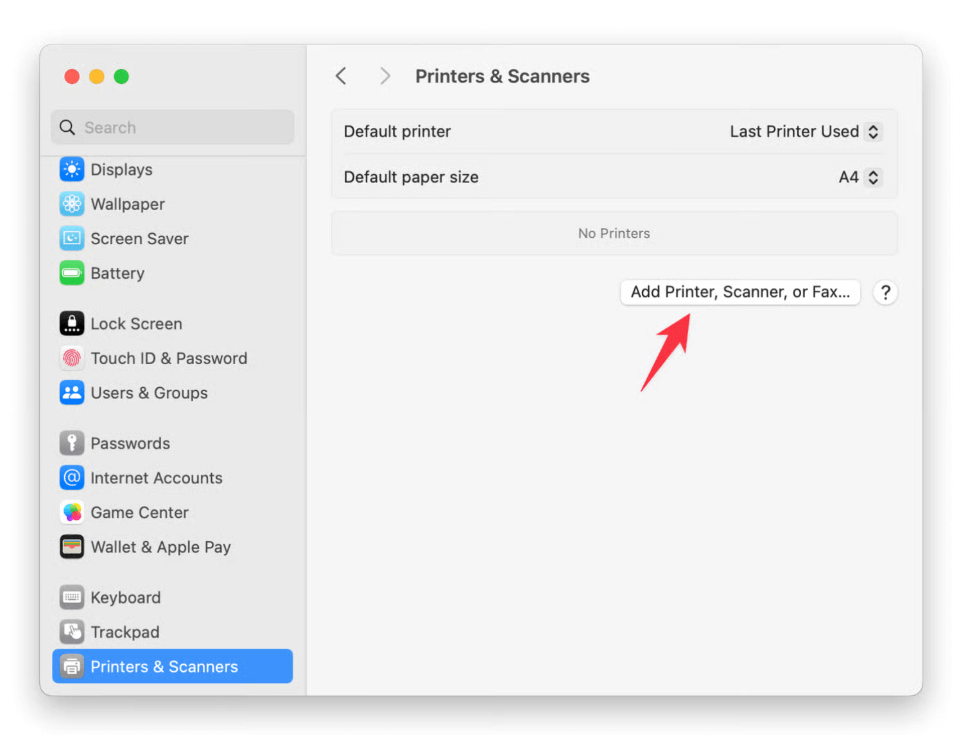
- Gå till Systeminställningar → Skrivare och skannrar
- Klicka på Lägg till (+) knappen och välj din skrivare
- Skriva ut!
Alternativ 2: Tillverkarens drivrutiner
För skrivare utan AirPrint:
- Ladda ner macOS-drivrutinen från skrivarens webbplats
- Installera programvaran och starta om din Mac
- Lägg till skrivaren via Skrivare och skannrar
Genom att använda rätt installationsmetod för din MacBook Air-skrivare undviker du onödiga fel och utskriftsförseningar.
Del 4: Vanliga problem och hur man åtgärdar dem
Även den bästa skrivaren kan stöta på problem. Så här åtgärdar du vanliga problem:
- Skrivaren visas inte? Se till att båda enheterna är anslutna till samma Wi-Fi
- Drivrutinsfel? Installera om den senaste macOS-kompatibla drivrutinen
- Har skrivarkön fastnat? Gå till Systeminställningar → Skrivare och skannrar, ta bort och lägg till skrivaren igen
- Långsam utskrift? Starta om routern eller prova en direkt USB-anslutning om det stöds
Rutinmässigt underhåll och att hålla din Mac ren kan förhindra många av dessa problem – mer om det härnäst.
Del 5: Bonus - Håll din Mac-utskrift smidig
Att installera och använda en skrivare för MacBook Air kräver systemresurser, drivrutinshantering och nätverksstabilitet. Det är där iMyMac PowerMyMac lyser. Den håller din Mac optimerad, så att skrivare och annan kringutrustning fungerar utan problem.
Hur iMyMac PowerMyMac hjälper:
- Smart sanering: Rensar systemskräp filer, loggar och cacheminnor som kan störa skrivarprogramvaran
- App-avinstallerare: Fullständigt avinstallerar oönskade appar och deras kvarvarande filer.
- Privat skydd: Rensar webbläsarhistorik, cookies och användningsloggar och skyddar din integritet.
- Performance monitorHjälper till att identifiera CPU- eller minneskrävande appar som saktar ner utskriften
- Startup ManagerSnabbare starttider så att skrivaren är redo snabbare

Genom att optimera din Mac med iMyMac PowerMyMac säkerställer du att varje skrivare för MacBook Air fungerar mer effektivt, vilket sparar tid och minskar frustration.
Del 6: Slutliga tankar
Att hitta den bästa skrivaren för MacBook Air handlar om mer än specifikationer, det handlar om kompatibilitet, bekvämlighet och att hålla systemet friskt. Välj en modell med starkt stöd för macOS, konfigurera den korrekt och underhåll din Mac regelbundet. Med verktyg som iMyMac PowerMyMac är du fullt utrustad för en smidig och produktiv utskriftsupplevelse.


