


 Video Converter


Twitter är en annan social medieplattform där du kan skicka utdrag ur tweets till dina följare. Det är en mycket kraftfull plattform för att dela dina åsikter och åsikter. Det är också ett bra sätt att dela utdrag ur bilder och videor. Det är dock fortfarande en plattform som har sina egna brister. Till exempel finns det ibland problemet där Twitter-videor spelas inte upp i ChromeDen här situationen kan även uppstå i Firefox, Safari och andra webbläsare du använder.
Därför har vi åtgärdat problemet med att Twitter-videor inte spelas upp i Chrome. Här ger vi dig de bästa lösningarna på problemet. På så sätt kan du nu titta på Twitter-videor i din Chrome-webbläsare. Låt oss börja åtgärda ditt Twitter-problem nu!
Innehåll: Del 1. Varför spelas inte Twitter-videor i Chrome?Del 2. De bästa lösningarna på Twitter-videor som inte spelas upp i ChromeDel 3. Slutsats
Del 1. Varför spelas inte Twitter-videor i Chrome?
Så, varför spelas inte Twitter-videor upp i Chrome? Precis som med andra problem vi stöter på finns det många anledningar till varför Twitter-videor inte spelas upp i Chrome. Här listar vi dessa anledningar så att du kan förstå varför detta händer i Chrome.
Inkompatibelt format
Sociala mediejätten stöder MP4-filtypen med formatet H264 och även A64-ljud. Detta är för webben. Å andra sidan stöder Twitter videoformaten MOV och MP4 på mobilapplikationer. Om en viss video inte spelas upp trots att andra videor på plattformen kan spelas upp, kan orsaken vara att videoformatet inte är kompatibelt med din enhet. Därför kan du behöva kopiera dess URL och ladda ner den med hjälp av tredjepartsvideonedladdare.
Blixten är inaktiverad
Om Flash är inaktiverat i Google Chrome kan problemet med att Twitter-videor inte spelas upp i Chrome uppstå. Detta beror på att aktivering av Flash är nödvändig för att spela upp Twitter-videor i webbläsare. Du kan behöva aktivera Flash för att åtgärda problemet.
Korrupta cookies och cache
Detta är en av de vanligaste anledningarna till att Twitter-videor inte spelas upp i Chrome. Korrupta cookies och cache kan leda till problem med nästan alla webbsidor du vill öppna. I det här fallet måste du rensa alla dina cookies och cache i webbläsaren för att åtgärda problemet.
Inkompatibla plugin-program och tillägg
En annan anledning till att dina Twitter-videor inte spelas upp i någon webbläsare, inklusive Chrome, är inkompatibla plugin-program, tillägg och tillägg. De kan hindra din Twitter-sida från att fungera. Det är därför du måste försöka inaktivera allt och se om det löser problemet.
Föråldrad webbläsare
Om din webbläsare inte är uppdaterad kan den ha problem med att ladda många sidor. Därför är det viktigt att kontrollera om du har den senaste versionen av webbläsaren, oavsett om det är Firefox, Chrome, Opera eller Safari. Se till att kontrollera detta och uppdatera din webbläsare.
Del 2. De bästa lösningarna på Twitter-videor som inte spelas upp i Chrome
Här ger vi dig de bästa lösningarna för att åtgärda problemet med att Twitter-videor inte spelas upp i Chrome. Vi börjar med de enklaste och går vidare till mer komplicerade sätt att åtgärda problemet. Låt oss börja med att åtgärda Twitter.
Lösning 01. Se till att du har en bra internetanslutning
Detta är en vanlig anledning till att Twitter-videor inte spelas upp i Chrome. Du måste se till att du är ansluten till internet med god signalstyrka. När du är ansluten till ett Wi-Fi-nätverk eller via mobildata, starta om Chrome igen. Gå sedan tillbaka till Twitter-videon du vill spela upp och försök om det fungerar. Om det inte fungerar, gå vidare till nästa lösning.
Lösning 02. Starta om din dator
Den andra lösningen är att starta om datorn. Stäng alla program som körs, inklusive Google Chrome. Stäng av datorn helt. Och med detta menar vi att stänga av den. Öppna den sedan igen genom att trycka på strömbrytaren. Försök sedan använda Chrome för att öppna Twitter-videon du vill spela. Se om problemet är löst.
Lösning 03. Se till att Chrome är uppdaterad
Återigen, en av anledningarna till att Twitter-videor inte spelas upp i Chrome är en föråldrad webbläsare. Därför kanske du vill uppdatera din webbläsare till den senaste versionen. För att göra detta, starta Chrome först. Följ sedan dessa steg:
- Klicka på menyn som ser ut som tre punkter som är vertikalt justerade.
- Klicka sedan på Inställningar. Gå till Om Chrome. Webbläsaren uppdaterar dig automatiskt till den senaste versionen.
- Stäng sedan Chrome och öppna det igen.
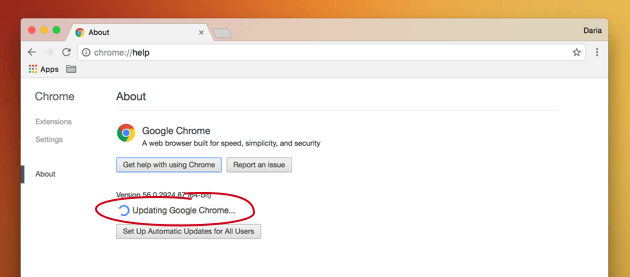
Försök att kontrollera om problemet kvarstår. Om det gör det, gå vidare till nästa lösning.
Lösning 04. Aktivera Flash i din Chrome-webbläsare
Som vi tidigare nämnt är Flash nödvändigt för att Twitter-videor ska fungera i Google Chrome. Därför måste du aktivera det för att åtgärda problemet med att Twitter-videor inte spelas upp i Chrome:
- Först går du till den Twitter-video du vill spela upp. Klicka på låset som visas till vänster i adressfältet.
- Nu ser du Flash i rullgardinsmenyn som visas.
- Om den är på "Blockera", vilket är standardinställningen, klicka bara på pilen och välj sedan Tillåt.
- Ladda sedan om sidan när "Ladda om" visas högst upp.
Lösning 05. Rensa Chrome-kakor och cache
En av de bästa lösningarna på Twitter-videor som inte spelas upp i Chrome är att rensa ut kakorna och cache. För att göra detta måste du ta bort allt, och vi menar allt. Det är bäst att vara säker på det eftersom du inte vet vilka cookies och cachefiler som är skadade.
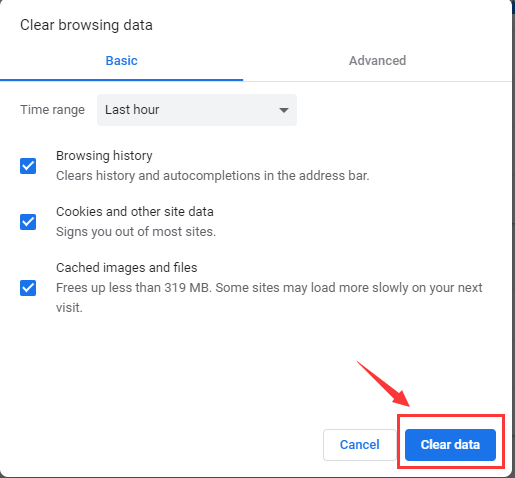
Så, hur rensar man cookies och cache i Chrome? Följ stegen nedan:
- Först måste du starta Chrome och klicka på menyn som finns längst upp till höger i gränssnittet. Detta kommer att se ut som tre punkter som är uppradade vertikalt.
- Klicka på Inställningar efter att menyn visas. Gå till delen som heter Sekretess och säkerhet.
- Gå sedan till avsnittet Rensa dina webbläsardata.
- Markera avsnittet Tidsintervall. Välj alternativet för "Alla tider".
- Avmarkera sedan Webbhistorik.
- Markera sedan alternativet för Cookies och annan webbplatsdata. Du bör också markera rutan för Cachelagrade bilder och filer.
- Klicka slutligen på alternativet Rensa data. Vänta tills processen är klar.
Lösning 06. Inaktivera plugin-program, tillägg och tillägg
Om det inte fungerar måste du inaktivera alla plugin-program, tillägg och tillägg i din webbläsare. Gå till menyn i Chrome. Det här ser ut som tre punkter vertikalt uppradade. Klicka sedan på Inställningar. Klicka på Tillägg i den vänstra sidofältet. Se till att du har inaktiverat alla tillägg i webbläsaren. Du kan göra detta genom att inaktivera dem ett i taget. Stäng sedan Chrome och öppna det igen. Försök om problemet har lösts. Det här är ett bra sätt att kontrollera om det är löst att Twitter-videor inte spelas upp i Chrome.
Lösning 07. Inaktivera brandvägg och säkerhetsprogram på din dator
Nästa sak du bör göra är att se till att säkerhetsprogramvaran på din dator är inaktiverad eller inaktiverad. Om du tror att du har för många problem med den kan du avinstallera den helt. Dessutom måste du se till att brandväggen inte blockerar Twitter från att spela upp videor i Chrome.
Lösning 08. Se till att videon stöds av Twitter
Du måste se till att videon du laddar upp eller spelar upp på Twitter stöds av det. Vi har tidigare nämnt att det stöder MP4-videor i H264-formatSe till att du använder det här formatet när du laddar upp videor eller spelar upp videor på den sociala mediejätten.
Bonus: Konvertera videofiler för att göra dem kompatibla på Twitter
Du kan konvertera videofiler för att säkerställa att de är kompatibla med Twitter-plattformen. För detta måste du använda iMyMac Video Converter och välj rätt inställningar för ditt Twitter-konto. Det är ett utmärkt verktyg som hjälper dig att konvertera ljud, videor och bilder från ett format till ett annat. Det betyder att du kan konvertera din video till MP4-format så att det kan stödjas av Twitter. Dessutom använder det hårdvaruaccelerationsteknik för att hjälpa dig att få en snabbare konverteringshastighet. Verktyget stöder flera in- och utdataformat. Det är tillgängligt för Mac och levereras med en gratis provperiod så att du kan prova det innan du köper det.
Del 3. Slutsats
Här har vi diskuterat hur man löser problemet med att Twitter-videor inte spelas upp i Chrome. Vi har kommit fram till olika anledningar till varför Twitter-videor inte spelas upp i Chrome. Sedan har vi visat dig de olika sätten du kan åtgärda det. Dessa lösningar inkluderar att uppdatera din webbläsare, rensa dina cookies, inaktivera dina plugins och tillägg, se till att videon är kompatibel med Twitter, starta om datorn, kontrollera din internetanslutning och mer.
För att se till att du inte stöter på problemet med att Twitter-videor inte spelas upp i Chrome måste du använda iMyMac Video Converter. Det här är ett utmärkt verktyg som hjälper dig att konvertera videor från ett format till ett annat. Du kan använda det för att konvertera videor till ett format som stöds av Twitter. Sedan kan du helt enkelt ladda upp den nyligen konverterade videon till den sociala medieplattform som många älskar.




