


 PowerMyMac


Du måste öppna Systempreferens fönstret men av någon konstig anledning kan du inte. Det laddas helt enkelt inte. Sedan börjar du se ett meddelande som säger att Systeminställningar svarar inte.
Vad ska du göra om detta händer dig? Fortsätt läsa den här artikeln för att lära dig hur du kan lösa just det här problemet. Se till att läsa den här artikeln till slutet för att lära dig om ett verktyg som kan hjälpa till att förhindra problem med din Mac.
Innehåll: Del 1. Varför Systeminställningar inte öppnas på min Mac? Del 2. Hur åtgärdar jag att systeminställningarna inte svarar på min Mac?Del 3. Bonus: Undvik systemproblem med PowerMyMacDel 4. Slutsats
Del 1. Varför Systeminställningar inte öppnas på min Mac?
Det finns olika anledningar till varför du upplever Systeminställningar svarar inteEn mycket vanlig orsak är att din Mac lagrar lite filer som behöver raderasNästa möjliga anledning till att du har just det här problemet är nära relaterad till den första anledningen. Din Macen saktar nerDen blir långsammare eftersom den lagrar många onödiga filer.
Att din Mac blir långsammare kan också bero på att filsystemet är skadat. När sådana saker händer finns det stor risk att systeminställningarna inte svarar. När det gäller din Mac är lagringsutrymme och prestanda mycket nära relaterade till varandra. Om du har ignorerat någon av dem kommer du garanterat att få problem med din Mac.

Del 2. Hur åtgärdar jag att systeminställningarna inte svarar på min Mac?
Hur avfryser jag systeminställningarna i min Mac? Den goda nyheten är att det finns sätt att lösa just det här problemet på din Mac. Nedan följer tre alternativ som du kan titta på.
Alternativ nr 1. Kör Verifiera disk
Ditt första alternativ för att fixa Systeminställningar svarar inte Felet är att köra Verifiera disk. Stegen nedan visar hur du kör det.
Steg 1. Öppna Diskverktyg
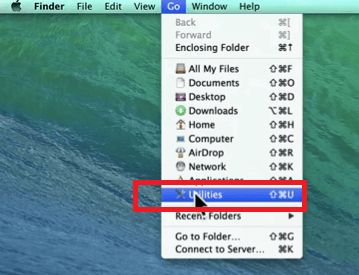
Du kan göra detta genom att helt enkelt klicka på Skivverktyg i Dock. Du kan också gå till Finder. Klicka sedan på Gå. När du ser rullgardinsmenyn väljer du Verktygsprogram. När fönstret Verktygsprogram öppnas på skärmen söker du efter Skivverktyg och klickar på det.
Steg 2Kör Verifiera disk och verifiera diskbehörigheter
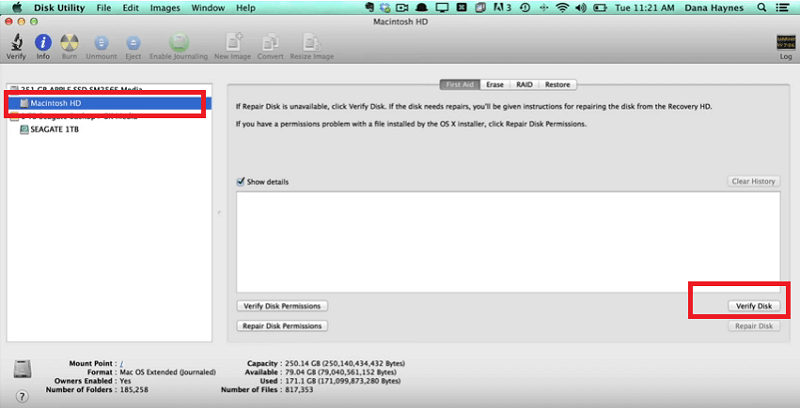
Flytta markören till Macintosh HD och klicka på den. Du hittar den på vänster sida av skärmen. Klicka sedan på Verifiera disken längst till höger på skärmen. Efter att ha klickat på Verifiera disk, se till att klicka på Verifiera diskbehörigheter också.
Steg 3Kör Reparera diskbehörigheter regelbundet
Att köra Reparera diskbehörigheter är något du bör göra regelbundet. Det kommer att göra bra saker för din Mac. Tänk på det.
Alternativ #2. Starta om Mac och starta i felsäkert läge
Här är ditt andra alternativ för att lösa felet "Systeminställningar svarar inte". Om du inte kan stänga Systeminställningar kan du titta på stegen nedan för att avlåsa Mac-systeminställningar.
- Starta om MacHåll ned strömknappen. När din Mac är avstängd startar du om den genom att hålla ned strömknappen
Shifttangenten på tangentbordet. Du kommer att höra Mac-dimljudet. - Håll nere på
Shiftknappen tills du ser Apple-logotypen på skärmen. - Starta i felsäkert lägeDetta tar ett par sekunder.
- När din Mac är i säkert humör, starta om den igen för att återställa Systempreferens att svara.

Alternativ #3. Tvinga bort systeminställningar
Du kan också tvångsavsluta systemet för att åtgärda problemet med att systeminställningarna inte svarar. Hur återställer du systeminställningarna på en Mac? Stegen nedan visar hur du kan avfrysa systeminställningarna på Mac.
- Klicka på Apple-logotypen i den översta menyn. Välj sedan Tvinga avsluta från rullgardinsmenyn. Alternativt kan du trycka på
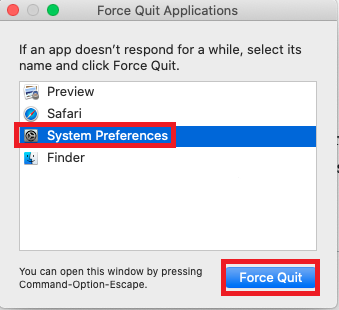
Command + Option + Escape. - Fönstret Tvångsavsluta program visas. Klicka på SysteminställningarNär du klickar på den kommer det att stå att den inte svarar.
- Ett annat popup-fönster visas där du ombeds bekräfta din åtgärd. Klicka bara på fliken Tvångsavsluta för att bekräfta.
- Öppet Bibliotek genom att klicka på Gå i den översta menyn. Hitta sedan
Preferencesmappen och klicka på den. - Leta efter filen märkt
com.apple.desktop.plistoch flytta den till papperskorgen. Se till att tömma papperskorgen efteråt.
Del 3. Bonus: Undvik systemproblem med PowerMyMac
För att undvika systemproblem måste du se till att din Mac alltid presterar optimalt. Du kan göra detta genom att hålla din Mac fri från skräp. Ja, det borde du vara rensa ut filerna som bara tar upp värdefullt lagringsutrymme på din Mac.
Om du tycker att det är jobbigt att rengöra din Mac regelbundet har du rätt. Du kan dock alltid använda ett program som heter iMyMac PowerMyMac att göra jobbet. Förutom att vara kraftfull, städar ut röran på nolltid och hittar de filer, bilder, tillägg och till och med appar som tar upp för mycket plats på din Mac. När den sedan hittar dem åt dig behöver du bara klicka på dem för att rensa ut dem. Det är väldigt enkelt att använda.
För att lära dig mer om det, klicka knappen nedan för att ha en fri rättegång.
 Få en gratis provperiod nu!
Du kan också använda det här programmet för att övervaka ditt lagringsutrymme på din Mac. Med bara ett par klick kan du se hur mycket lagringsutrymme du har på din Mac. Samtidigt kan du också se vilken typ av filer som tar upp plats.

Del 4. Slutsats
Du behöver inte oroa dig om du plötsligt ser felet, Systeminställningar svarar inteSom du kan se är det väldigt enkelt att lösa. Om du vill undvika det här felet kan du alltid använda dig av PowerMyMac för att rensa ut allt skräp från din Mac.
Har du någonsin upplevt att du sett det här felet på din Mac? Om ja, hur löste du det? Dela gärna med dig av dina tips och tricks. Våra läsare vill gärna höra från dig.



Mohammad Mostafa2023-06-23 22:23:58
MacBook علامة الاستفهام لا تستجيب لفرمتت للاب توب