


 Video Converter


Xbox One är den största konkurrenten till Sonys Playstation 4 (PS4). De två rivalerna är de mest populära varumärkena runt om i världen när det gäller spelkonsoler. De flesta videospel numera skapas för båda rivaliserande företagen. Xbox One kan användas för att spela DVD-skivor och även Blu-ray-skivor. Det är därför om Xbox One läser inte skivan blir ett problem kan det vara irriterande. Du använder den vanligtvis som ersättning för en DVD- eller Blu-ray-spelare. Men om det inte fungerar letar du troligtvis efter en lösning.
Vanligtvis används programvara från en enda leverantör för dessa problem. Vi rekommenderar dock inte att du gör det. Du kan först prova våra metoder nedan för att åtgärda problemet med att Xbox One inte kan läsa dina DVD- eller Blu-ray-skivor. Men först ska vi dyka in i Xbox-världen och lära oss information om spelkonsolen. Sedan går vi vidare till att ge lösningar på problemet.
Innehåll: Del 1. Xbox One-informationDel 2. Hur man åtgärdar problemet med att Xbox One inte läser skivanDel 3. En lösning på problemet med att Xbox One inte läser skivanDel 4. Slutsats
Del 1. Xbox One-information
Låt oss lära oss mer om Xbox One innan vi diskuterar problemet med att Xbox One inte läser skivor. Xbox One kan köpas för cirka 200 dollar eller mindre. Den innehåller en hårddisk med upp till 1 TB lagringsutrymme. Konsolen stöder upplösningen upp till 1080p. Om du vill ha 4K-upplösningar kan du välja den dyrare Xbox One S.
Den låter dig läsa Blu-ray- och DVD-skivor och är utrustad med Cortana. Även om spelkonsolen är kompatibel med Kinect, stöder den inte Bluetooth-kontroller. Den har tre USB 3.0-portar och en dedikerad port för Kinect.
High Dynamic Range (HDR) stöds inte av Xbox One. Även om det stöds av Xbox One S. När det gäller minne gör Xbox One-konsolen ingen besviken. Den levereras med 8 GB DDR3 RAM plus 32 MB eSRAM. Bakåtkompatibilitet är också tillgänglig för vissa spel. Livestreaming med konsolen är möjlig med Twitch TV. Den stöder Ethernet- och Wi-Fi-anslutningar och har HDMI-ingång. Konsolen i fråga stöder mus- och tangentbordsenheter.
Xbox One-spelkonsoler tillverkas faktiskt för en specifik region av DVD- och Blu-ray-skivor. Detta är i linje med internationella standarder. Därför kan din Xbox One bara spela DVD- och Blu-ray-skivor som kan köpas inom samma region som spelkonsolen.
Dessutom innehåller Xbox One Blu-ray-enheter som gör det möjligt för användare att spela dessa skivformat. En internetanslutning krävs dock för att spela dina Blu-ray-filmer på konsolen. Om du vill använda nämnda spelkonsol för att spela Blu-ray-filmer utan att behöva ansluta till din Xbox Live är det möjligt att ställa in din konsol i offline-läge.

Del 2. Hur man åtgärdar problemet med att Xbox One inte läser skivan
Hur åtgärdar jag att min Xbox One inte läser skivor? Det finns 11 olika sätt att åtgärda felet att Xbox One inte läser skivan. De första 10 metoderna kommer att inkluderas i det här avsnittet. Den sista metoden, som är en lösning på problemet, kommer att diskuteras i nästa avsnitt. Låt oss börja med det enklaste sättet att åtgärda problemet.
Metod 01. Ändra föräldrakontroller
I de flesta fall uppstår nämnda fel på grund av inställningar för föräldrakontroll. Föräldrakontroll gör det möjligt för användare att välja vilken typ av innehåll eller media som kan nås i Xbox. Men vissa av er kan ha gjort ett misstag av misstag – ni kan ha blockerat uppspelningen av vissa DVD-skivor.
För att åtgärda problemet bör du därför granska inställningarna för föräldrakontroll och kontrollera om allt är i sin ordning. Följ stegen nedan för att göra detta:
- Gå till Inställningar och gå sedan till Familj.
- Välj den specifika gamertag vars inställningar du vill ändra.
- Gå till avsnittet märkt "Sekretess och onlineinställningar”. Välj alternativet ”Ändra inställningar".
- Gör sedan de ändringar som krävs för att din DVD- eller Blu-ray-skiva ska kunna spelas upp.
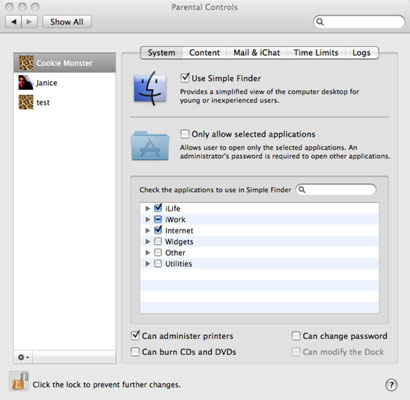
Det är möjligt att ändra föräldrakontroller med din Windows-dator. Här är stegen för hur du gör det korrekt:
- Använd en webbläsare och logga sedan in på ditt Xbox-konto.
- Klicka på alternativet för "Mitt konto".
- Välj sedan "Säkerhet, familj och forum".
- Klicka på alternativet som betyder onlinesäkerhet för Xbox 360.
- Välj det specifika konto där du vill ändra inställningarna.
- Gör de ändringar som krävs. Tryck slutligen på “Spara”.
När du har åtgärdat dina föräldrakontroller, kontrollera om problemet med att Xbox One inte läser skivan har lösts eller inte. Om det inte har lösts, kolla in vår nästa lösning nedan.
Metod 02. Granska DVD-region
DVD- och Blu-ray-skivor kan endast spelas i vissa regioner. Som tidigare nämnts kan du spela skivor som säljs i samma region som Xbox One. Därför är det nödvändigt att du kontrollerar dess regionkod.
Vanligtvis placeras regionkoden för DVD-skivor i fodralet. Om du köpte något från en annan region eller ett annat land kanske du inte kan spela upp det på din Xbox One. Om så är fallet kommer du inte att kunna spela dina DVD- eller Blu-ray-skivor. Du bör bara spela de som är kompatibla med din region.
Metod 03. Rengöring av din DVD- eller Blu-ray-skiva
Om problemet inte ligger i din Xbox utan i din skiva kan du prova att rengöra den. Använd en ren, luddfri trasa för att rengöra din DVD. Trasan ska vara lätt våt. Se också till att dina händer är rena.
Använd sedan din trasa och rengör från mitten mot ytterkanterna. Använd en rak rörelse. Det är viktigt att komma ihåg att cirkulära rörelser inte ska användas. När skivan har rengjorts, torka den och försök använda den på din Xbox igen.
Metod 04. Använd en annan enhet eller konsol
Om det är ett problem att Xbox One inte läser skivan kan du prova att lägga in DVD:n eller Blu-ray-skivan i en annan enhet eller konsol. På så sätt kan du avgöra om problemet ligger i spelkonsolen eller i själva skivan. Om skivan fungerar på en annan konsol betyder det förstås att det är din Xbox One som är problemet.
Metod 05. Granska installationer
Du måste se till att Blu-ray Player-appen är installerad på din Xbox One. Om du inte redan har den måste du installera den på din konsol. Här är stegen för hur du gör det:
- Gå till startskärmen och välj ”Butik”. Sök nu och skriv in ”Blu-ray”.
- Tryck på knappen för “Meny”. Välj appen för Blu-ray-spelaren när den visas.
- Välj "Gratis" eller alternativet "Installera".
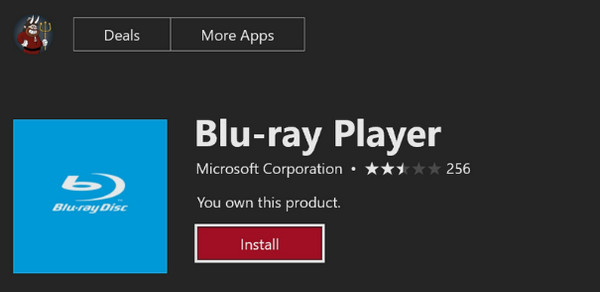
När applikationen har installerats måste du kunna spela DVD- och Blu-ray-skivor i Xbox One-spelkonsolen.
Metod 06. Ändra strömläge
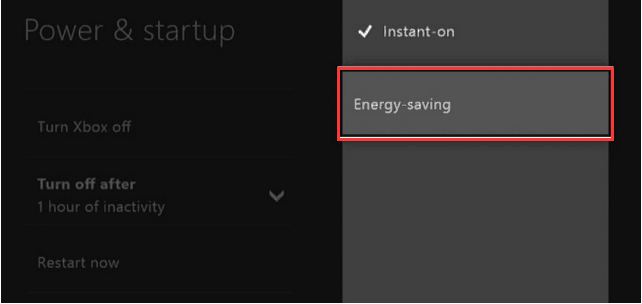
Om Xbox One inte läser skivan måste du ändra strömläget. Vanligtvis finns det problem med strömläget som kallas "Instant-On". Därför måste du ändra det genom att följa stegen nedan:
- Gå till din Xbox One-startskärm. Scrolla sedan åt vänster för att starta guiden.
- Välj ”Inställningar”. Öppna sedan alternativet ”Alla inställningar”.
- Välj sedan "Ström" och sedan "Strömläge".
- Välj alternativet för “Energi sparande".
- Efter detta måste du starta om din Xbox One – den hårda vägen. För att göra detta, tryck på strömbrytaren och håll den intryckt i cirka 10 sekunder.
- När din Xbox One stängs av, slå på den igen genom att trycka på strömknappen som vanligt.
- Sätt i din DVD- eller Blu-ray-skiva och kontrollera om den fungerar.
Metod 07. Placera din Xbox One i upprätt läge
Du bör ställa din Xbox One i upprätt läge och försöka lägga i din DVD- eller Blu-ray-skiva. Vänta tills konsolen känner igen skivan. Se till att Xbox One inte faller av när du har placerat den upprätt.
Metod 08. Rensa MAC-adress och permanent lagring
Vanligtvis är din Xbox One inställd på att ladda ner innehåll som är kopplat till dina Blu-ray-skivor automatiskt. Detta innehåll kan innehålla extrafunktioner för filmer, till exempel bonusklipp. Det finns tillfällen då dessa kan orsaka problem med att Xbox One inte läser skivor. Därför måste du eliminera det.
Här är stegen för hur du gör det:
- Gå till Inställningar och gå sedan till "Skiva och Blu-ray".
- Gå till avsnittet "Blu-Ray" och välj alternativet "Bestående lagring".
- Välj alternativet för att rensa ditt permanenta lagringsutrymme.
- Det kan vara bra att göra det flera gånger för att åtgärda problemet.
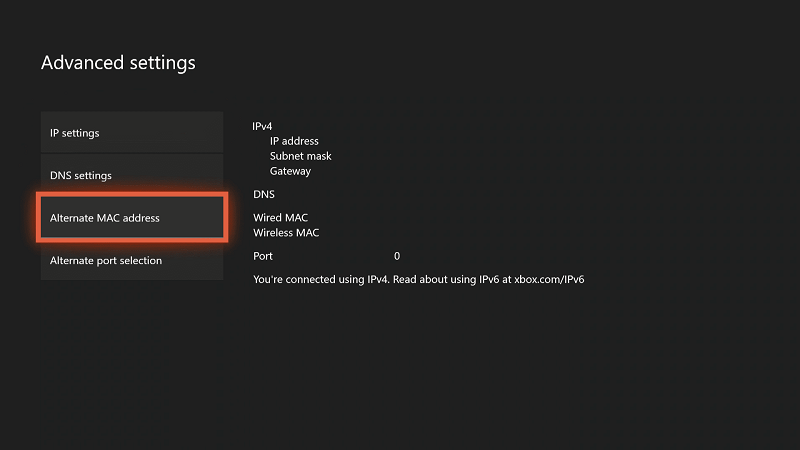
Efter detta måste du rensa din MAC-adress. Gör följande steg för att slutföra borttagningsprocessen:
- Gå till Xbox Ones startskärm. Tryck sedan på “Start”.
- Gå sedan till ”Inställningar”. Gå sedan till ”Nätverksinställningar".
- Det tredje steget innebär att gå till "Avancerade inställningar" och besöka MAC-adressen (alternativ).
- Välj sedan alternativet "Rensa".
- Stäng nu av konsolen och koppla ur alla kablar som är anslutna till den.
- Vänta i cirka 5 minuter. Anslut sedan kablarna igen och öppna din spelkonsol.
Metod 09. Hålla den optiska enhetens fack
Du kanske vill hålla i skivfacket på din Xbox One i några sekunder (eller en minut) för att åtgärda problemet med att Xbox One inte läser skivan. Detta görs när du försöker sätta i skivan. Detta är ett manuellt sätt att göra saker. Och din optiska enhet kan ha problem med att stängas, anledningen till att du bör hålla i facket först.
Metod 10. Ändra Xbox One Blu-Ray-inställningar
Vissa användare kan åtgärda problemet med att Xbox One inte läser skivor genom att ändra Blu-ray-inställningarna på spelkonsolen. Följ stegen nedan för att göra detta:
- Gå till Inställningar och gå sedan till “Skiva och Blu-ray".
- Om du bor i USA, se till att rutan för alternativet 120 Hz är markerad. Om du bor i Storbritannien, se till att rutan för alternativet 220 Hz (eller 24 Hz) är markerad.
- Slutligen, kontrollera om problemet har lösts.
Om problemet inte har lösts måste du göra de 11th metod som vi kommer att presentera nedan. Detta är en lösning på problemet.
Del 3. En lösning på problemet med att Xbox One inte läser skivan
Nu är förutsättningen bakom denna lösning enkel. Du kopiera din DVD eller Blu-ray-skiva till datorn och konvertera den till ett format som kan läsas av en USB-enhet och en Xbox One-konsol.
För detta behöver du ett DVD- eller Blu-ray-rippningsverktyg, iMyMac Video Converteroch ett USB-minne. Självklart behöver du ha din Blu-ray-skiva eller DVD-skiva. På så sätt kan du åtgärda problemet med att Xbox One inte läser skivan.
Här är stegen för hur du gör det:
Steg 1. Ladda ner HandBrake eller använd Diskverktyg för att rippa din skiva
Först måste du ladda ner HandBrake och använd den för att rippa din skiva. Eller så kan du använda Skivverktyg i Mac för att kopiera DVD:n till din dator.
Steg 2. Ladda ner och installera iMyMac Video Converter
Ladda sedan bara ner iMyMac Video Converter från dess officiella hemsida härInstallera sedan programvaran på din dator. Lägg till video eller ljud från vänster sida av huvudgränssnittet eller dra helt enkelt filer hit för att starta konverteringen.
Steg 3. Ändra inställningar och konvertera
Välj de inställningar du vill ha. Det är bäst att använda MP4 som utdataformat för videofilerna. Klicka på "Spara". Välj sedan en destinationsmapp. Klicka sedan på "Konvertera". Vänta tills processen är klar.

Steg 4. Kopiera till USB och spela på Xbox One
Kopiera de nyligen konverterade filerna till ditt USB-minne och använd det för att spela upp innehåll som finns på din tidigare DVD- eller Blu-ray-skiva.
Del 4. Slutsats
Elva olika metoder för att lösa problemet med Xbox One läser inte skivan har givits i den här guiden. Dessa metoder innefattar att fysiskt ändra spelkonsolens position, rensa din permanenta lagring, rensa din MAC-adress, ändra föräldrakontroller och mer.
Om ingenting fungerar i slutet av artikeln rekommenderar vi att du kopierar skivan till din Mac-dator och konverterar den till filer som kan läsas av USB-enheter och Xbox One-konsoler. För detta behöver du iMyMac Video Converter.
Nämnda programvara är ett utmärkt verktyg för att konvertera videofiler från ett format till ett annat. Således kan du använda den för att åtgärda problemet med att Xbox One inte kan läsa din DVD- eller Blu-ray-skiva. Ha kul när du tittar på den!




