


 Video Converter


Inget är värre än att stöta på problem med ditt favoritverktyg. Tyvärr är problem oundvikliga, och det är bara en tidsfråga innan du stöter på dem. Detsamma gäller för mediaspelare som VLC. Du kommer att drabbas av problem då och då, och allt du kan göra är att åtgärda dem.
Det är dock inte nödvändigtvis sant. Istället för att bara åtgärda problemet kan du göra det så att det inte dyker upp igen. Och det är vad vi ska göra. Idag ska du lära dig hur du kan åtgärda ett av de vanligaste problemen, VLC inget ljudoch se till att det inte händer igen med din enhet.
Innehåll: Del 1. Varför har min VLC-spelare inget ljud?Del 2. Hur man fixar ljudlös VLC på Mac?Del 3. Bonus: Hur konverterar man videor utan VLC?
Del 1. Varför har min VLC-spelare inget ljud?
Problemet med att "VLC inget ljud" är ett av de vanligaste vanliga problem med VLC mediaspelaren. Det inträffar utan förvarning och kan ibland orsaka besvär.
Även om du kanske har uthärdat det hela tiden kan du alltid lära dig ett och annat om problemet så att du kan förhindra att det händer igen. Nedan följer några av orsakerna till problemet med "VLC-ljud":
- Filkorruption.
När en fil blir skadad kan det leda till många problem, inte bara för mediaspelare utan även för andra program. Men om en video blir skadad kan man förvänta sig att vissa saker försvinner, till exempel ljudet. Videoförstörelser är ofta ett resultat av frekventa avbrott vid överföring till andra lagringsenheter. Det kan också vara resultatet av ett virus eller en skadlig attack. Hur som helst kan du förhindra detta genom att ladda ner Antivirus mjukvara och var försiktig nästa gång.
- Problem med codec.
Det är kodekar som komprimerar data i filer. För videor gör kodekar det enklare att överföra ljud- och videodata, så vad händer om kodeken stöter på ett problem? Naturligtvis kommer videon att bli lidande och ibland kan detta leda till att ljudet försvinner, vilket i sin tur leder till problemet "VLC no sound". Du kan åtgärda detta genom att installera om kodeken eller uppdatera den.
- Konfigurationsfel.
För det mesta beror problem i VLC inte på att mediaspelaren inte fungerar korrekt, utan istället på den som använder den. Mer exakt kan du ha ändrat vissa inställningar som inte borde ändras. Det är därför det första du måste göra när du stöter på felet "VLC no sound" är att återställa alla ändringar som du har gjort nyligen.
Del 2. Hur man fixar ljudlös VLC på Mac?
Nu när du vet varför "VLC no sound" avbryter ditt arbetsflöde, låt oss gå vidare med hur du kan åtgärda problemet. Vi har fyra förslag till dig:
Lösning #1. Slå på ljudet i VLC
Det finns uppenbarligen en chans att VLC inte ger ifrån sig något ljud beror på att ljudet är avaktiverat. Därför kommer du i vår första lösning att slå på ljudet i VLC, men hur kan du göra det?
- Öppna VLC-mediaspelaren på din dator.
- Klicka på Ljud i den översta menyraden och välj Ljud av.
- Gå nu till Verktyg och välj Inställningar.
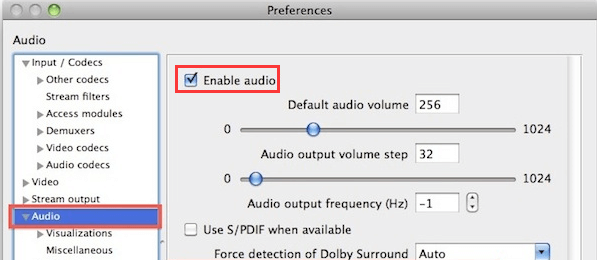
- Gå till fliken Ljud och markera rutan för alternativet Aktivera ljud.
Även om det kan vara enkelt, kan du också överskatta problemet, så det är bättre att använda enkla lösningar först innan man går vidare till komplexa åtgärder. På tal om det, kommer de kommande lösningarna att bli svårare från och med nu.
Lösning #2. Fixa ljudenheten
Som tidigare nämnts kanske inte VLC är problemet. Det kan bero på codecs, filen eller till och med din ljudenhet. Så nästa lösning innebär att kontrollera din ljudenhet och se till att den fungerar korrekt. Du kan göra det med dessa steg:
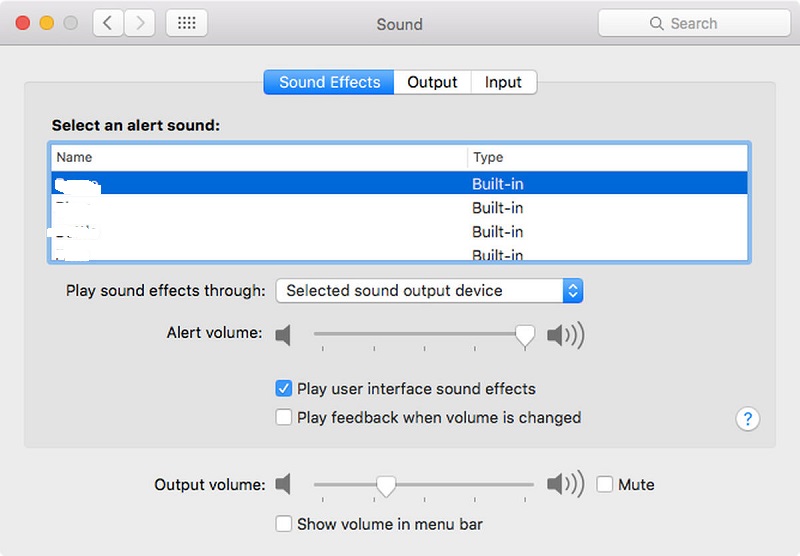
- Öppna kontrollpanelen på din dator.
- Gå till avsnittet Hårdvara och ljud.
- Klicka nu på alternativet Ljud i det här avsnittet.
- Du kommer att se ett nytt fönster med flera enheter. Markera bara alla enheter och högerklicka på dem, välj sedan Aktivera från den resulterande menyn.
- Klicka på knappen Verkställ och sedan på Okej.
Lösning #3. Aktivera ljudspåret
Du bör också dubbelkolla om ljudspåret för närvarande är aktiverat. Detta beror främst på att inte många vet att video- och ljudspåret är separerat av VLC genom sina många sektioner. Så här kan du aktivera ljudspåret:
- Klicka på alternativet Ljud i den översta menyraden.
- Klicka på Ljudspår och välj Inaktivera.
- Gör om steg 1 och 2 och den här gången väljer du det spår du vill aktivera. Se till att den här inställningen inte är inställd på Inaktivera.
Genom att inaktivera och aktivera ljudspåret kan du se till att det inte finns några problem med VLC.
Lösning #4. Uppdatera VLC
Slutligen måste du se till att VLC är uppdaterad eftersom de flesta uppdateringar åtgärdar buggar som kan ha något att göra med problemet "VLC inget ljud". Så här kan du uppdatera VLC:
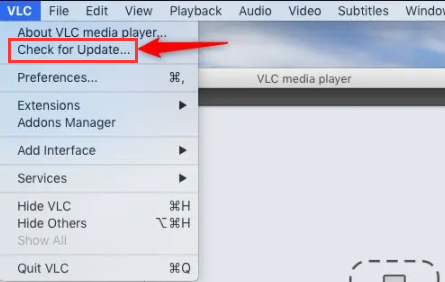
- Klicka på Hjälp i menyraden.
- Välj Sök efter uppdateringar…
- Du kommer att få en uppmaning att ladda ner uppdateringen om det finns några. Välj bara Ja.
- Klicka nu på Installera om du får en annan fråga och välj Ja igen.
- Det kommer att finnas två alternativ, nämligen Uppgradera eller Avancerat. Välj Uppgradera.
Allt du behöver göra nu är att vänta tills processen är klar.
Del 3. Bonus: Hur konverterar man videor utan VLC?
Även om det är bra att vara optimistisk, kanske problemet inte ligger i VLC, utan i själva videon. Kanske är formatet inte lämpligt för VLC, eller kanske är formatet föråldrat. Hur som helst kan du åtgärda det med en konverterare, och det är därför jag föreslår att du använder iMyMac Video ConverterHär är varför du behöver den här omvandlaren:
- Formatkonvertering. iMyMac-video Konverteraren kan konvertera filer till och från olika format som M4V, MP4, MP3 och liknande. Om du bestämmer dig för att ett format inte är lämpligt med VLC kan du helt enkelt ändra formatet till ett du gillar.
- Accelerationsteknik. Du kan också konvertera videor snabbt med iMyMac tack vare dess hårdvaruaccelerationsteknik, vilket resulterar i sex gånger snabbare hastighet än vanliga verktyg.
- Upplösningar som stöds. Utöver formaten stöder iMyMac även de flesta upplösningar, från låga upplösningar som 480P till höga upplösningar som 4K.
- Videoförbättring. Det bästa med detta är att även om det ursprungligen är en konverterare, har den också möjligheten att förbättra dina videor och lösa problem, vilket gör det till det perfekta verktyget om du vill åtgärda problemet med att VLC inte har ljud.
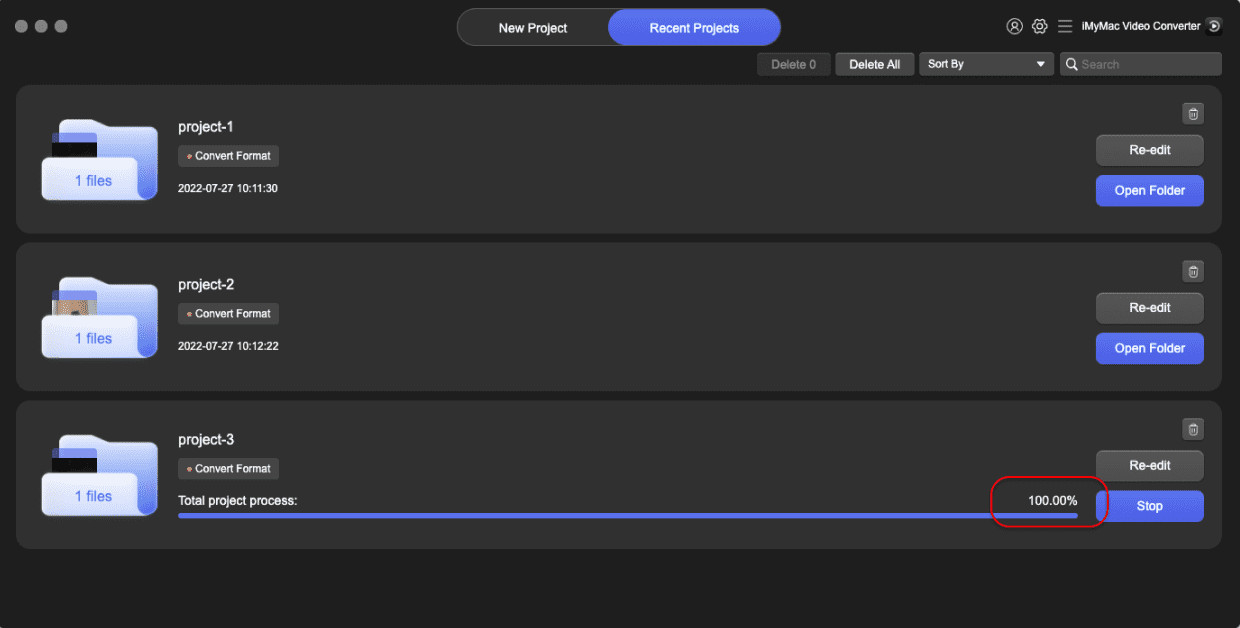
Hoppas att dessa lösningar kan hjälpa dig ur problemet med att VLC inte har något ljud. Och om du vill undvika alla problem med VLC, så är iMyMac Video Converter ett bra alternativ för att konvertera video-/ljudfiler eller till och med redigera.




