


 PowerMyMac


Vi ska prata om hur man avinstallera Webroot Mac enkelt. Faktum är att flera antivirusprogram också fanns tillgängliga för en gratis provperiod eller har tillhandahållits gratis. Det är självklart att många program, inklusive Webroots SecureAnywhere, alltid har varit särskilt svåra att ta bort från främst din Mac.
Eftersom programmet saknar en sådan avinstallationsmekanism kan det mycket väl krävas att du har använt en reCAPTCHA bara för att ta bort Webroot SecureAnywhere. Värre än så, tills ett annat Webroot-program har avinstallerats helt, skulle du vara förbjuden att installera nästan vilket ersättningsantivirusprogram som helst. Oroa dig inte, läs den här handledningen nedan om hur du avinstallerar Webroot på Mac!
Innehåll: Del 1. Varför är Webroot så svårt att avinstallera?Del 2. Hur tar jag bort Webroot manuellt från min Mac?Del 3. Hur tar jag bort Webroot helt från Mac?Slutsats
Del 1. Varför är Webroot så svårt att avinstallera?
Webroot kan vara svårt att avinstallera på grund av flera vanliga faktorer:
Körs i bakgrundenWebroot förblir ofta aktivt för att skydda ditt system, vilket kan blockera avinstallation. Du måste först inaktivera eller avsluta appen.
SäkerhetsskyddWebroot har inbyggda säkerhetsåtgärder som manipuleringsskydd, vilket förhindrar obehöriga ändringar, inklusive avinstallation. Detta är för att skydda mot skadlig kod som försöker inaktivera det.
Ofullständig avinstallationsprogramVissa antivirusprogram, inklusive Webroot, avinstalleras eventuellt inte helt med vanliga metoder (som att dra till papperskorgen), vilket lämnar kvarvarande filer eller tjänster kvar.
Lösningar:
- Inaktivera Webroot först genom att högerklicka på dess ikon och välja "Stäng av skydd".
- Använd Webroot-avinstallationsprogrammet från programinställningarna eller ladda ner ett borttagningsverktyg från Webroots webbplats.
- Använd ett avinstallationsprogram från tredje part verktyg för att ta bort kvarvarande filer om det inte går att avinstallera helt.
Om det behövs, stoppa Webroot-processer manuellt via Aktivitetskontroll eller användning terminal kommandon för borttagning.

Del 2. Hur tar jag bort Webroot manuellt från min Mac?
Att avinstallera antivirusprogrammet på Mac kanske inte är så enkelt som att bara flytta och dra till papperskorgen. Har du använt det ursprungliga Webroot-avinstallationsprogrammet för att avinstallera Webroot på Mac? Vi rekommenderar dock att du sedan söker igenom ditt system efter eventuella kvarvarande filer. Läs noggrant dessa steg-för-steg-handledningar för Webroot-avinstallation för att upptäcka hur du avinstallerar dem helt från din Mac:
- Tryck på ikonen för Webroot, i rullgardinsmenyn som visas, välj "Stäng av Webroot SecureAnywhere”-fliken, och sedan måste du välja alternativet ”Bekräfta” för att Webroot ska stängas av helt.
- Starta Finder-appen, tryck på alternativet "Program", leta upp programsymbolen "Webroot SecureAnywhere".
- Flytta och håll kvar alternativet "Flytta till papperskorgen” som redan syntes i dockningsgränssnittet.
- Därifrån kommer därför ett popup-fönster att visas som ber dig bekräfta borttagningen av Webroot, välj "Avinstallera" val.
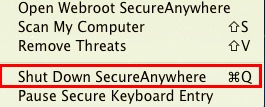
Nu behöver du fortfarande ta reda på alla rester som ska raderas, annars kommer du inte att ta bort Webroot helt. Du kanske kan använda en avinstallation nedan för att automatiskt leta efter filer som är relaterade till appen.
 Få en gratis provperiod nu!
Hur tar man bort Webroot-rester på en Mac?
Om du vill identifiera och ta bort Webroot-rester manuellt, hjälper följande instruktioner dig att ta bort Webroot helt på Mac:
- Starta Finder, därifrån tryck på Kommando plus Skift plus G, varefter inmatning / Bibliotek i sökfältet och tryck sedan på “Go"Alternativet.
- Avinstallera sedan allt innehåll som inte längre behövs samt filer kopplade till Webroot SecureAnywhere-programmet från bibliotekskatalogen. Under instansen hittade vi dessa filer och kataloger i områdena nedan:
- In i ~/Biblioteket till /Application Support
- In i ~/Library till /Saved Application-tillståndet
- In i ~/Library till /Logs
- In i ~/Library till /Containers
- In i ~/Library till /Application Scripts
- In i ~/Biblioteket och vidare till /Cacherna
- In i ~/Library och vidare till /Frameworks
- In i ~/Bibliotek, gå till /Inställningar
- In i ~/Library till /WebKit
- För att på något sätt slutföra avinstallationen av Webroot från din Mac måste du flytta filerna som är kopplade till Webroot till papperskorgen, sedan till Töm papperskorgen och sedan starta om din Mac.
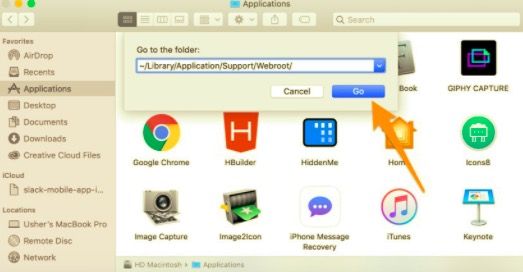
Och oavsett hur länge du har använt Webroot SecureAnywhere kan du ha haft mer eller mindre servicedata kvar. Servicefiler kan dock finnas överallt på ditt system, vilket gör det extremt svårt att hitta dem. Efter det, i de flesta fall, har vi rekommenderat att du använder ett specifikt program utformat för programavinstallation för att enkelt avinstallera Webroot på Mac.
Del 3. Hur tar jag bort Webroot helt från Mac?
Om du verkligen vill undvika den högriskiga manuella raderingen av databaser och samtidigt överleva borttagningen av Webroot mycket snabbt och effektivt, kan det ha varit mycket fördelaktigt att bara använda ett kapabelt avinstallationsverktyg.
PowerMyMacs App Uninstaller är ett program som tar bort program. radera alla appar helt, inklusive relaterade filer, med bara dessa få tryck.
Följ bara dessa enkla procedurer för att framgångsrikt ta bort Webroot från Mac:
- Välj App Uninstaller, starta sedan skanningsprocessen för att upptäcka alla appar som faktiskt har installerats på din Mac.
- När skanningen är klar visas en lista med appar i gränssnittet. Nu måste du hitta det oanvändbara programmet i listan, eller helt enkelt använda sökfältet för att hitta det snabbare.
- Välj sedan Webroot-programmet och klicka på ikonen för att visa de bifogade filerna och för att söka på ikonen för att få ytterligare information. Därifrån trycker du bara på fliken “REN”, då skulle programmet, även med all tillhörande data, raderas permanent.
- Slutligen ser du ett popup-meddelande som sedan anger "Rengörs klar”, vilket betyder att den informerade dig om hur mycket data som hade tagits bort och hur mycket lagringskapacitet som nu fanns tillgänglig på din Mac-hårddisk.

Även om det jämfördes med den tidskrävande traditionella metoden, var det mycket bättre att använda en automatiserad procedur som var enkel att implementera och lämplig för användare i alla datakategorier. Nu har du automatiskt avinstallerat Webroot Mac.
Slutsats
I den här artikeln presenterar vi två metoder du kan använda för att avinstallera Webroot på Mac, oavsett om det är manuellt eller automatiskt. Vi har också väglett dig i hur du tar bort flera oönskade kvarvarande filer manuellt, till exempel support- eller inställningsfiler.
Men om du verkligen vill spara tid och energi kan du använda det automatiserade sättet att avinstallera, såväl som att ta bort alla rester och överblivna filer under avinstallationen, genom att använda PowerMyMac du kan spara tid. Vi hoppas att detta kan hjälpa dig hela vägen. Ha en säker och produktiv dag!



Stephen Wieloszynski2021-12-28 03:20:01
Nej. Misslyckades. Inget av dessa tillvägagångssätt fungerade. Det gick inte att avinstallera eftersom programmet är öppet. Det finns inget sätt att stänga av det. Menyalternativen visas inte som dina tillvägagångssätt anger. Bra försök antar jag, men .... Nej. Misslyckades. Försök igen.