


 PowerMyMac


Du kanske vill avinstallera Visual Studio på Mac att installera om det igen. Eller så kanske Microsofts Visual Studio inte passar alla. Om du inte är utvecklare bör du också vara förbryllad över varför vissa Visual Studio installerades på din Mac-dator. Du kan avinstallera Visual Studio från din Mac på flera andra sätt, oavsett vilken typ av avinstallation du vill göra.
Detta var ofta användbart för att avinstallera nästan alla återstående programfiltyper, men du kan också nöja dig med något liknande en vanlig borttagning. Eftersom Visual Studio verkar vara tillgängligt för både Windows- och Mac-datorhårdvara skiljer sig borttagningsproceduren åt. För att förstå hur man avinstallerar Visual Studio på Mac, följ instruktionerna nedan.
Innehåll: Del 1. Vad är Visual Studio?Del 2. Hur avinstallerar man Visual Studio manuellt på Mac?Del 3. Hur tar man bort Visual Studio-rester manuellt på Mac?Del 4. Hur avinstallerar man Visual Studio automatiskt på Mac?Del 5. Slutsats
Del 1. Vad är Visual Studio?
Innan vi pratar om hur man avinstallerar Visual Studio på Mac, låt oss prata om programmet först. Microsofts Visual Studio har blivit programmering såväl som ett utvecklingsverktyg som gör det möjligt för utvecklare och programmerare att på något sätt utveckla program för en mängd olika system. Man kan också använda Visual Studio för att skapa vad som helst, inklusive telefon- och datorprogram via spel, sökmotorer och applikationer. Detta var verkligen ett programmeringsspråk som användes för att skapa programvara, webbsidor, onlineapplikationer och onlinetjänster.
Visual Studio har en kodredigerare, GUI-designverktyg, felsökningsverktyg och en databasstrukturbyggare, samt kompatibilitet för de flesta versionshanteringsscheman. Allt består bara av två komponenter: obegränsad åtkomst "Community"versionen såväl som en kompenserad kommersiell version. Detta kommer naturligtvis bara att gälla dem som är ivriga att uppfinna just den tekniken. Men även om det är en så populär och värdefull applikation kan du behöva avinstallera den annars.
Oavslutad eller misslyckad utrotning kan också resultera i: På Mac kunde Visual Studio Code fortfarande inte återställas utan problem. Varpå Visual Studio Code fortfarande inte öppnas och den visar alltid felaktig kod. Och därifrån fortsätter resterna av Visual Studio Code att uppta hårddiskutrymme, där det inte kan rensas med programmet.
Dessutom finns det problem med överlappande program. Därefter uppstår oavsiktligt okända fel på datorn. Eftersom du letar efter ett bra sätt att avinstallera ett program på din Mac kan dessa steg nedan vara mycket praktiska och fördelaktiga för dig. Du kanske vill ta bort Visual Studio på Mac eftersom det är tar för mycket utrymmeSå, låt oss prata om hur man tar bort Visual Studio på Mac nedan.

Del 2. Hur avinstallerar man Visual Studio manuellt på Mac?
Först, låt oss nu gå igenom Visual Studio även för Mac-installationsproceduren. När du har installerat programmet undersöker Visual Studio-installationsprocessen din dator och uppmanar dig att ladda ner eventuella extra element som behövs. Eftersom användare laddar ner Visual Studio för så många olika ändamål kanske du redan har installerat flera program på din dator medan du lägger till Visual Studio-programvaran. Likaså, oavsett om du laddade ner Xamarin.Forms och ASP.NET Basic-elementen, kom ihåg dessa.
Det var viktigt att komma ihåg att varje applikation består av flera filer, inklusive ett exekverande objekt, loggposter, cookies, codecs, systemmetadata och mycket mer. När du vill avinstallera programvaran heltmåste du radera det mesta av dess systemdata på din hårddisk. Dessa metoder hjälper till att förhindra oönskade tekniska problem med andra appar på din Mac under den kommande tiden. Om du tar bort Visual Studio på din Mac, gör du följande:
Lösning 1. Leta reda på programmets avinstallationsprogram och använd det för att avinstallera dess eget.
- Först, för att avinstallera Visual Studio på Mac, måste du starta Finderväljer Tillämpningar från menyn och sök sedan efter eller hitta appens avinstallationsprogram direkt i katalogen.
- Dubbelklicka även på den för att starta avinstallationen.
- Om du inte hittar avinstallationsprogrammet kan du använda metoden nedan för att avinstallera Visual Studio-programvaran.
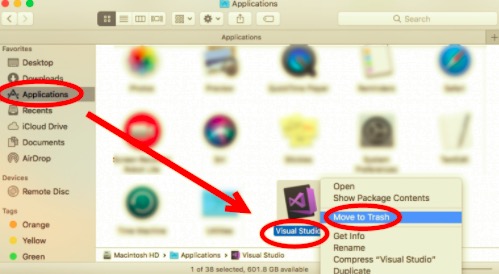
Lösning 2. Dra detta manuellt till papperskorgen.
- Här är nästa steg för att ta bort Visual Studio på din Mac. Avsluta Visual Studio-programmet om det fungerar på din dator.
- Välj Program från Finder-fönstret i det övre vänstra hörnet.
- Sök och dra Visual Studio-programvaran till papperskorgen från katalogen.
- Eftersom programvaran sparar metadata i flera andra kataloger, särskilt bibliotekskatalogen, måste du gå igenom och rensa nästan allt innehåll på dessa platser. Gå till mappen efter att du klickat på Finder.
- ange "/Bibliotek/" i hela området samt tryck på Retur.
- I bibliotekskatalogen navigerar du till Programsupport och tar bort alla databaser som stöds och som kan innehålla programmets eller publikationens identitet.
- Avsluta supportkatalogen, återgå sedan till biblioteket och ange sedan cachar katalogen samt ta bort det länkade materialet.
- På samma sätt går du till inställningskatalogen i biblioteket och tar sedan bort inställningsposterna från Visual Studio.
- Slutligen, i Dock, högerklicka på papperskorgen och välj "Töm papperskorgen säkert".
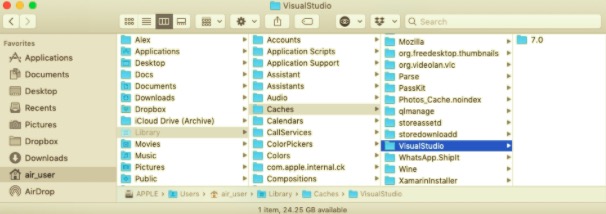
Nu har du manuellt implementerat hur du avinstallerar Visual Studio på Mac. Kom ihåg att att bara avinstallera och ta bort programmet på Mac inte kommer att resultera i någon form av total avinstallation; gå istället till bibliotekskatalogen och radera de flesta andra mappar samt data relaterade till Visual Studio. Tänk på att fullständig avinstallation innebär oftare än att bara avinstallera själva programvaran med Mac-datorn.
Några andra användare kan ha svårt att inaktivera programmet som körs på den här Mac-datorn innan de faktiskt påbörjar avinstallationen. Om du inte också hade problem med att stoppa programmet som körs på den, kan du försöka inaktivera det programmet under tiden.
Del 3. Hur tar man bort Visual Studio-rester manuellt på Mac?
Så, hur avinstallerar man Visual Studio på Mac genom att ta bort överblivna filer? Flera användare kanske tror att det verkar ofarligt att lagra felaktiga konfigurationer och supportfiler på en hårddisk. Vilket beror alltid på situationen. I nästan alla fall tar sådana objekt minimalt med utrymme och skapar därför inga problem. Men oavsett om du vill göra en ny installation eller till och med frigöra viktigt hårddiskutrymme rekommenderas det inte att du sparar dessa.
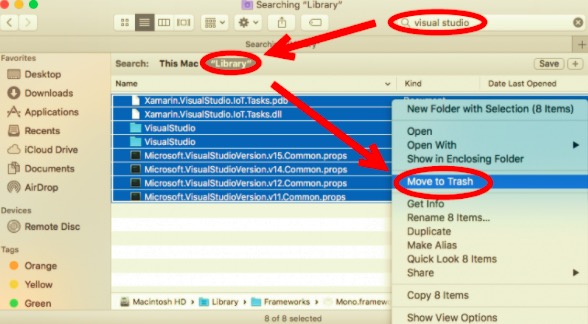
- Du måste först starta Finder, sedan välja alternativet Gå och sedan välja " från menyraden".Gå till mapp".
- Mata sedan in / Bibliotek från alternativfältet "Gå till mapp", tryck sedan på alternativet "ange"så att den skulle öppna sig."
- När katalogen /Library visas, skriv in termen Visual Studio och istället dess klientidentitet i sökfältet och tryck sedan på Bibliotek bredvid knappen Sök: igen.
- För som resultaten visar, identifiera lämpliga matchande objekt med båda angivna nyckelord, högerklicka sedan på dem och välj Flytta till papperskorgen.
- För att eliminera rester av Visual Studio i hela / Bibliotek mappen, följ exakt samma instruktioner.
Att manuellt söka efter program som finns kvar i systemmappar kräver både ansträngning och förmåga. För att slutföra uppgiften rekommenderades även Mac-nybörjare att använda en pålitlig avinstallationsprogramNär du bestämmer dig för att rengöra Visual Studio-rester manuellt, var extrem försiktig för att undvika att oavsiktligt förstöra andra program- eller systemdata. Att använda ett utmärkt avinstallationsverktyg skulle vara en annan och mycket snabbare och enklare process för att radera Visual Studio-kod.
Till skillnad från att avinstallera appar och manuellt rensa alla filer på olika platser på datorn, kan en utmärkt avinstallationsfunktion faktiskt skanna och upptäcka nästan alla sammankopplade delar, och låta dig snabbt radera dem, inklusive dess professionella raderingsfunktion.
Del 4. Hur avinstallerar man Visual Studio automatiskt på Mac?
Att helt ta bort ett program från din Mac-dator kan vara precis som det låter enklare, men det kan potentiellt vara svårt om programmet inte riktigt följer riktlinjerna. Flera program kan vidta åtgärder för att blockera användare mot att avinstallera program, andra kan generera förvirrande data begravd inuti dolda platser som du bara kunde hitta med en snabbskanning, och ändå kanske andra inte ens dyker upp i stort sett på din Mac trots en sådan oavsiktlig installation. De flesta erfarna användare irriterades av stora, svåra eller skadliga program. Så hur kan du bli av med dem?
Oavsett om du för närvarande inte kan avinstallera Visual Studio på Mac, verkar det finnas en mycket enklare metod nedan för att avinstallera all oönskad programvara. PowerMyMacs appavinstallationsprogram, men är kompakt effektiv applikationen skulle säkerställa en smidig och fullständig radering.
Därför, här är PowerMyMacs App Uninstaller, ett verktyg för att avinstallera program från din Mac. Avinstallationsprogrammet för hela operativsystemet hade också blivit ett extremt användbart verktyg som dessutom redan nu hade gjort det möjligt för användare att omedelbart radera en sådan app, tillsammans med dess anslutna databaser inklusive vissa inställningar, cacheminne samt supportmetadata, endast med väldigt få tryckningar samt identifieringsprocedur, men mestadels vilket ytterligare låter dig spara ännu mer energi samtidigt som du söker efter apprelaterad information.
 Få en gratis provperiod nu!
Kolla in hur framgångsrikt hela verktyget har varit med att eliminera oönskade eller onödiga appar, inklusive Visual Studio, på din Mac på bara några minuter. väldigt få faser:
- installera PowerMyMac från deras webbsida. När installationen är klar väljer du bara App Uninstaller och börjar skanna för att identifiera alla appar som redan har installerats på din Mac.
- När skanningsprocessen är klar visas flera alternativ i datorn, bland dessa i det vänstra hörnet, där du kan välja alla eller de flesta av de markerade, rester, oanvända och alla program.
- Välj det program som behöver tas bort från en sådan lista. Tryck på “REN”-tangenten, genom alla de andra programmen, inklusive all tillhörande information, kommer faktiskt att raderas helt.
- Efter detta får du ett popup-fönster som på något sätt lyder "Rengöring klar". Detta indikerar också att den redan har meddelat dig hur mycket data som har raderats och hur mycket totalt utrymme som borde vara tillgängligt för din Mac-styrenhets hårddisk.

Sammantaget kan avinstallationsramverket ta kortare tid att slutföra, efter att alla objekt som är kopplade till Visual Studio på din Mac också raderas helt från din Mac. Som ett resultat kan du använda PowerMyMacs App Uninstaller eller ett annat Mac-avinstallationsverktyg för att avinstallera Visual Studio från din Mac också. spara tid och ansträngning.
Så det finns ingen brådska att gå igenom varannan katalog och leta efter skräpfiler samt ta bort dem en i taget. Om du måste avinstallera Visual Studio manuellt, kan du vara säker på att ta bort alla skräpfiler från din Mac. för att undvika oväntade tekniska problem.
Del 5. Slutsats
Precis som diskuterats i den här artikeln, angående hur man avinstallerar Visual Studio på Mac, ger vi först en översikt över Visual Studio. Dessutom erbjuder vi både ett manuellt och ett automatiskt sätt att effektivt och snabbt avinstallera Visual Studio på Mac.
Vi inkluderade dig också i något liknande PowerMyMac, vilket verkligen var ett helt automatiserat avinstallationsprogram som verkligen kan låta dig avinstallera program och verktyg i hela datorn och till och med radera alla kvarvarande och kvarvarande filer och data, och sedan avinstallera appar ganska snabbt med bara några få tryck utan att det tar mycket tid.
Vi tror att alla dessa metoder kommer att vara användbara för att ta bort och avinstallera alla program från din Mac som du ville bli av med. Vi önskar dig en trevlig och meningsfull dag när du väl har lärt dig hur man avinstallerar Visual Studio på din Mac!


