


 PowerMyMac


Microsoft Edge Chromium skulle mycket väl kunna vara betydligt bättre än sina föregångare vad gäller funktionalitet och plattformsoberoende kompatibilitet. Det verkar dock finnas alternativa Chromium-baserade plattformar som har varit betydligt bättre i alla aspekter av sådan förfining av prestanda. Så du kanske undrar. hur man avinstallera Edge på Mac lätt.
Det är inte svårt att ta bort Microsoft Edge från din Mac. Lägg bara programmet i papperskorgen, precis som du vill. ta bort några andra apparDu kan dock mycket väl vilja hantera tillägget av några återstående filer och kataloger manuellt senare.
Innehåll: Del 1. Varför kan inte Edge avinstalleras?Del 2. Hur tar jag bort Microsoft Edge från Mac?Del 3. Hur tar jag bort Microsoft Edge helt från Mac?Slutsats
Del 1. Varför kan inte Edge avinstalleras?
Microsoft Edge kan inte avinstalleras på vissa system eftersom det är djupt integrerat i operativsystemet, särskilt Windows 10 och Windows 11. Edge fungerar som standardwebbläsare och webbrenderingsmotor för centrala Windows-funktioner, vilket gör att en fullständig borttagning kan vara störande. För macOS eller äldre versioner av Windows kan Edge avinstalleras som alla andra program.
Så, hur avinstallerar man Edge på en Mac? Hela artikeln kommer att hjälpa dig med proceduren för att avinstallera det på din macOS samt ta bort eventuella rester så att användare alltid kan installera om internetsökmotorn utan att lämna något digitalt avtryck.

Del 2. Hur tar jag bort Microsoft Edge från Mac?
Du har valt en annan webbläsare, eller kanske vill återgå till något liknande den tidigare versionen av Microsoft Edge, eftersom den grundliga borttagningen också hjälper till att felsöka större sökmotorproblem.
Så nu när du har bestämt dig för att avinstallera det helt, låt oss titta på hur du avinstallerar Edge manuellt på Mac:
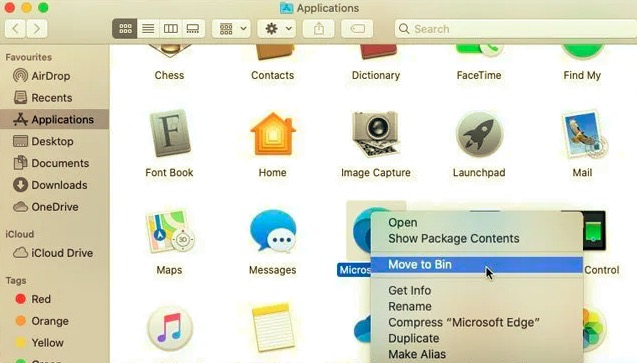
- Öppna "Ansökan”-mappen på din Mac.
- Du kommer att se symbolen för Microsoft Edge, högerklicka på den och välj “Flytta till papperskorgen / Flytta till papperskorgen".
- Ett fönster visas för att bekräfta att du kommer att avinstallera det. Verifiera avinstallationen.
- Efter det måste du nu ta bort varenda en överblivna och resterande filer som lämnats kvar av Microsoft EdgeFör om du inte helt raderade resterna kan det slå tillbaka mot dig när du installerar om det senare.
- Nu måste du starta om din Mac dator.
Ta bort relaterade filer från Microsoft Edge på Mac manuellt
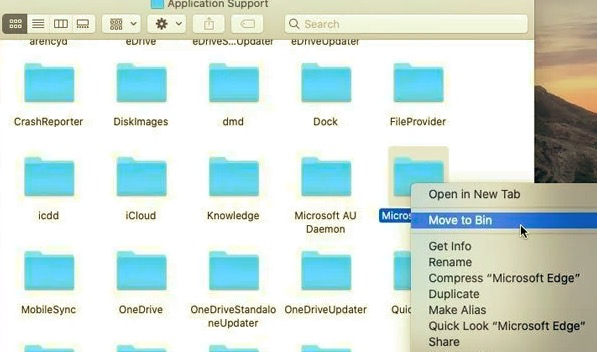
Manuell avinstallation av program under macOS kräver att relaterade komponenter till programmen tas bort. Fortsätt bara med följande instruktioner för hur du avinstallerar Edge helt på Mac:
- I Finder håller du ner alternativtangenten när du klickar på Gå-menyn. Biblioteksmappen visas under den aktuella användarens hemkatalog. Och du kan klicka på
Command + Shift + .för att öppna den dolda ~/Library-mappen - Ta bort resterna av Microsoft Edge som visas nedan och flytta dem till Mac-papperskorgen
- Töm papperskorgen på Mac
/Library/Application Support/Microsoft Edge/Library/Caches/Microsoft Edge/Library/Saved Application State/com.microsoft.edgemac.savedState/Library/WebKit/com.microsoft.edgemac/Library/Preferences/com.microsoft.edgemac.plist
Del 3. Hur tar jag bort Microsoft Edge helt från Mac?
Letar du efter ett alternativ för att ta bort program från din Mac? Du kan behöva hjälp av en specifik person såväl som effektiv Mac-avinstallationsprogram det skulle spara dig tiden du lägger på att leta efter programrester.
Bara springa PowerMyMac samt välja "Applikation Uninstaller" alternativet. Skanningen hittar alla eller de flesta program som är installerade på din Mac. Detta sparar värdefullt lagringsutrymme på din Mac och gör den snabbare.
 Få en gratis provperiod nu!
Följ dessa steg nedan för att avinstallera Edge automatiskt på Mac:
- Välja App Uninstaller och klicka sedan på SCAN för att börja identifiera alla program som för närvarande är installerade på Mac-datorn.
- Efter skanningen kan du se aspekterna: Alla program, Oanvända, Rester och Valda. Du kan klicka på "Alla program" och "Rester" för att hitta Microsoft Edge-appen och alla dess relaterade filer och cache.
- Klicka på REN alternativet, och Microsoft Edge-programmet och dess tillhörande filer skulle raderas.
- Sedan öppnas popup-meddelandet "Rensning slutförd" som anger hur många filer som har rensats samt hur mycket kapacitet som har blivit tillgänglig på hårddisken.

Slutsats
Den här artikeln tar upp hur man enkelt avinstallerar Edge på MacOm den ovan nämnda guiden om hur man tar bort Microsoft Edge från Mac med dess rester inte fungerar, måste du nu använda den. PowerMyMac vilket hjälper användare att rensa rester och kvarvarande filer.
Det är också till stor hjälp för att helt slutföra avinstallationen och ta bort oönskade eller onödiga program och stora filer från ditt Mac-system.


