


 PowerMyMac


Så, låt oss prata om hur man avinstallera Microsoft Messenger för MacMen först, här är en snabb introduktion. Med många av dessa Mac-användare, avinstallera ett installerat program från sina datorer Nuförtiden skulle det vara så enkelt som att dra appikonen nästan tillbaka till Mac-papperskorgen, men det har dykt upp ett annat stort problem i den delen som ofta orsakar problem för användare, vilket i stort sett leder oss till remsproblemet.
När det gäller själva programvaran finns det dock många andra filer som lagras på Mac som vanligtvis förbises av appavinstallationsprocessen. Var uppmärksam på tidigare avinstallationsprocedurer och erbjudanden när du vill avinstallera Microsoft Messenger och andra appar korrekt och fullständigt. Så här avinstallerar du Microsoft Messenger på Mac.
Innehåll: Del 1. Vad är Microsoft Messenger för Mac?Del 2. Nackdelar med att avinstallera Microsoft MessengerDel 3. Hur avinstallerar man Microsoft Messenger manuellt på Mac?Del 4. Hur avinstallerar jag Microsoft Messenger automatiskt på Mac?Slutsats
Del 1. Vad är Microsoft Messenger för Mac?
I den här artikeln om hur man avinstallerar Microsoft Messenger på Mac kommer vi först att prata om produkten. microsoft messenger, tidigare känt som NET Messenger Service, MSN Messenger Service och Windows Live Messenger Service, var ett datorsystem för omedelbar kommunikation och visning som utvecklades av Microsoft omkring 1999 och som kunde användas med deras MSN Messenger-program.
Detta är verkligen ett kommunikationssystemprogram för Mac. Efter att du även installerat det kan du upptäcka att nedladdade paket i programkatalogen, samt vissa stödjande filer och cacheminnen, faktiskt skapas när du gör detta på din Mac. Detta kan dock inte tillåta avinstallation om du inte inaktiverar allt innan du faktiskt startar.
Innan vi avinstallerar Microsoft Messenger måste du veta att det måste ha använts av användare som Windows Live Messenger, Windows 8 och Outlook.com, Microsoft Messenger för Mac, samt Xbox Live. Detta använde hela Microsoft Notification System, därav en patenterad snabb kommunikationsmekanism, för effektiv kommunikation. Alla med ett Microsoft-konto kunde logga in och chatta i realtid tillsammans med andra som redan var inloggade.

Del 2. Nackdelar med att avinstallera Microsoft Messenger
Microsoft Messenger-användare väljer ofta att avinstallera programvaran av olika anledningar, inklusive att ominstallera något och inte vilja använda den från någon dator. I detta fall bör du omedelbart överväga att avinstallera Microsoft Messenger på din Mac.
Men ändå, när användare avinstallerar programmet, stöter de ofta på följande problem: Microsoft Messenger avinstalleras inte på något sätt från din Mac. Och därifrån, Med alla program borttagna kunde information och mappar i Microsoft Messenger inte riktigt rensas helt.Återigen, när programmet avinstalleras uppstår relaterade problem, såväl som allvarliga problem. Och efter det kan många inte hitta ett effektivt sätt att ta bort Microsoft Messenger på Mac.
När du vill ta bort Microsoft Messenger helt igen utan att stöta på några av dessa andra problem, måste du förstå hur du annars avinstallerar det och om det alltid har varit det bästa sättet att göra det snabbt och effektivt.
Del 3. Hur avinstallerar man Microsoft Messenger manuellt på Mac?
Med undantag för Windows-datormiljön kanske Mac inte ens har alternativen "Ta bort ett program" samt "Program och funktioner", vilket också låter användare helt enkelt leta efter avinstallera oönskade appar. Men trots det betyder det inte att det på något sätt blir mer och mer problematiskt och komplicerat att ta bort appar på Mac.
Snarare verkar detta på något sätt ha erbjudit en annan mycket enklare metod för att helt avinstallera ett program; användare behöver helt enkelt fortsätta flytta programmet igen från programkatalogen till papperskorgen, och problemet kan faktiskt lösas på den här Mac-datorn genom att tömma papperskorgen.
Denna papperskorgen-funktion, främst på Mac, har blivit ett kraftfullt avinstallationsprogram som oftast låter användare avinstallera oönskade program. Sådan avinstallation verkar vara enkel; den flyttar automatiskt all onödig programvara från både programkatalogen och främst till papperskorgen.
Användare kan mycket väl använda även den här metoden för avinstallation från sin Mac för att på något sätt ta bort Microsoft Messenger på Mac, men kanske verkar borttagningen aldrig vara tillräckligt omfattande om du inte bara slutför dragningen; viss ytterligare data som är kopplad till Microsoft Messenger finns kvar mestadels på datorn och måste därför raderas manuellt.
Så här är följande guide för att manuellt avinstallera Microsoft Messenger på Mac:
- För att komma igång måste du först högerklicka på Microsoft Messenger-ikonen som du kan se från dockan och sedan välja alternativet "Avsluta" från menypanelen som visas för att helt stoppa Microsoft Messenger från att fungera på din Mac.
- Dubbelklicka sedan på Finder-ikonen i Dock. Välj sedan Program i det vänstra hörnet.
- Efter det måste du nu leta upp och söka efter Microsoft Messenger i programkatalogen och flytta den direkt till Mac-papperskorgen.
- Nu måste du högerklicka på Mac-papperskorgen och sedan välja alternativet "Töm papperskorgen".
- Därifrån var det enda du behöver göra att starta om din Mac.
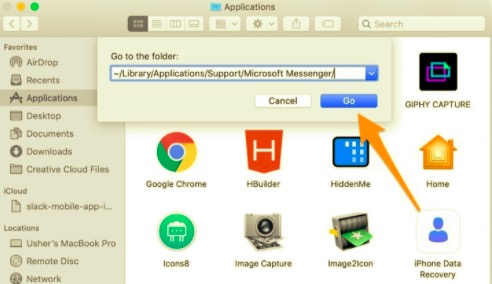
- När omstarten är helt klar måste du nu trycka på alternativet "Gå" i den övre menyraden och sedan välja "Gå till mapp".
- Nu, efter det, mata in på ~ / Bibliotek / från fältet, måste du nu trycka på alternativet “Retur”.
- Därefter måste du dubbelklicka så att katalogen för programsupport öppnas. Därifrån måste du radera länkade filer och mappar från Microsoft Messenger.
- Gå nu tillbaka till bibliotekskatalogen, sedan måste du öppna cachar mappen och sedan rensa upp microsoft messenger de flesta av dess cachelagrar filer inuti.
- För att fortsätta måste du trycka på preferenser från biblioteket för att öppna den och du måste radera alla Microsoft Messenger-data och filer inom det.
Brister i hela manuell radering av Microsoft Messenger på Mac
Även om det senare verkar vara en typisk avinstallationsmetod som många användare använder för att avinstallera program på Mac, kräver allt ofta att användare på något sätt investerar tid och ansträngning i att radera sådana spår, oftast även på Mac. Dessutom är det verkligen svårt för den genomsnittliga användaren att på något sätt avgöra hur många filer som finns kvar på datorns hårddisk, så de kanske aldrig avgör om programmet har raderats helt.
Hantera programmets rester på Mac
Det är verkligen viktigt att du tar bort alla oönskade rester omedelbart efter att du tagit bort appens viktiga funktioner. På grund av den extremt låga beräkningskapaciteten kan alla processer fungera dåligt och till och med bli något mindre långsamma. Flera av dessa användare kan till och med se problemvarningar när de försöker installera om de senaste uppdateringarna till liknande program som de tidigare har tagit bort.
Manuell programavinstallation lämnar ofta ett stort antal filer och dokument kvar på Mac-datorer; när man måste avinstallera programmet helt, kontrollera alla filer och mappar med namnet som innehåller programmet eller källan i beskrivningen, och många webbplatser var ofta de platser som innehöll resterna.
När du redan har sagt att allt relevant innehåll, såväl som data, har raderats med specifika bibliotekskataloger, har det dock funnits kvar rester på din Mac, och nu har du hamnat i en liknande situation: Om avinstallationen av Microsoft Messenger på något sätt misslyckades måste du kontrollera om det finns en kärntillägg och hemliga filer på din Mac eftersom dessa kanske inte har hittats i biblioteket, vilket inte alltid är synligt och lättillgängligt. I det här fallet skulle du behöva använda Google för att söka efter den associerade funktionen för ett specifikt program och sedan kontrollera allt om och om igen på din Mac för att helt radera allt.
Del 4. Hur avinstallerar jag Microsoft Messenger automatiskt på Mac?
Så det finns automatiska sätt att avinstallera Microsoft Messenger på din Mac. Fler användare vill faktiskt inte att avinstallation av program på sina Mac-enheter ska bli ännu svårare och obekvämare, oavsett om det gäller att avinstallera Microsoft Messenger och eventuellt diverse installerade appar.
Därför skulle vi verkligen vilja föreslå ett mycket bättre effektivitet samt en fördelaktig metod för att avinstallera den oönskade applikationen: anlita en tredjeparts avinstallationstjänst. Det exakta avinstallationsverktyget kan fylla användarna genom att automatiskt avinstallera programmet, och detta skulle inte lämna några fler kvarvarande problem runt ditt system direkt efter en avinstallation.
Att installera Mac-appar hade varit enkelt, men att bli av med dem och den data de skapar var inte alltid så enkelt. PowerMyMac verkar vara ett enkelt verktyg, eftersom det kunde ha varit att fundera över vad det egentligen åstadkommer. PowerMyMacs avinstallationsprogram var främst ett programavinstallationsprogram som har använts för att ta bort program från sådana Mac-datorer. Flera av de tidigare programavinstallationsprogrammen växte till några riktigt användbara program som lät användare ta bort alla program och dess relaterade innehåll helt med bara några få klickDu skulle nästan troligtvis spara ansträngning genom att noggrant utvärdera de specifika typerna av apprelaterad data.
 Få en gratis provperiod nu!
Med några enkla tips kan du frigöra lagringsutrymmet på din Mac, skydda dina data och öka hastigheten. Detta skulle kunna skanna och sedan avsiktligt ta bort nästan alla objekt på din Mac-enhet som du egentligen inte behöver, vilket potentiellt frigör en stor mängd lagringsutrymme. Steg-för-steg-instruktioner finns nedan:
- Välj Programavinstallerare och därefter SCAN att verkligen fortsätta med att identifiera i stort sett alla appar som för närvarande är installerade på din Mac.
- Genom skanningarna kommer du att se de pågående funktionerna från andra sidan: Alla program, Oanvända, Rester samt Valda. En lista med alla appar kan visas längs det högra hörnet med alla program Välj ditt oönskade program från alternativen eller skriv bara dess namn i sökfältet för att snabbt hitta det.
- Kontrollera de program du vill ta bort, välj knappen RENSA. Programmen och deras relaterade filer kommer att tas bort.
- Detta popup-meddelande "Rengöring slutförd" visas därefter och visar hur många saker som redan har dammsugits och hur mycket lagringsutrymme som redan är ledigt på din lagringsenhet. Välj bara översyn knappen för att återgå till listan med skanningsresultat samt ta bort fler appar.

Om du inte varit rädd för att använda den tuffa borttagningsmetoden, särskilt om du inte är villig att helt ta bort programmet med hjälp av procedurerna som beskrivits tidigare, väljer du alltid något som ett automatiskt alternativ som också kan hjälpa dig att slutföra en felfri borttagning. När du börjar avinstallera bör du först ladda ner och kanske till och med installera ett kompetent avinstallationsprogram på din Mac.
Denna installation skulle ha tillhandahållits utan kostnad. Som ett resultat var det bättre att använda en automatisk metod för att ta bort sådan oönskad programvara istället för bara den komplicerade manuella proceduren som involverar många steg. Även jämfört med den tidskrävande traditionella metoden är det mycket idealiskt att använda en automatiserad procedur som verkar vara enkel att driftsätta och lämplig för användare inom alla resurskategorier.
Slutsats
I den här artikeln kan du se och bedöma två sätt att avinstallera Microsoft Messenger på Mac med hjälp av antingen manuella eller automatiska metoder, vilket kan vara effektivt och ändamålsenligt. Dessutom får du också en inblick i vad Microsoft Messenger är, vilket borde vara användbart för dig.
Vi introducerar också PowerMyMacs avinstallationsprogram som du kan använda om den manuella metoden någonsin skulle vara riktigt svår för dig att göra och kan ta mycket tid och energi. Det här verktyget är ett av de bästa avinstallationsprogram Det hjälper dig verkligen att avinstallera program samt ta bort och rensa bort rester och till och med filer och data som programmen du ville avinstallera kan lämna kvar efter att de har avinstallerats. Det var också väldigt enkelt att använda det här verktyget med bara några få tryck. Hoppas att dessa metoder verkligen kan hjälpa dig att avinstallera Microsoft Messenger för Mac. Hoppas du hade en bra och trevlig dag!


