


 PowerMyMac


VLC Media Player är helt gratis och stöder praktiskt taget alla filtyper utan att du behöver skaffa ytterligare codecs. Du kanske dock vill rensa VLC-cachen på Mac- eller Windows-datorer på grund av vissa problem. Hur gör man? tömma programvarucachefiler fullständigt?
Som tur är kommer vi här att prata om hur man rensar VLC:s cache för att hjälpa dig att åtgärda några av de problem du stöter på med den. Att rensa verktygets cache hjälper dig också att spara mer utrymme på din dator eller enhet.
Innehåll: Del 1. Hur man rensar VLC Player-cachen på Mac?Del 2. Hur man rensar VLC-cachen i Windows?Del 3. Slutsats
Del 1. Hur man rensar VLC Player-cachen på Mac?
Metod 01. Ta bort dess cache i VLC
Hur återställer jag VLC-inställningar och cachefiler? Här är stegen du bör följa för att radera VLC-cachen på en Mac-dator med hjälp av själva programmet:
- Öppna VLC-plattformen på din dator.
- Gå till menyn som heter VLC.
- Därefter väljer du preferenser.
- I det nedre vänstra hörnet klickar du på knappen som säger "Återställ allt".
- Efter det kommer VLC att be dig bekräfta åtgärden. Bekräfta bara att du vill återställa allt. När det är klart kommer VLC att återställa sig själv och sedan starta om efteråt.
Metod 02. Rensa VLC-cachen med hjälp av terminalen
Du kan också använd terminalen för att rensa cachen på VLC. För att göra det, följ stegen nedan för att rensa cachen med VLC:
- Avsluta din dators VLC-program och alla relaterade processer.
- Besök Tillämpningar mappen på din dator med hjälp av ett Finder-fönster. Gå sedan till Bekvämligheter.
- Inom Verktygsprogram, öppna terminal
- Skriv följande kommando utan citattecknet och punkten i slutet och tryck sedan på Retur: "
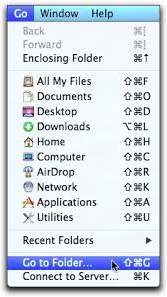
defaults delete org.videolan.vlc. " - Besök Finder fönstret på din dator och klicka på GO i menyn. Tryck sedan helt enkelt på GÅ TILL MAPP.
- I sökfältet skriver du "
~/Library/Preferences” och tryck sedan på GO. - I mappen som visas, flytta allt som står "org.videolan.vlc*” mot din papperskorgen.
- Töm sedan papperskorgen på din dator.
Metod 03. Rensa VLC-cache och historik på Mac
PowerMyMac är ett verktyg som hjälper dig att rensa VLC:s cache i ditt system. Förutom cacher hjälper det till att ta bort loggar, tillfälliga filer och mer. Dessutom erbjuder det en uppsättning verktyg som hjälper till att frigöra utrymme på din Mac.
Samtidigt stöder den rensning av appars cacheminne som rensa Adobes cacheminne helt från MacVerktyget har även optimeringsverktyg som att rensa din DNS-cache för att hjälpa dig spara mer utrymme på systemet.
För att enkelt ta bort den ovannämnda cachen på din Mac, följ dessa steg:
- När du har laddat ner och installerat verktyget kör du det på din macOS-enhet.
- Klicka på Skräpstädare på vänster sida för att rensa VLC-cachen.
- Klicka på SCAN knappen för att börja leta upp alla oönskade filer på systemet.
- Efter skanningen kan du förhandsgranska och välja de filer du vill ta bort. Se till att "Programcache" är valt. Hitta sedan VLC i listan.
- Klicka på REN knappen för att starta rengöringsprocessen.
- Vänta tills proceduren är klar. Verktyget kommer att visa "Rengöring slutförd"så snart processen är klar."

Några av dess verktyg inkluderar en appavinstallationsprogram som hjälper till att ta bort appar utan att lämna kvarvarande filer. Den har också en dokumentförstörare som gör det möjligt för användare att skydda sin känsliga information genom att radera den utan risk för att den återställs.
Del 2. Hur man rensar VLC-cachen i Windows?
En sak du kan göra är att använda genvägen i din Windows-dators Start-meny. För att göra det, tryck på Alla program och välj sedan VideoLAN. Välj sedan alternativet som säger "Återställadina inställningar och även dina cachefiler inom VLC Media Player.
En annan sak du kan göra är att radera nämnda inställningar och cachefiler manuellt. För att göra det, följ helt enkelt stegen nedan för att rensa VLC-cachen:
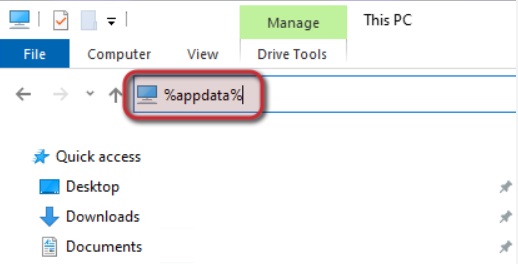
- Starta Utforskaren på din dator.
- I adressfältet högst upp skriver du in "
%APPDATA%” utan citattecknen och tryck på Enter. - Leta reda på VLC-mappen som visas där. Radera den sedan och töm papperskorgen.
Tips: Hur rensar jag min VLC Media Player-historik?
Så här rensar du enkelt visningshistoriken i din VLC Media Player-applikation efter processen att rensa VLC-cachen:
- Starta VLC-spelaren på din dator.
- Besök Media på toppen.
- Sedan Välj Öppna senaste media.
- I popup-fönstret som visas på sidan klickar du på Rensa
Du kan också förhindra att VLC sparar din visningshistorik genom stegen nedan:
- Välja verktyg menyn högst upp i VLC-menyraden.
- Klicka sedan preferenser.
- Avmarkera rutan som säger "Spara nyligen spelade objekt".
- Därefter klickar du på Spara

Del 3. Slutsats
Tack vare den här artikeln förstår du nu hur man rensa VLC-cachen på din dator. De specifika stegen du behöver vidta för att göra det har gåtts igenom. Vi gav instruktioner för både Windows- och macOS-enheter.
Sist men inte minst tog vi även upp den automatiska cacherensningsstrategin. PowerMyMac, ett utmärkt verktyg för att rensa bort onödiga filer och förbättra ditt Mac-system, hjälper dig med detta. Det kan användas för ett antal sysslor som gör att du kan frigöra utrymme på din dator och snabba upp din Macs prestanda.


