


 PowerMyMac


Visual Studio Code (VS Code) är populärt bland utvecklare på grund av dess mångsidighet, utökningsbarhet och effektivitet. Men med tiden, när vi arbetar med flera projekt och tillägg, kan kodcachen i VS Code ackumuleras och potentiellt påverka prestandan och orsaka oväntat beteende. Så det är avgörande att förstå processens betydelse för att... rensa VS-kodcachen och lär dig mest effektiva metoder för att rensa cachefiler och optimera din utvecklingsmiljö.
I den här artikeln fördjupar vi oss i betydelsen, fördelarna, stegen för att rensa kodcachen i VS Code och de potentiella problem det kan lösa. Låt oss dyka in i det och låsa upp hemligheterna bakom en strömlinjeformad och effektiv utvecklingsupplevelse.
Innehåll: Del 1. Var hittar man VS-kodcache?Del 2. Hur rensar man cachen för VS-kod?Del 3. Hur rensar jag VS-kodcachen på ett säkert sätt på en Mac?Del 4. Sammanfattning
Del 1. Var hittar man VS-kodcache?
När du arbetar med C/C++ filer i VS Code genererar redigeraren automatiskt en cache för att förbättra prestandan. Denna cache lagras på en specifik plats beroende på ditt operativsystem.
- I Windows finns den i
%LOCALAPPDATA%\Programs\Microsoft VS Code\Code Cachekatalog. - På macOS finns den i
~/Library/Application Support/Code/Cache. - På Linux lagras den i
~/.config/Code/Cache.
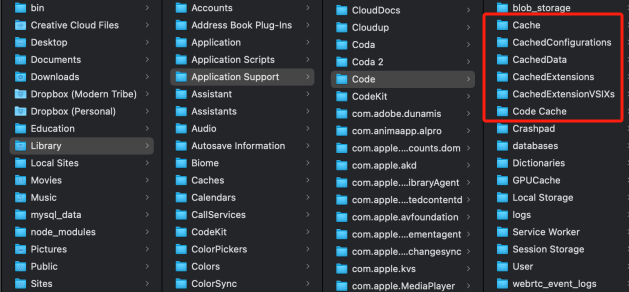
Att förstå cachens plats är avgörande för att effektivt hantera och rensa VS Code-cachen vid behov. Förutom den tidigare nämnda cachekatalogen hanterar VS Code även andra cacherelaterade filer och mappar. Dessa inkluderar mappen CachedData, som lagrar cachade versioner av tilläggsfiler, och .vscode/.code-workspace fil, som innehåller cachedata relaterad till arbetsytan.
VS Code använder också en språktjänstcache, som är separat från kodcachen. Språktjänstcachen används för språkspecifika funktioner som IntelliSense och kodnavigering. Som standard lagras språktjänstcachen i en .vscode/.vscdb mapp i arbetsyta.
Del 2. Hur rensar man cachen för VS-kod?
Att rensa VS Code-cachen kan hjälpa till att lösa prestandaproblem, eliminera oväntat beteende och säkerställa en smidig kodningsupplevelse. Här är några enkla tips för att rensa cachen i VS Code:
Stäng VS-kod och radera cachefiler:
Det enklaste sättet att rensa cachen är att stänga VS Code och manuellt radera cachefilerna. Navigera till cachekatalogen som är specifik för ditt operativsystem (som nämnts tidigare) och radera alla filer och mappar i den. Denna åtgärd tar bort den ackumulerade cachedatan, vilket gör att VS Code kan återskapa den nästa gång du öppnar redigeraren.
Använd ett tangentbordsgenväg:
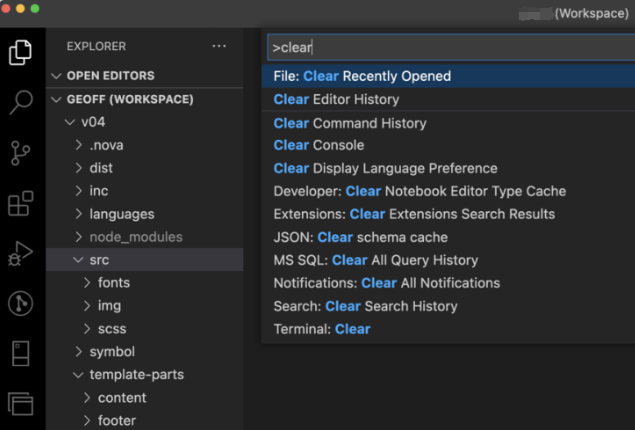
VS Code har ett inbyggt kommando för att rensa cachen. Du kan använda en kortkommando för att snabbt komma åt det här kommandot och rensa cachen. Tryck Ctrl+Shift+P (Windows/Linux) eller Cmd+Shift+P (macOS) för att öppna kommandopaletten och sök sedan efter "Utvecklare: Rensa cachen" eller "Arbetsytor: Rensa cachen" beroende på vad du föredrar. Välj lämpligt alternativ så rensar VS Code cachen åt dig.
Använd tillägg:
Flera tillägg finns tillgängliga i VS Code-marknadsplatsen som tillhandahåller funktioner för att rensa cachen. Dessa tillägg erbjuder ett bekvämt sätt att hantera cachen utan att manuellt radera filer eller använda komplexa kommandon. Sök efter "cache" eller "rensa cache" i tilläggsvyn i VS Code och utforska de tillgängliga alternativen. Installera det tillägg du väljer och följ instruktionerna för att rensa cachen utan problem.
Undantag specifika mappar från cachning:
Om du upplever prestandaproblem med specifika projekt eller kataloger kan du undanta dem från att cachas av VS Code. Öppna dina användar- eller arbetsyteinställningar (settings.json) genom att navigera till Arkiv > Inställningar > Inställningar och lägg till följande konfiguration:
"files.exclude": {
"**/.vscode/.vscdb": true,
"**/path/to/excluded/folder": true
}
Byt ut"**/path/to/excluded/folder" med den faktiska sökvägen till mappen du vill exkludera. Genom att exkludera specifika mappar förhindrar du att deras innehåll cachas, vilket potentiellt förbättrar den totala prestandan.
Inaktivera tillägg tillfälligt:
Tillägg i VS Code kan bidra till ackumulering av cachedata. Om du misstänker att ett tillägg kan orsaka prestandaproblem kan du försöka inaktivera det tillfälligt och se om problemet kvarstår. Navigera till vyn Tillägg, hitta det tillägg du vill inaktivera och klicka på knappen "Inaktivera". När det är inaktiverat startar du om VS Code och kontrollerar om de cacherelaterade problemen har lösts. I så fall kan du överväga att avinstallera eller uppdatera tillägget, eller kontakta tilläggets utvecklare för hjälp.
Använd bärbart läge:
VS Code erbjuder ett portabelt läge som låter dig köra redigeraren från en USB-enhet eller en specifik plats utan att lämna spår på värdsystemet. När du använder portabelt läge lagras cachen på en plats i förhållande till VS Code-filen, vilket eliminerar behovet av att rensa cachen manuellt. För att köra VS Code i portabelt läge, använd --user-data-dir kommandoradsargument följt av sökvägen till önskad plats.
Genom att följa dessa enkla tips kan du effektivt rensa cachen i VS Code, förbättra prestandan och säkerställa en mer stabil utvecklingsmiljö. Experimentera med dessa metoder och hitta den som bäst passar ditt arbetsflöde och dina preferenser. Kom ihåg att säkerhetskopiera all viktig data innan du rensar cachen för att undvika oavsiktlig dataförlust.

Del 3. Hur rensar jag VS-kodcachen på ett säkert sätt på en Mac?
Om du använder en Mac och vill rensa VS Code-cachen på ett säkert sätt är en effektiv och bekväm metod att använda programvara från tredje part som PowerMyMacDet är ett omfattande Mac-verktyg som erbjuder olika moduler för att optimera systemets prestanda. Modulen "Junk Cleaner" i PowerMyMac är specifikt utformad för att rensa upp onödiga filer, inklusive appcacher, på din Mac.
För att säkert rensa VS Code-cachen med PowerMyMac, följ dessa steg:
- Ladda ner och installera PowerMyMac från den officiella webbplatsen eller pålitliga källor.
- Starta appen och klicka på modulen "Skräprensare". Klicka på SKANNA.
- Den kommer att skanna ditt system efter olika skräpfiler, inklusive appcacher.
- När skanningen är klar visas en lista över skräpfiler att granska.
- Leta efter cachefilerna som är associerade med VS Code och välj dem för borttagning.
- Granska de andra skräpfilerna som kommer att raderas och se till att du är nöjd med valet.
- Klicka på knappen "RENSA" för att ta bort de valda skräpfilerna, inklusive VS Code-cachen.

Du kan säkert rensa VS Code-cachen på din Mac med PowerMyMac utan att behöva radera filer manuellt. Den här metoden säkerställer en grundlig rensning samtidigt som den minimerar risken för att viktiga filer raderas av misstag. Du kan också använda verktyget "App Uninstaller" för att... ta bort Visual Studio-kod om du behöver.
Kom ihåg att regelbundet rensa cachen för att bibehålla prestandan och stabiliteten hos din VS Code-redigerare och ditt Mac-system i stort.
Del 4. Sammanfattning
När det gäller att rensa VS Code-cachen på din Mac framstår PowerMyMac som ett starkt rekommenderat verktyg. Med sin "Junk Cleaner"-modul erbjuder den en säker och effektiv lösning för att ta bort onödiga filer, inklusive appcacher, från ditt Mac-system.
Genom att använda ovanstående metoder kan du enkelt rensa VS Code-cachen och optimera prestandan för din utvecklingsmiljö.



John2024-03-24 20:52:29
Sökvägen i artikeln för Windows är inte korrekt. Den korrekta Windows-sökvägen är: "%APPDATA%\Code\Cache\" eller "%APPDATA%\Code - Insiders\Cache\" skillnaden är att "%APPDATA%" mappas till ".\Användarnamn\AppData\Roaming\" och "%LOCALAPPDATA%" mappas till ".\Användarnamn\AppData\Local\". Mappen "Roaming" är avsedd för användardata, medan mappen "Local" är avsedd för programdata. I avsnittet "Inaktivera tillägg tillfälligt:" bör den inbyggda VS Code-funktionen nämnas som du kan starta med kommandot "Hjälp: Starta Extension Bisect". Funktionen "Bisect" är specifikt till för att hjälpa användaren att identifiera tillägg som orsakar problem. Se: https://code.visualstudio.com/blogs/2021/02/16/extension-bisect