


 PowerMyMac


Zoom, precis som andra program där ute, sparar cache och cookies för att förbättra prestandan och se till att du får en fantastisk upplevelse med verktyget. Dessa cookies och cache kan dock ta upp mycket plats på ditt system. Det är därför du kanske vill... rensa Zoom-cachen och cookies på dina macOS-, Windows-, iOS- och Android-enheter för att rensa cacheminnet helt på din dator.
Som tur är, om du letar efter ett sätt att rensa Zoom-cachen och cookies på olika typer av enheter, har du kommit till rätt artikel. Vi kommer att prata om de faktiska stegen du behöver följa för att rensa alla Zoom-temporära filer så att du kan skydda din integritet, din säkerhet och se till att du inte har skadad data i appen.
Innehåll: Del 1. Är det säkert att rensa Zoom-cache och cookies?Del 2. Hur rensar jag Zoom-cachen på en Mac?Del 3. Hur tar man bort Zoom-cache i Windows?Del 4. Steg för att rensa Zoom-cachen på telefoner (iOS eller Android)Del 5. Slutsats
Del 1. Är det säkert att rensa Zoom-cache och cookies?
För att svara på frågan, JA, det är säkert att rensa dina cookies och cache för Zoom-appenAtt rensa Zoom-cachen sparar mer utrymme i systemet eftersom du tar bort data som inte är nödvändiga för att det ska fungera korrekt.
Om cachen och cookies dessutom är skadade kan det vara bra att rensa dem för att säkerställa att Zoom fungerar som avsett på din enhet.

Del 2. Hur rensar jag Zoom-cachen på en Mac?
Metod 01. Ta bort Zoom-cache manuellt på Mac
Stegen nedan hjälper dig att rensa tillfälliga Zoom-data på din macOS-dator. Kolla in dem nedan och följ dem steg för steg:
- Starta Zoom-appen på din macOS-dator.
- Klicka på ikonen för din profil.
- Därefter klickar du på Inställningar
- Besök avsnittet med etiketten Zoom-appar.
- Klicka sedan på den delen som säger "Rensa” för olika data såsom Zoom-appar, cookies och lokala applikationsdata.
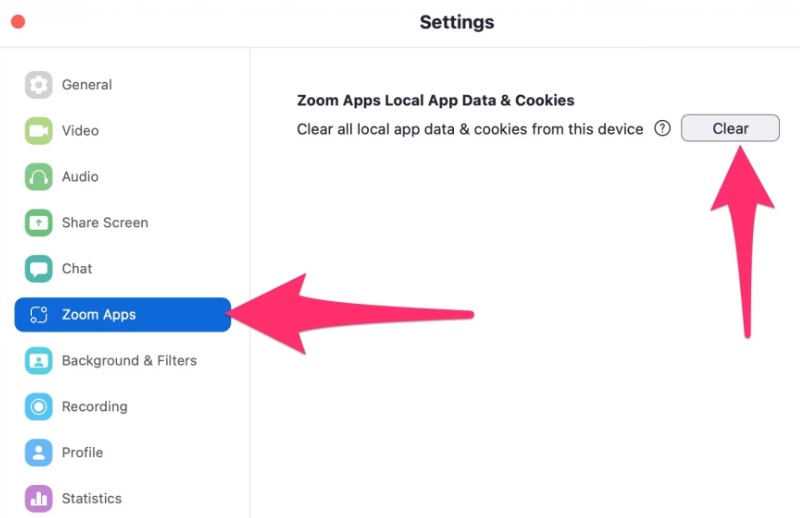
Efter detta har du slutfört stegen för hur du rensar Zoom-cachen, cookies och annan tillfällig data på din dator. Du måste veta att Zoom sparar tillfällig data på din dator då och då så att den kan fungera snabbare.
Men du får möjlighet att manuellt rensa bort cookies, cache och andra typer av tillfällig data. Zoom visar dig också när du senast rensade dessa tillfälliga data på din dator.
Efter att vi har pratat om den manuella metoden för att rensa Zoom-cachen och cookies, kommer vi att prata om den automatiska metoden för att göra det på din macOS-dator. Stegen och verktygen för att göra det kommer att delas härnäst.
Metod 02. Rensa Zoom-cachen automatiskt på Mac
Den automatiska metoden för att rensa Zoom-cookies och cache är mycket enkel. För att göra det måste du använda ett verktyg som heter iMyMac PowerMyMacDet här verktyget optimerar din dator genom att hitta och ta bort skräpfiler i systemet.
PowerMyMac är det bästa programmet du kan använda för att snabba upp och rensa upp din macOS-maskin. Du kan till exempel rensa enkelt din Mac Mail-cache med hjälp av PowerMyMac. Det är ett verktyg som innehåller flera funktioner för att snabba upp din Mac. Det ger tips om hur du rensar Mac-datorer genom att eliminera skräp, avinstallera program och mer.
Det här programmet är för dig om du är trött på att din macOS-maskin är långsam. Användare kan se sina datorers systemstatus med PowerMyMac. Dessutom hjälper det dem att använda olika rensnings- och optimeringsverktyg så att de kan se till att datorn fungerar snabbare och mer effektivt.
Så här använder du PowerMyMac för att enkelt rensa Zoom-cachen på ett macOS-system:
- Ladda ner installationsprogrammetHämta installationsprogrammet för PowerMyMac från dess officiella webbplats. Använd sedan det nedladdade paketet för att installera verktyget på din dator.
- Starta PowerMyMacÖppna verktyget på din dator för att använda det. Det visar ett snyggt gränssnitt med datorns systemstatus som huvudsida.
- Klicka på skräprengöringKlicka på Skräprensaren till vänster i panelen. Klicka sedan på SCAN knappen i den centrala delen av gränssnittet.
- Granska alla cachefilerSedan visas listan över skräpfiler på ditt system. Du kan granska dem en efter en. Du kan också välja alla Zoom-cachefiler som du vill ta bort. För att rensa bort allt skräp och optimera ditt system, klicka på Markera allt.
- Rengör Zoom-skräpfiler. Klicka nu på REN knappen för att rensa Zoom-cachefilerna i ditt system.
- Vänta tills processen är klar. Vid det här laget har du rensat Zoom-cachefilerna i din dator.

Del 3. Hur tar man bort Zoom-cache i Windows?
Här kommer vi att diskutera hur man rensar Zoom-cachen med Windows 11- eller Windows 10-plattformar. Stegen finns nedan:
- Besök Zoom-appen på din Windows-dator genom att öppna den.
- Klicka sedan på ikonen för din profil.
- När du är klar, gå till avsnittet märkt Inställningar.
- Besök sedan avsnittet med etiketten Zoom-appar.
- Klicka sedan på Rensa Knappen
Som du kan se är det väldigt enkelt att rensa dina tillfälliga Zoom-data i Windows 11 eller Windows 10. Nästa avsnitt fokuserar på att göra det på mobila enheter som Android och iOS. Kolla in dem i nästa avsnitt.
Del 4. Steg för att rensa Zoom-cachen på telefoner (iOS eller Android)
Det finns olika steg du måste följa för att rensa den tillfälliga datan från din Zoom-app på din iPhone eller Android. Vi beskriver stegen för de två typerna av mobila enheter nedan.
Rensa Zoom tillfälliga data och cache på iOS
Du måste ominstallera Zoom-appen på iOS för att rensa Zoom-cachen. Följ stegen nedan för att göra det:
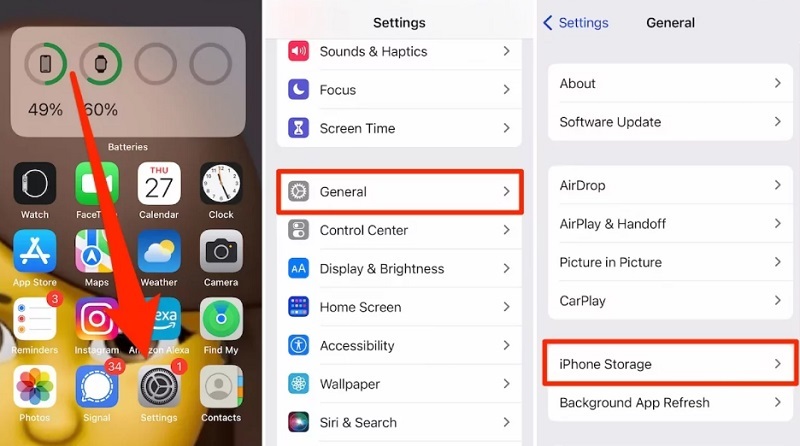
- Gå till inställningsappen på din iPhone.
- Besök Allmänt
- Besök sedan alternativet som säger iPhone Lagring.
- Gå sedan ner i listan tills du hittar Zoom.
- Klicka sedan på den delen som säger Radera app.
När du har avinstallerat appen är nästa steg att installera om den från din iOS App Store. Sök bara efter Zoom i App Store och installera den. Ange motsvarande lösenord för ditt Apple-ID om du blir ombedd att göra det.
Ta bort tillfälliga Zoom-data på Android
Följ stegen nedan för att rensa Zoom-cache och cookies på en Android-enhet:
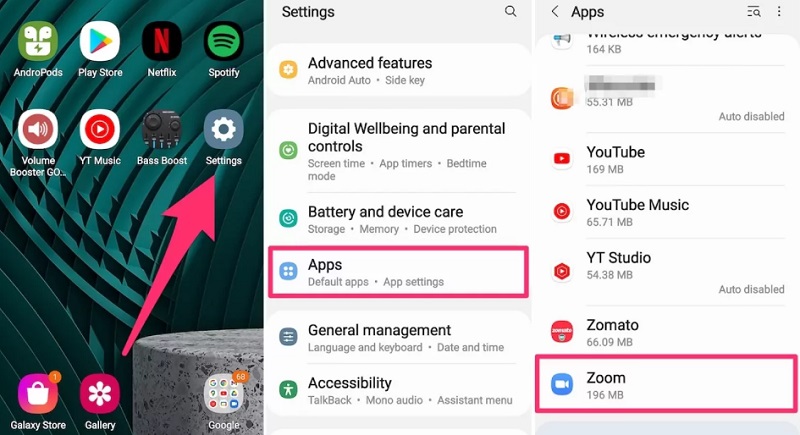
- Besök Inställningar applikation i din Android-telefon.
- Klicka sedan på avsnittet för Appar.
- Efter det klickar du på alternativet som säger Hantera Apps.
- Från listan över appar som visas, leta reda på Zoom och tryck på den för att öppna dess inställningar.
- Klicka på alternativet som låter dig rensa data och även rensa cachen i din Android-enhet. Detta leder till att Zooms tillfälliga data rensas i din Android-telefon eller surfplatta.
Del 5. Slutsats
Denna guide har gett dig De bästa sätten att rensa Zoom-cachen på dina datorer och mobila enheterDessa inkluderar att rensa cachen på Windows-, Mac-, Android- och iOS-mobila enheter. Vi pratade om de faktiska stegen du behöver följa för att ta bort tillfälliga Zoom-data på din enhet.
I början av den här artikeln pratade vi också om hur man rensar Zoom-cachen på din macOS-dator. Vi pratade om både manuella och automatiska sätt att göra det på. Den automatiska metoden innebär att man använder PowerMyMac för att hjälpa dig rensa cachen och cookies på din dator.
Det här verktyget gör det möjligt för användare att rensa bort många skräpfiler i sina system. Det är därför ett utmärkt sätt att optimera din dator, så du kan hämta det på deras officiella webbplats. När du väl har verktyget kan du vara säker på att din macOS-dator kommer att vara optimerad och köras bättre och snabbare.


