


 PowerMyMac


Du kanske vill avsluta Finder helt under olika omständigheter, till exempel när du rensar ditt röriga skrivbord för skärmdumpar eller stänger en grupp Finder-fönster samtidigt. Finder, å andra sidan, erbjuder inte ett avslutningsalternativ som standard. Så, hur man avslutar Finder på Mac?
Med Finder-programmet på din Mac kan användare komma åt de flesta av företagets program, filer, mappar och enheter. Det startar och förblir öppet medan du använder andra appar. Finder kan ibland sluta svara, vilket kan hända om du håller en presentation för en klient och programmet tar upp för mycket lagringsutrymme. Om det inte fungerar att avsluta programmet av någon anledning kan du behöva avsluta programmet manuellt. Till skillnad från avinstallera andra oönskade appar på Mac, kan du bara avsluta Finder. För att lära dig mer om hur du avslutar Finder på Mac, läs instruktionerna nedan. Om du har bråttom och bara vill veta lösningarna, klicka på del 2 och gå rakt på dem.
Innehåll: Del 1. Varför verkar Finder vara långsam och inte fungera korrekt?Del 2. Olika sätt att avsluta Finder på MacDel 3. Avinstallera alla appar med PowerMyMac
Del 1. Varför verkar Finder vara långsam och inte fungera korrekt?
Det finns anledningar till varför du kanske vill starta om Finder på din Mac. Efter att du har implementerat ändringar i dina konfigurationer eller inställningar kan du behöva starta om Finder. Kanske är Finder långsamt, svarar inte, kraschar ofta, eller så får du ett meddelande om att Finder avslutas oväntat, och du hoppas att en omstart skulle lösa problemet. Innan vi förklarar processen för hur man avslutar Finder på Mac, finns det några andra anledningar till varför din Finder kan vara långsam eller inte fungera normalt.
När minnet får slut kan saker och ting börja sakta ner – det är därför det rekommenderas att du håller 20 % av din lagringskapacitet ledig – så om du har ett ihållande problem med Finder kan du titta på din lagringskapacitet.
Spotlight-indexering är en annan faktor som kan göra Finder långsammare, vilket kan inträffa efter att du har transporterat ett stort antal filer och dokument till en Mac eller efter att du har uppdaterat till en ny version av macOS. Om ordet indexering visas när du gör en sökning är Spotlight-indexering orsaken till problemet. Välj förstoringsglasikonen i menyn högst upp på skärmen för att se om det är orsaken till problemet.
Oavsett anledningen kan du behöva avsluta Finder, och det är vad som kommer att förklaras i nästa avsnitt av den här artikeln. Fortsätt läsa för att veta mer.
Del 2. Olika sätt att avsluta Finder på Mac
Finder-menyn saknar ett kommando som heter Avsluta, som du kanske har märkt. Det görs av säkerhetsskäl, så att användarna kan komma åt en Mac-hårddisk när som helst. Det är därför som vi i det här avsnittet visar olika metoder för att avsluta Finder på en Mac korrekt.
Avsluta Finder från Apple-menyn
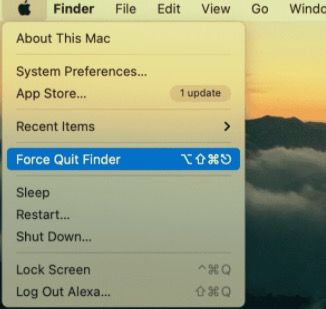
Du kan tvångsavsluta Finder från Apple-menyn precis som med vilken annan programvara som helst. Du kan följa riktlinjerna nedan för hur du stoppar Finder-åtgärder på Mac.
- Starta Finder.
- Klicka på ikonen för Apple-menyn → tryck och håll ner shift nyckel.
- Välja Hitta tvångsavslut kommandot. Sedan startar Finder om.
- Du kan också använda
Option+Shift+Command+Esckortkommando för att tvinga Finder att avslutas.
Avsluta Finder på Mac med Terminal
Om alternativet Avsluta tvångsmässigt från Apple-menyn inte fungerar för dig kan du använda kommandoraden Terminal för att utföra den här funktionen. Du kan också lägga till alternativet Avsluta i Finder-menyn med Terminal för enkel och snabb åtkomst i framtiden.
- Starta terminal applikationen. Det finns i Bekvämligheter mappen som hittades i Tillämpningar mapp.
- Följande kommando ska kopieras och klistras in:
killall Finder - Skriv in koden.
- Finder-programmet kommer sedan att startas om.
Med hjälp av Terminal kan du också lägga till kommandot Avsluta Finder i Finder-menyn.
- I terminalfönstret kopierar och klistrar du in följande kommando:
defaults write com.apple.finder QuitMenuItem -bool true; killall Finder - Ange kommandot. Sedan, Avsluta Finder alternativet kommer att visas i Finders meny.
Dessutom, genom att trycka på Command+Q kortkommandot kan du stänga Finder direkt.
Om du någonsin vill ta bort alternativet Avsluta Finder i Finders meny, använd Terminal och ange följande kommando: defaults write com.apple.finder QuitMenuItem -bool false
Avsluta Finder på Mac med Aktivitetsmonitor
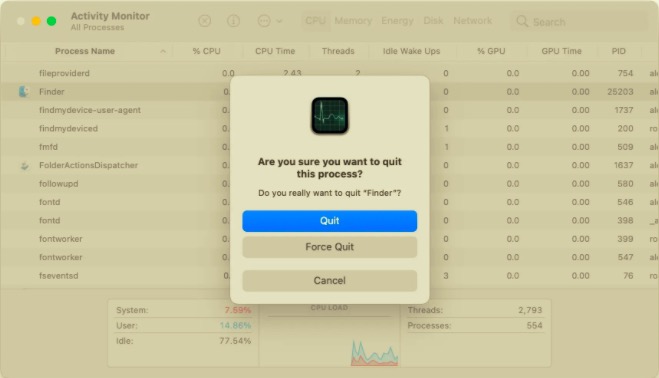
Du kan avsluta och pausa bakgrundsprocesser för alla appar på din Mac med hjälp av Aktivitetsmonitorn. När du använder Aktivitetsmonitorn för att stänga Finder och alla dess funktioner försvinner alla objekt och ikoner på skrivbordet tills du manuellt startar om Finder. Så få inte panik; dina filer kommer inte att raderas. Öppna bara Finder igen, så visas objekten från skrivbordsmappen på skrivbordet igen.
- Öppna Aktivitetskontroll.
- Från listan över program som körs, leta upp och välj Finder.
- Klicka på Stäng högst upp ("X") symbolen.
- Klicka på Avsluta (eller Tvångsavsluta) för att bekräfta ditt beslut.
Om ingen av metoderna ovan misslyckades med att åtgärda Finder kan du försöka starta om din Mac.
Öppna Finder igen från Dock
Ett annat tillvägagångssätt är att använda ett visst alternativ från dockningspanelen för att starta om Finder.
- Håll Alternativet tangenten när du trycker på den.
- I dockningspanelen högerklickar du på Finder ikonen.
- Välja nystart.
Del 3. Avinstallera alla appar med PowerMyMac
Förutom olika sätt att avsluta Finder på Mac, introduceras även ett specialiserat verktyg när du avinstallerar en app. PowerMyMacApp-avinstallationsprogram är ett omfattande verktyg som du kan använda för att helt ta bort en app tillsammans med dess relaterade filer på kort tid och med bara några få klick. För att se hur effektiv App Uninstaller är, läs stegen nedan:
 Få en gratis provperiod nu!
- Ladda ner, installera och starta PowerMyMac.
- Klicka på App Uninstaller och klicka på SCAN knapp.
- När alla appar har skannats visas listan över appar till vänster. Hitta din oönskade app eller sök efter den i sökrutan för att snabbt hitta appen.
- Markera appen så visas dess associerade filer på höger sida. Markera alla filer som är relaterade till appen och klicka på REN.
- När rengöringsprocessen är klar visas ett popup-fönster "Rengöring slutförd", vilket betyder att den fullständiga avinstallationen är klar.

I den här artikeln har vi gått igenom alla sätt att avsluta Finder på en Mac. Tänk på att om dina appar ofta fryser på systemet har du troligtvis inte tillräckligt med ledigt RAM-minne för att köra systemet smidigt. Du kan också använda PowerMyMac att avinstallera appar som inte används ofta för att frigöra utrymme på hårddisken.


