


 PowerMyMac


Det finns tillfällen då din Macbook Pro bara behöver en ordentlig omformatering.
Kanske går den mycket långsammare än du är van vid, eller kanske har den för många onödiga program och dokument överallt på hårddisken, eller vilken annan anledning du än kan ha, du behöver formatera om den.
Leta inte längre än den här guiden hur man omformatera Macbook Pro.
Tips:
ArtikelguideDel 1. Håll koll på dina underhållsbehov (ingen omformatering)Del 2. Se till att säkerhetskopiera innan du formaterar omDel 3. Så här formaterar du om din Macbook ProDel 4. Slutgiltig slutsats
Del 1. Håll koll på dina underhållsbehov (ingen omformatering)
Det är bra att du kunde formatera om allt, men du vill verkligen inte fortsätta göra det, eftersom omformatering egentligen är mer ett sista alternativ.
De flesta formaterar om datorn eftersom deras Macbook Pro har blivit ur bruk och behöver en ny dator, men om du faktiskt tar dig tid att göra lite underhåll på din Macbook Pro kanske du aldrig behöver formatera om den igen.
För enkelt underhåll och alla dina behov rekommenderar vi starkt att du använder PowerMyMacDet här praktiska lilla verktyget kan hjälpa dig att ta hand om de flesta, om inte alla, dina underhållsbehov på din Macbook Pro. PowerMyMac är utrustad med massor av fantastiska funktioner, men för att nämna några är här några av de bästa funktionerna i PowerMyMac:
 Få en gratis provperiod nu!
Statusövervakning
Så snart du startar PowerMyMac på din Macbook Pro får du en snabb men omfattande översikt över din Macbook Pro. Du kommer att kunna se hur mycket CPU-, minnes- och diskutrymme och användning som fortfarande är tillgängligt för dig.
Att bara ha den informationen samlad på ett ställe är en fantastisk och superpraktisk sak att ha, det är som att få en bättre uppfattning om vad du behöver göra på några få korta steg.

Städare
Det finns inget underhåll utan städning, och städare är din bästa vän när det gäller just detta behov.
När du fortsätter att använda din Macbook Pro tenderar du att samla på dig en del data och andra skräpfiler. Dessa filer tar upp plats på din Macbook Pro, och även om det oftast kan ignoreras, kan det, när det ansamlas, verkligen byggas upp till en systembromsande dust bunny.
Det finns ingen riktig dammkanin, men du vet åtminstone nu att du behöver ta ut soporna virtuellt. Master Scan-verktyget i PowerMyMac är känt för att hantera alla typer av skräpfiler med några enkla klick här och där.
Allt du behöver göra är att välja vilken typ av filer du vill rensa och följa instruktionerna på frigör utrymme för bättre skick, därifrån är du klar med att ta ut de virtuella sopsäckarna.

Uninstaller
Det är fantastiskt att Apples utvecklare har gjort avinstallationsprocessen ganska smidig, du behöver bara dra en ikon till papperskorgen och sedan radera, sedan är du klar. Ärligt talat, även om det avinstallerar programmet, lämnar det fortfarande mycket övrigt att önska.
Varför? När du avinstallerar ett program eller en app med den här metoden lämnar du en massa annan data och information kvar på din Macbook Pro. Du kan manuellt hitta varje fil och radera den, vilket kan ta tid och lite kunskap, men det borde inte vara omöjligt.
Eller så kan du göra ditt liv enklare genom att helt enkelt använda avinstallationsprogrammet för PowerMyMac, vilket kan hjälpa dig att ta bort alla filer relaterade till ett program eller en app. Återigen, följ bara stegen så kan du vara säker på att ingen onödig information kommer att finnas kvar på din Macbook Pro.

Du hittar en hel del fler verktyg i PowerMyMac som är ganska praktiska, men med bara de tre ovanstående kan du undvika att formatera om alltför ofta.
Del 2. Se till att säkerhetskopiera innan du formaterar om
Det är mycket troligt att du behöver spara några filer och inte vill radera dem helt. Så innan något annat är det idealiskt att du börjar spara på en extern hårddisk eller till och med molnet om du har tillräckligt med utrymme.
För program kan du behöva leta efter installationsprogrammet igen, eller om du fortfarande har det på din Macbook Pro kan du ta med det också.
Se till att du säkerhetskopiera dina filer på Mac mycket noggrant, efter omformatering kanske det inte finns något annat sätt att få tillbaka dina äldre filer.
Del 3. Så här formaterar du om din Macbook Pro
När du är säker på att du redan har säkerhetskopierat allt och är redo att formatera om, gör du följande för att slutföra processen:
- Starta om din Macbook Pro - Logga ut allt och starta sedan om din Macbook Pro.
- tryck och håll
Command + R- Så snart du startar om din Macbook Pro, tryck och håll inCommand + R, detta startar din Macbook Pro i återställningsläge. - macOS-verktyg – Efter en stund bör du komma till ett nytt fönster med titeln macOS-verktyg.
- Välj startdiskett – Du får några alternativ, men troligtvis heter din startdiskett Macintosh HD, vilket är det vanliga standardnamnet som ges till de flesta startdisketter.
- Radera – Välj alternativet Radera för att fortsätta.
- Ange namnet på filen som ska raderas och klicka sedan på Radera en gång till. Observera, som tidigare varnat, att detta är en punkt utan återvändo. Om du inte har säkerhetskopierat dina filer än kan du fortfarande stoppa processen innan du går vidare.
- Avsluta Diskverktyget – Välj bara alternativet Avsluta Diskverktyg så borde du vara nästan klar.
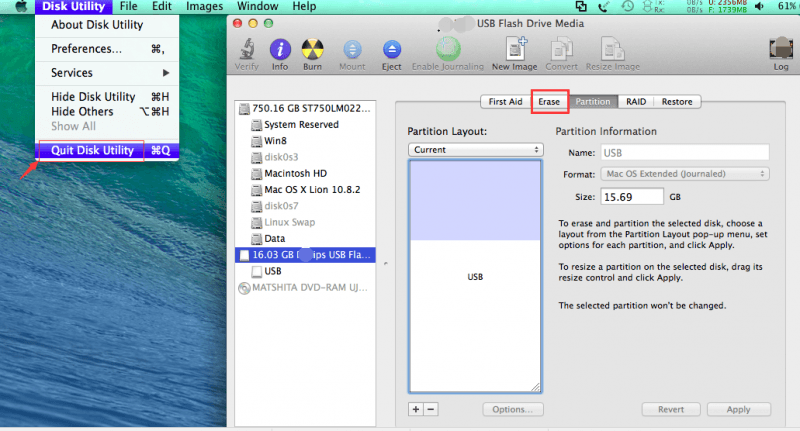
Nu borde det nästan vara slutfört omformateringen av din Macbook Pro, och det borde vara huvuddelen av vad du behöver veta om hur man omformaterar en Macbook Pro.
Du behöver bara returnera filerna i enlighet därmed och installera några förlorade appar, program och allt annat du behöver för att få allt tillbaka till fungerande skick.
Del 4. Slutgiltig slutsats
Det finns tillfällen då man verkligen behöver formatera om en Macbook ProDetta bör dock endast göras som en sista utväg. Om du bara tog dig tid att ta hand om din Macbook Pro kanske du aldrig behöver formatera om den igen.
Och om du tycker att det är lite för besvärligt att underhålla en Macbook Pro helt själv, är du alltid välkommen att gratis försök med hjälp av iMyMac PowerMyMac för att göra ditt liv enklare, enklare och bekvämare.


