


 PowerMyMac


Även om PHP är riktigt bra och så hjälpsamt, särskilt för både blivande och professionella programmerare, kan det fortfarande uppstå många problem. Det är därför folk vill... avinstallera PHP på Mac.
Alla dessa problem uppstår i många former. Och vissa problem är inte lätta att åtgärda. Till exempel inser många användare fortfarande att trots att de redan har avinstallerat PHP-applikationen på sin Mac tar den fortfarande upp för mycket plats på disken.
Här kommer vi att ta itu med varför du upplever det här problemet och hur du kan åtgärda det. Vi kommer också att lära dig den bästa metoden för att ta bort programvaran från Mac såväl som det bästa rengöringsverktyget du kan använda för din Mac.
Innehåll: Var finns PHP på Mac?Hur avinstallerar man PHP med hjälp av kommandoraden?Hur tar man bort PHP manuellt från en Mac?Hur avinstallerar jag PHP enkelt och helt?Hur installerar man PHP på en Mac-terminal?Slutsats
Var finns PHP på Mac?
Du behöver veta platsen för PHP om du vill avinstallera PHP på en Mac. På en Mac-enhet finns PHP vanligtvis i följande katalog: /usr/bin/phpDu kan komma åt PHP från terminalen genom att skriva hela sökvägen till PHP-filen följt av de alternativ du vill använda. Dessutom kan du ställa in symboliska länkar för att göra det enklare att komma åt PHP från vilken katalog som helst.
PHP kan använda mycket utrymme på din Mac vilket gör att din programvara fungerar långsamt. problemen kommerMånga väljer att ta bort PHP från Mac. Men trots att de redan har avinstallerat programmet från sin dator inser de att det fortfarande lämnar mycket utrymme på hårddisken.
Därför är det mycket viktigt att noggrant och fullständigt avinstallera PHP på Mac utan att det lämnar kvar andra onödiga och oönskade filer. För att lära dig hur du avinstallerar PHP på ett framgångsrikt sätt, läs resten av den här artikeln nedan. Här är de vanligaste sätten du kan... avinstallera PHP manuellt på Mac.
Hur avinstallerar man PHP med hjälp av kommandoraden?
Det vanligaste sättet att ta bort PHP är att använda Terminal Command, följ stegen nedan:
- Du kan först kontrollera vilken version av din PHP du har. Öppna Terminalen och använd sedan kommandoraden.
-php -vatt kolla. - Och nu kan du ange kommandot för att avinstallera PHP på Mac:
- brew uninstall php@X.X.X(XXX betyder här versionsnumret för din PHP.) - När du tar bort en fil kan du stöta på följande felmeddelande "rm: php: Skrivskyddat filsystem". Lösningen är att stänga av SIP på systemet och köra kommandot"
sudo mount -uw /"i Terminal.

Efter det har du nu avinstallerat PHP på din Mac. Även om det kräver många steg kan det också fungera. Den här metoden kan också ta bort all data och till och med cacheminnen som PHP-appen lämnar kvar. Nu kommer din dator att fungera snabbare och smidigare än tidigare.
Starta den inbyggda avinstallationsprogrammet för PHP
- Leta reda på PHP-installationsfilen på din dator och dubbelklicka på den för att öppna den.
- Inuti paketet klickar du på Uninstaller
- Följ nu alla instruktioner på skärmen för att avinstallera PHP på Mac.
Vi förstår att det ibland kan vara svårt att avinstallera PHP-applikationen på din Mac, och därför har vi många metoder tillgängliga som du kan prova för att få det att fungera. PHP är ett stort program och innehåller mycket data och andra filer. Det är därför det inte heller är så lätt att bli av med det här programmet.
Hur tar man bort PHP manuellt från en Mac?
Om metoderna ovan fortfarande inte räcker till kan du också göra en annan manuell avinstallationsprocess för att bli av med den här PHP-appen. Följ stegen nedan för att göra det. Detta är för att hjälpa de som fortfarande inte kan bli av med alla filer som är kopplade till PHP-appen.
Avinstallera PHP på Mac och radera dess rester
- Först, gå till Aktivitetskontroll och hitta PHP-appen
- Klicka X och Tvinga avsluta appen för att stoppa den från att arbeta i bakgrunden
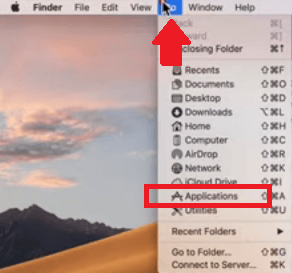
- Gå nu till Finder igen och på Tillämpningar kategori klicka på PHP och klicka Flytta till papperskorgen
- Efter det, högerklicka trash och klicka Töm papperskorgen
- Klicka sedan på Finder igen och välj Go och tryck sedan på Gå till mapp
- Skriv in
~/Libraryoch hitta alla filer och data som är kopplade till PHP-appen - Efter att ha hittat alla dessa, flytta dem till trash igen
- Och precis som du gjorde tidigare, högerklicka på Papperskorgen och Töm Papperskorgen igen
Hur avinstallerar jag PHP enkelt och helt?
Det finns också ett annat tredjepartsverktyg som kan hjälpa dig att avinstallera en app på din dator mycket snabbare, som till exempel hur man avinstallerar PHP på Mac. Det här verktyget kan verkligen... avinstallera alla andra oönskade appar från din dator - iMyMac PowerMyMac.
 Få en gratis provperiod nu!
PowerMyMac kan hjälpa dig ta bort alla skräpfiler, ta bort dubbletter av filer och bli av med alla stora och gamla filer på din Mac med bara några få klick. Med hjälp av PowerMyMac kan du rengör din Mac och göra det mycket snabbare på det mest tillförlitliga sättet.
Med sin App Uninstaller, kan du enkelt ta bort appar som är svåra att ta bort som Google Drive eller iTunes från Mac utan att lämna spår av filer. Den här appen har gjort många användare glada och nöjda, så det är en pålitlig app! Dessutom prioriterar den användarnas integritet så att du inte behöver oroa dig för din säkerhet!

Hur installerar man PHP på en Mac-terminal?
För att installera PHP på din Mac med hjälp av Terminalen kan du följa dessa steg:
-
Starta Terminal-programmet på din Mac. Du hittar det i mappen "Verktygsprogram" i mappen "Program", eller så kan du använda Spotlight-sökning (Cmd + Mellanslag) för att hitta och öppna det.
-
Homebrew är en pakethanterare för macOS som gör det enkelt att installera och hantera programpaket. Om du inte redan har installerat Homebrew kan du göra det genom att köra följande kommando i Terminal:
/bin/bash -c "$(curl -fsSL https://raw.githubusercontent.com/Homebrew/install/HEAD/install.sh)" - När Homebrew är installerat kan du använda det för att installera PHP. Kör följande kommando i Terminal:
brew install phpDet här kommandot laddar ner och installerar den senaste versionen av PHP som är tillgänglig via Homebrew. - När installationen är klar kan du kontrollera att PHP har installerats korrekt genom att kontrollera dess version. Kör följande kommando i Terminal:
php -vDet här kommandot visar den installerade PHP-versionen tillsammans med annan information. - Beroende på dina behov kan du vilja konfigurera din PHP-miljö ytterligare. Du kan redigera PHP-konfigurationsfiler som php.ini för att anpassa PHP-inställningar. Du kan också konfigurera Apache eller Nginx för att arbeta med PHP för webbutveckling.
Slutsats
Nu när vi äntligen har nått slutet av den här artikeln hoppas vi verkligen att du nu har lärt dig de olika metoderna för att avinstallera PHP på MacFrån och med nu behöver du inte oroa dig för att den här applikationen ska ta upp så mycket diskutrymme.
Om du också vill avinstallera andra program automatiskt från din Mac kan du förstås också prova PowerMyMac. Detta rengöringsverktyg kan göra städningen mycket enklare för dig eftersom den har många funktioner som du säkert kommer att uppskatta!


