


 PowerMyMac


Om du vill bli av med Boot Camp på din Mac, är du säker på att hur man avinstallerar Bootcamp på Mac?
Boot Camp kan verkligen vara praktiskt för vissa Mac-användare eftersom det är en inbyggd macOS-funktion som låter användare komma åt flera operativsystem. Men för vissa är det bara ett värdelöst program som de kan klara sig utan.
Ta bort appar från Mac tar ibland mycket tid. Vi har upptäckt några metoder för att ta bort Boot Camp från Mac, som vi går igenom mer ingående i det här inlägget. Utöver det kommer Boot Camp och dess vanliga problem också att introduceras.
Innehåll: Del 1. Vad är Bootcamp?Del 2. Hur avinstallerar man Bootcamp på Mac? 3 enkla sättBonustips: Rengör din Mac och optimera dess prestanda Slutsats
Del 1. Vad är Bootcamp?
Boot Camp är en inbyggd Mac-applikation som låter dig växla mellan Mac- och Windows-operativsystemen sömlöst. Innan vi går vidare till proceduren för hur man avinstallerar Bootcamp på Mac, låt oss ta en titt på vad det är.
Du kan använda Boot Camp för att starta datorsystemet på den Intel-baserade Mac-datorn om du redan har en uppdaterad prenumeration på den senaste Windows-programvaran. Eftersom det faktiskt "partitionerar" operativsystemen och låter dig använda både Windows och macOS, programvaran är känd som Boot Camp-partition.
Det primära problemet med Boot Camp-partition är att detta kan ta upp mycket utrymme för din enhet, det är därför så många vill veta hur hur man avinstallerar Bootcamp på Mac.
Vissa verktyg togs bort efter att Apple släppte sina första Mac-datorer med egen systemdesign. Boot Camp är ett av offren, och det kan inte fungera på M1-Mac-datorer eftersom det kräver Intel-arkitektur. Och eftersom nya Mac-datorer säkerligen kommer att dyka upp med M1 som kriterium kan Boot Camp komma att fasas ut ur Apples erbjudande.
Ett annat problem som vi skulle kunna lägga till med Boot Camp är att användarna inte ens kan komma åt Mac-sidan när de används. Till exempel, när du kör Windows i Boot Campkommer du inte att kunna komma åt bilder eller e-postmeddelanden i Apple Mail. För att fortfarande kunna använda macOS måste du först stänga av Windows. Det kan därför vara tidskrävande att växla mellan de två plattformarna.
På grund av dessa problem som användare stöter på uppmuntrar vi dig också att lära dig hur du avinstallerar Bootcamp på Mac och sedan tar bort appen istället om den inte längre är användbar för dig. Läs bara följande avsnitt nedan.
Del 2. Hur avinstallerar man Bootcamp på Mac? 3 enkla sätt
Det finns tre alternativ för att ta bort Boot Camp på Mac-datorn om du har bestämt dig för att göra det. Lyckligtvis är de inte särskilt svåra att genomföra, och de kan åstadkommas med lite uthållighet.
Följande är tre tekniker på hur man avinstallerar Boot Camp manuellt på Mac, inklusive Windows OS på en Mac, tillsammans med stegvisa instruktioner.
Metod 1. Ta bort den med hjälp av Boot Camp Assistant
Detta är kanske det mest effektiva och pålitliga sättet att ta bort Boot Camp på din Mac. Eftersom Boot Camp-assistenten redan är installerad på din Mac borde du inte ha några problem med att använda den. Procedurerna för att avinstallera Boot Camp-assistenten är följande:
- Öppna din Mac och använd Finder för att leta efter Boot Camp.
- Innan du faktiskt raderar data från Windows-operativsystemet eller andra partitioner, skapa en säkerhetskopia.
- Alla program som körs bör stängas, och alla andra användare bör loggas ut.
- Tryck på 'Fortsätt' för att starta Boot Camp Assistant.
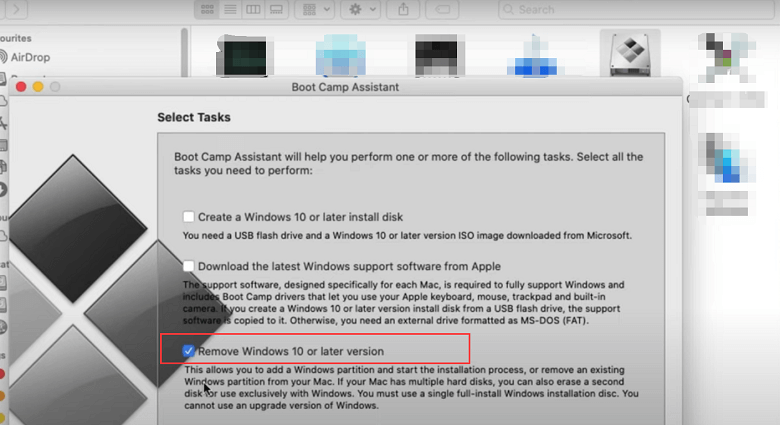
- Innan du väljer "Fortsätt" väljer du "Ta bort Windows 10 eller senare version' från menyn 'Välj uppgifter'.
- Det är lätt att förstå hur man avinstallerar Bootcamp på en Mac med hjälp av assistenten. När Mac-datorn bara har en intern hårddisk är det sista steget att välja "Återställ". Men om du verkligen har mer än en hårddisk, välj "Återställ disk till en enda MacOS-partition" innan du faktiskt trycker på "Fortsätt".
Metod 2. Avinstallera Boot Camp-partitionen via Diskverktyg
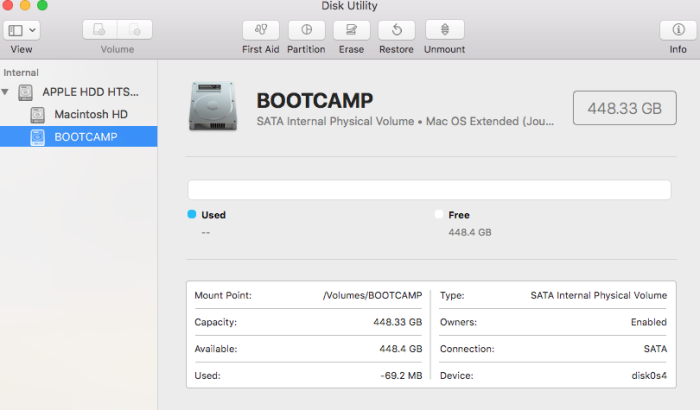
Om du har problem med att ta bort Boot Camp med hjälp av assistenten kan du överväga att ta bort Boot Camp-partitionen via Skivverktyg. Följande är procedurerna hur man avinstallerar Bootcamp på en Mac med hjälp av Skivverktyg:
- Starta Mac-datorn och avsluta alla program som inte används.
- Innan du faktiskt raderar filer från Windows OS eller andra partitioner, skaffa en kopia.
- På Mac, använd 'skiv~~POS=TRUNC' verktyg.
- Välj alternativet "Windows-partition".
- Välj "Radera" och välj "Mac OS Extended (Journaled)" som format och ta sedan bort partitionen.
Metod 3. Så här avinstallerar du BootCamp på Mac med hjälp av Terminalen
Det allra sista alternativet du kan göra är att radera Boot Camp från Mac-datorn med hjälp av Terminal. Detta är oftast det sista valet för de flesta; men om de två föregående metoderna inte ens fungerar bra för dig kan du fortfarande prova det. Följande är de steg du behöver för att Använd Terminal för att ta bort Boot Camp från Mac-datorn:
- Spotlight kan användas för att köra terminal app.
- När du blir ombedd skriver du '
diskutil list' i kommandoraden. - Hur avinstallerar man Bootcamp på en Mac? Om kommandot nu har utförts korrekt kommer du att se listan över diskar och partitioner: '
sudo diskutil eraseVolume JHFS+ deleteme/dev/disk0s3'. - Sök efter namnen på de diskar och partitioner som du vill ta bort. Detta finns i 'IDENTIFIERARE' sektion.
- 'disk0s3' ska ersättas med namnet på den partition du vill ta bort.
- Tryck på "Åtgärd" efter att du har angett ditt lösenord.
Bonustips: Rengör din Mac och optimera dess prestanda
Nu vet du hur man avinstallerar Bootcamp på en Mac. Vissa av de program vi installerar på Mac är inte så viktiga eller används bara ett fåtal gånger. Hur blir man enkelt av med mindre viktiga appar?
Här är ett rekommenderat tredjepartsverktyg som helt kan städa upp din Mac utan att förvirra dig själv rekommenderar jag iMyMac PowerMyMacMed det här rengöringsprogrammet för Mac, Du kan radera många skräpfiler, strimla viktiga filer, kontrollera Mac-statusen, ta bort cacheminnen och webbhistoriken och avinstallera många appar.
 Få en gratis provperiod nu!
Den har en App Uninstaller funktion som kan hjälpa dig att automatiskt ta bort en app helt utan rester. Du kan spara tid genom att hitta appens relaterade filer en efter en. Svåra att ta bort program som Ubuntu eller Adobe CC kan snabbt avinstalleras.
Skaffa gratis provperioden för att rensa upp Mac-datorn och optimera dess prestanda!

Slutsats
Att läsa den här artikeln kommer att hjälpa dig hur man avinstallerar Boot Camp helt på en MacFörutom att ha en app, specifikt PowerMyMac, för att avinstallera appar, finns det också andra sätt att ta bort appen manuellt.
Oavsett vilken metod du använder, se bara till att följa stegen och ta bort appen tillsammans med dess relaterade filer för att avinstallera den helt.


