


 PowerMyMac


Du kan avinstallera Kubectl Backup Support helt och hållet, vilket tar bort alla objekt från Kubernetes-systemet, tillsammans med alla inställningar och säkerhetskopieringsdata. För att minska utrymmet på systemfilerna, ta bort Kubernetes Backup Support-filerna efter att du har tagit bort objekten.
Till avinstallera Kubectl Mac, kan vara lite knepigt eftersom det ska göras helt utan några rester efter sig. Det kommer att vara utmanande, särskilt för dem som inte har en aning. Men oroa dig inte; den här guiden hjälper dig ta bort appen korrekt.
Allt du behöver göra är att läsa den fullständigt och se till att följa varje steg för vilken metod du vill använda för att ta bort appen.
Innehåll: Del 1. Hur man kontrollerar om Kubectl är installerat på Mac?Del 2. Hur avinstallerar jag Kubectl helt på Mac?Del 3. Avinstallera Kubectl manuellt på Mac med kommandoradenDel 4. Slutsats
Del 1. Hur man kontrollerar om Kubectl är installerat på Mac?
Kubernetes kommandoradsverktyg, kallat Kubectl, låter användare köra kommandon mot Kubernetes-kluster. Redan år 2014, Google skapade Kubernetes-projektet gratis och tillgängligt. Låt oss lära oss hur man kontrollerar om Kubectl är installerat på din Mac innan vi pratar om hur man avinstallerar Kubectl helt på Mac.
För att kontrollera om kubectl är installerat på din Mac kan du följa dessa steg:
-
Öppna TerminalStarta Terminal-programmet på din Mac. Du hittar det i mappen "Verktygsprogram" i mappen "Program", eller så kan du använda Spotlight-sökning (Cmd + Mellanslag) för att hitta och öppna det.
-
Kontrollera kubectl-versionenI terminalfönstret skriver du följande kommando och trycker på Enter:
kubectl version --clientDet här kommandot visar vilken version av kubectl som är installerad på ditt system. Om kubectl är installerat ser du dess versionsnummer. Om det inte är installerat ser du troligtvis ett meddelande som indikerar att kommandot inte hittades. - Kontrollera kubectl binärfilAlternativt kan du också kontrollera om den binära körbara filen kubectl finns på ditt system. Skriv följande kommando i terminalen och tryck på Enter:
which kubectlOm kubectl är installerat visar det här kommandot sökvägen till kubectl-binärfilen. Om den inte är installerad kommer du inte att se någon utdata.
Genom att följa dessa steg kan du enkelt kontrollera om kubectl är installerat på din Mac och verifiera dess version om den är installerad. Om kubectl inte är installerat kan du installera det med en pakethanterare som Homebrew eller genom att ladda ner binärfilen från den officiella Kubernetes-webbplatsen.

Varför vissa fortsätter att försöka avinstallera Kubectl på MacKubernetes sammanför Googles mångåriga erfarenhet av att driva operativa processer i stor skala med de bästa idéerna och från communityn. Användare kan dock uppleva problem med att använda appen, som att den inte tillåter åtkomst till vissa resurser eller att den inte kan hitta noderna.
För att veta vilka olika sätt man kan ta bort Kubectl från Mac, läs följande delar.
Hur avinstallerar man Kubectl (kubernetes-cli)?
- Om du installerade Kubernetes med Ubuntu apt-get kan du prova "
kubeadm reset”-kommandot för att avkonfigurera Kubernetes-klustret. Du kan avinstallera Kubernetes med följande kommando och starta om datorn efter avinstallationen:sudo apt-get purge kubeadm kubectl kubelet kubernetes-cni kube*sudo apt-get autoremovesudo rm -rf ~/.kube - Och kan jag avinstallera kubernetes-cli (kubectl) med hjälp av brew? Direkt avinstallation av kubernetes-cli från brew kan stöta på ett fel som detta: "
Refusing to uninstall /usr/local/Cellar/kubernetes-cli/xx.xx.xx, because it is required by minikube, which is currently installed.Du kan försöka avinstallera kubectl tillsammans med beroendena med följande kommando:brew uninstall --ignore-dependencies kubernetes-cli
Del 2. Hur avinstallerar jag Kubectl helt på Mac?
Den första metoden som kommer att introduceras är automatisk borttagning. Detta är möjligt med hjälp av en specialiserad app, som iMyMac PowerMyMac.
PowerMyMac är känt för sina optimerande och renare funktioner, förutom dess App UninstallerGenom att använda den här funktionen kan du avinstallera Kubectl helt på Mac och ta bort dess rester utan att behöva lägga så mycket tid på att leta efter hur man gör det på rätt sätt.
 Få en gratis provperiod nu!
Det innebär bara små steg och tar inte för mycket av din tid. Följ stegen nedan för att veta hur man enkelt avinstallerar Kubectl på Mac med PowerMyMac:
- Innan du kan använda PowerMyMac-applikationen måste du först ladda ner och installera den. Programvaran visar dig systemets aktuella tillstånd när du startar den första gången.
- När du har valt App-avinstallationsprogrammet klickar du på SCANVänta tills skanningen är klar. Skanna igen om det absolut behövs.
- När alla applikationer har skannats visas en lista över dem på skärmen. Välj Kubectl app eller annan oönskad programvara. Du kan också söka efter Kubectl genom att skriva dess namn i sökrutan: 'Kubectl'. Kubectl-relaterade filer och mappar visas på höger sida.
- Välj sedan alla associerade filer till programmet. Kontrollera dina filer igen och klicka sedan på REN för att slutföra proceduren och vänta tills den är klar.
- Meddelandet "Rensning klar" visas sedan. Nu vet du hur du avinstallerar Kubectl helt på Mac.

PoweMyMac låter dig snabbt ta bort onödig programvara som Ubuntu, Chrome eller Adobe CC på din Mac. Det hjälper dig också optimera och snabba upp din Mac genom att bland annat radera skräpfiler, dubbletter och stora eller gamla filer.
Del 3. Avinstallera Kubectl manuellt på Mac med kommandoraden
Den andra metoden du kommer att lära dig är manuell borttagning av appenOm du föredrar att göra det på det här sättet kan du behöva göra allt själv, vilket innebär att du inte behöver ha några tredjepartsverktyg.
Så här avinstallerar du Kubectl helt på Mac, måste du inkludera alla dess relaterade filer, precis som det som angavs i föregående del. Här måste du dock hitta dem alla själv, vilket gör det till en tidskrävande metod.
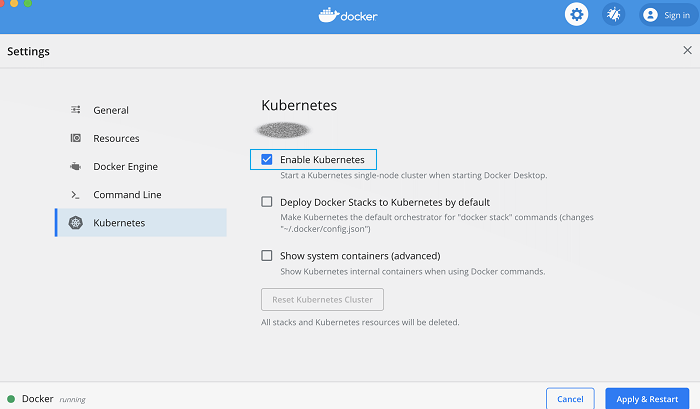
Innan du påbörjar avinstallationen måste du först göra följande:
- Alla schemalagda säkerhetskopior måste pausas.
- Vänta tills alla pågående säkerhetskopierings- och återställningsjobb är slutförda.
Processen till avinstallera Kubectl manuellt på Mac är något komplicerat. Utför följande steg på kommandoraden för att helt ta bort Stöd för Kubernetes-säkerhetskopiering ut från klustret som du är inloggad på:
- Med en borttagningsorder, radera alla bilder och duplicera säkerhetskopior.
- Ta bort alla ihållande volymanspråk (PVC) används för säkerhetskopior. Tips: Sök efter etiketterna på de i PVC-skivorna som har säkerhetskopierats.
- Kör följande kommando för att ta bort baas anpassade resursdefinition (CRD):
kubectl delete crd baasreqs.baas.io
Alla BaasReq-förfrågningsobjekt raderas likaså med det här kommandot.
- Kör följande kommando från installationsmappen för att ta bort Kubernetes Backup Support:
./baas_install.sh -d
För att fortsätta, skriv ja när du blir ombedd. Alla dataflyttare, nätverkspolicyer och distributioner tas bort med det här kommandot.
- Valfritt: Kör följande kommando för att se hur långt avinstallationen har kommit:
kubectl get pod -n baas
- När du inte längre behöver VolymÖversiktsbildDatakälla kapacitet, avaktivera den.
- Ta bort baas-namnrymden för att radera riktlinjerna för servicenivåavtalet (SLA) eller andra ändringar. Kör kommandot nedan:
kubectl delete namespace baas
- Valfritt: Granska installations- och konfigurationsinformationen och återställ om det behövs alla nödvändiga procedurer.
- För att helt avinstallera Kubectl på Mac, kör följande kommando för att ta bort alla Kubernetes Backup Support-avbildningar i Kubernetes-miljön:
docker images -a | grep "baas" | awk '{print $3}' | xargs docker rmi -f

Del 4. Slutsats
Även efter att ha ominstallerat appen när problem uppstår verkar de fortfarande vara olösta. Därför tar andra bort Kubectl eller kommandoradsverktyget Kubernetes direkt från Mac.
I artikeln diskuteras de fullständiga instruktionerna om hur man gör på rätt sätt avinstallera Kubectl på MacTvå metoder delades: automatisk och manuell avinstallation.
Automatisk skulle innebära att man använder PowerMyMac, vilket är väldigt lätt att använda och bekvämare än den andra. Att manuellt ta bort Kubectl skulle verkligen ta för mycket tid, liksom ansträngningen att behöva radera allt på egen hand.
Oavsett vilken metod du väljer för att avinstallera Kubectl på Mac, se alltid till att du har gjort det noggrant för att undvika framtida fel på din enhet.


