


 PowerMyMac


TuneupMyMac, ibland identifierat som TuneupMyMac, är ett verktyg som påstår sig kunna hjälpa Mac-datorn med en mängd olika uppgifter.
Varför vill folk avinstallera TuneupMyMacSådana Mac-förbättringar kan göras manuellt med Apples gratisprogram. En närmare granskning av dess andra funktion "Internetsekretess" visar att TuneupMyMac bara rensar webbhistoriken. Din Mac är inte skyddad av den här applikationen.
TuneupMyMacs misslyckande med att öka säkerheten för Mac-datorn förvärras av hur den levereras via internet. Som ett resultat flaggas den potentiellt oönskade programvaran TuneupMyMac av antivirusprogram. Du bör avinstallera TuneupMyMac noggrant.
För att veta mer om hur man ta bort den här specifika appen på två sätt, se följande delar nedan. Och vi kommer också att visa dig det bästa alternativet till TuneupMyMac.
Innehåll: Del 1. Hur man snabbt och fullständigt avinstallerar TuneupMyMac Del 2. Manuellt sätt att avinstallera TuneupMyMac: Steg att följa Del 3. Det bästa alternativet till TuneupMyMacDel 4. Slutsats
Del 1. Hur man snabbt och fullständigt avinstallerar TuneupMyMac
Även TuneupMyMac verkar vara ett fördelaktigt verktyg, övervakningsexperter är oroliga över att se det fungera på en dator på grund av dess samband med många skadlig kod och PUPTuneupMyMac gör också en skanning som ger förbryllande resultat. Den syftar till att vilseleda datoranvändare med dessa parodiskanningar som försöker övertala dem att uppgradera till en premiumversion av programmet.
Till skillnad från den manuella metoden är detta automatiska sätt att ta bort en app mycket enklare för användarna. Det är inte tidskrävande att avinstallera TuneupMyMac och kan användas för vilken app som helst du vill ta bort.

Använda specialiserad programvara, som iMyMac PowerMyMac, att avinstallera TuneupMyMac är ett utmärkt alternativ och snabbare tillvägagångssätt än det andra.
 Få en gratis provperiod nu!
Dess App Uninstaller Funktionen kommer att förvåna dig med hur enkel den är att använda. För att veta mer, se till att följa dessa instruktioner:
- Stäng först TuneupMyMac-programvaran och alla andra pågående processer på din Mac.
- Öppna PowerMyMac så får du en översikt över systemets prestanda.
- När du har valt funktionen App-avinstallation, gör en skanningGe skanningen lite tid att slutföras. Skanna bara alla program igen om det är absolut nödvändigt.
- En lista med program visas på höger sida. För att snabbt hitta TuneupMyMac-programmet skriver du dess namn i sökfältet. När du väljer appen, dokumenten och filerna som är kopplade till programvaran visas på höger sida.
- För att avinstallera TuneupMyMac helt, markera alla filer du vill ta bort. För att slutföra avinstallationen, välj RENA. Vänta tills popup-dialogrutan "Rensningen är klar" visas. Starta om din Mac för att slutföra processen.

Du kan se det PowerMyMacs appavinstallationsprogram är ett effektivt verktyg som helt kan avinstallera TuneupMyMac samt dess relaterade filer med bara några få klick.
Försök att ta bort svårborttagen programvara på Mac som iTunes eller Adobe CC så att du kan spara tid på att hitta appens relaterade filer en efter en.
Del 2. Manuellt sätt att avinstallera TuneupMyMac: Steg att följa
Instruktionerna nedan vägleder dig genom processen att ta bort den här specifika appen manuellt. Se till att du följer stegen i rätt ordning för att slutligen avinstallera TuneupMyMac.
- Öppna mappen Verktygsprogram.
- Dubbelklicka på Aktivitetskontroll logotypen på skärmen för att öppna den.
- Leta reda på TuneupMyMac eller andra tvivelaktiga objekt i Aktivitetsmonitorn, markera det och välj sedan Avsluta processen.
- En dialogruta bör visas som frågar om du är säker på att du vill avbryta felsökningsprocessen. Klicka på alternativet Tvångsavsluta.
- Öppna Gå-menyn i Apple Finder och välj Gå till mapp.
- I sökfältet för mappen, klistra in eller mata in följande sträng:
/Library/LaunchAgents - Leta reda på följande objekt i mappen LaunchAgents (och alla andra som innehåller nyckelordet "TuneupMyMac") och radera det sedan till papperskorgen:
tuneupmymac.TuneupMyMac.Helper.plist - För att avinstallera TuneupMyMac helt, gå till mappen som heter
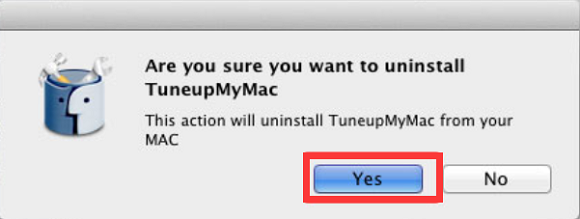
~/Library/LaunchAgentsNär den här destinationen visas, sök efter samma post och radera den. - Välj Program från listan när du trycker på knappen Gå igen. Leta reda på TuneupMyMac-posten i gränssnittet, eller någon annan post som inte hör hemma där, högerklicka sedan på den och välj Flytta till papperskorgenOm ett inloggningslösenord behövs, ange det nu.
- När du har avinstallerat TuneupMyMac väljer du Systeminställningar från Apple-menyn.
- Välj ikonen Inloggningsobjekt efter att du valt Konton. När enheten är påslagen visar systemet en lista över allt som kommer att startas. Leta reda på TuneupMyMac eller annan potentiellt oönskad programvara där och välj "-"-ikonen.
Del 3. Det bästa alternativet till TuneupMyMac
Som tidigare nämnt, iMyMac PowerMyMac är en specialiserad app som har många användbara funktioner. En funktion som redan nämnts är dess möjlighet att avinstallera TuneupMyMac eller vilken app som helst helt och hållet.
Förutom PowerMyMacs appavinstallationsprogram har den här appen även andra funktioner som Duplikatsökare, Tillägg, Dokumentförstörare, Stora och gamla filer, Skräprensare, Sök efter liknande bilder, Sekretess och Optimering.
Sammantaget kan den här appen optimera, rensa och frigör ditt lagringsutrymme från oönskade filer eller appar. Genom detta kan det förbättra din Macs prestanda, vilket också är viktigt.

Som alla användare säger är det väldigt bekvämt och enkelt att använda den här appen. Varje process du vill utföra tar inte så lång tid och kräver inte många steg. PowerMyMac är mycket säkert att använda för att avinstallera TuneupMyMac och optimera din Mac, och den är också notariebekräftad i sin helhet av Apple. Det skulle vara ett utmärkt verktyg att lägga till på din enhet som du kan använda när som helst.
Del 4. Slutsats
TuneupMyMac är troligtvis ett potentiellt oönskat program. Det är också möjligt att det är kopplat till skadliga Mac-program. Om så är fallet kan sådana appar göra Mac-datorn avsevärt långsammare och visa annonser. De kan också använda cookies och andra spårningsverktyg för att samla in webbläsardata från webbläsarna du har installerat på enheten. För att lösa detta kanske du vill... avinstallera TuneupMyMac.
Den här artikeln är den perfekta guiden för dig, så att du kan ta bort appen helt med bara några få klick och några minuter genom att använda PowerMyMac, ett allt-i-ett-verktyg som kan användas för att rengöra och optimera din Mac.
Om du föredrar att göra det manuellt finns det också en handledning för att avinstallera TuneupMyMac manuellt. Läs hela artikeln noggrant så att du inte missar ett steg eller en viktig detalj.


