


 PowerMyMac


Hur man avinstallerar Atom på Mac helt och hållet? Många Mac-användare är frustrerade över avinstallationsmetodOm du har samma problem kan det vara bra att läsa den här artikeln eftersom den har en lösning för dig.
Varför vill du överväga att ta bort Atom Text Editor från din Mac? Det finns en möjlighet att vissa kärnkomponenter i Atom ändras med tiden, vilket leder till att programvarans test fungerar felaktigt.
Du kan använda den här guiden för att helt ta bort Atom från Mac om det inte kan öppnas eller inte fungerar på den senaste versionen av macOS Catalina.
Innehåll: Del 1. Vad är Atom på Mac?Del 2. Hur avinstallerar jag Atom helt på Mac?Del 3. Hur avinstallerar man Atom manuellt på Mac? Del 4. Slutsats
Del 1. Vad är Atom på Mac?
Atom är en fri text- och källkod med öppen källkod kodredigerare utvecklad av GitHub. Den är känd för sin flexibilitet, sina anpassningsmöjligheter och sitt användarvänliga gränssnitt. Den kan köras på Windows, Linux och macOS och låter användare söka efter och installera nya paket eller skapa sina egna.
Trots alla fördelar med appen har många användare rapporterat buggrapporter, upprepade fel, att den inte öppnas eller fungerar, att andra funktioner inte fungerar och mycket mer. För att lösa detta kanske du vill veta... hur man avinstallera Atom på Mac.
Hur tvångsavslutar jag Atom på Mac?
Men varför gör andra fortfarande uppleva oändliga problem även när de redan avinstallerar redigeraren? De flesta av dem har klagat på att alla relaterade filer inte verkar ha tagits bort helt.
För att utföra processen korrekt bör du först stänga appen och alla pågående processer. Öppna Aktivitetskontroll, ange målprogrammets namn i sökfältet, välj valfri process relaterad till målprogrammet, tryck på X i det övre vänstra hörnet och tryck sedan på Avsluta alternativ. Och för följande steg kan du se instruktionerna nedan.
Del 2. Hur avinstallerar jag Atom helt på Mac?
iMyMac PowerMyMac är en multifunktionsapp som hjälper dig att ta bort Atom på Mac helt och automatiskt. Oavsett om du har problem med att avinstallera problematisk, onödig eller skadlig programvara kan PowerMyMac alltid hjälpa dig. ta bort programvaran och dess tillhörande filer helt, som Adobe, Office 2016 och andra appar som är svåra att ta bort.
 Få en gratis provperiod nu!
Så för att veta mer om hur man avinstallera Atom på Mac enkelt och fullständigt med PowerMyMacs App Uninstaller, läs stegen nedan:
- Avsluta först Atom och alla andra program som körs på Mac-datorn. Öppna sedan PowerMyMac.
- Efter att du har valt App Uninstaller funktionen, gör en skanning. Vänta lite tid för att skanningen av apparna ska vara klar.
- När du har skannat alla appar som är installerade på Mac-datorn visas en lista över appar på höger sida. Välj Atom och dokumenten och filerna som är kopplade till applikationen visas på höger sida.
- Gör en lista över alla filer du vill bli av med. För att slutföra borttagningen, välj REN från rullgardinsmenyn. Vänta tills popup-meddelandena "Rensningen är klar" visas. Starta sedan om din Mac.

Genom PowerMyMac är det ganska enkelt att avinstallera appar på Mac utan att lämna kvar några kvarvarande filerDet kommer också att hjälpa dig snabba upp och optimera din Mac genom att radera en massa skräpfiler, ta bort dubbletter och hitta stora eller gamla filer, bland annat.
Del 3. Hur avinstallerar man Atom manuellt på Mac?
Vill du lära dig hur du tar bort Atom från din Mac utan att behöva använda en tredjepartsapp? Du måste först ta bort appen från mappen Program innan du permanent tar bort den från papperskorgen.
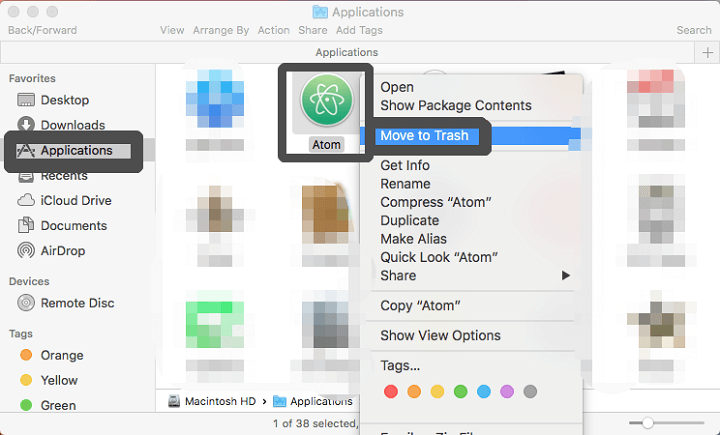
- Starta Finder och gå till vänster sida av skärmen till mappen Program.
- Hitta Atom i katalogen, högerklicka på den och välj Flytta till papperskorgen från menyn.
- Välj Töm papperskorgen från Finder-menyn och sedan Töm papperskorgen igen. Alternativt kan du högerklicka på papperskorgsikonen i dockan och välja Töm papperskorgen.
Liksom de flesta tredjepartsprogram genererar Atom filer som inställningar och cacher och sparar dem sedan i /Library mappSå, hur avinstallerar man Atom helt på en Mac?
Du bör rensa bort dem manuellt:
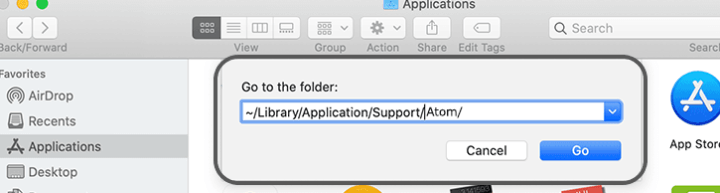
- Gå till mappen i ett Finder-fönster genom att klicka på Gå i menyraden.
- För att komma åt användarbiblioteket i hemmappen, ange
/Libraryoch tryck på Enter. - I sökfältet skriver du Atom och väljer sedan "Bibliotek" bredvid "Denna Mac".
- Lägg föremålen till trash som har nyckelordet i sina namn.
- Så här avinstallerar du Atom helt på Mac och radera dess rester, tömma papperskorgen.
- Nedan följer platserna där Atom-föremål kan hittas:
~/Library/Application Support
~/Library/Caches
~/Library/LaunchAgents
~/Library/LaunchDaemons
~/Library/Saved Application State
~/Library/StartupItems
~/Library/Preferences
~/Library/PreferencePanes
Innan du tar bort några Atom-relaterade objekt helt uppmanar vi användare att starta om Mac-datorn och använda den i några dagar för att se om några problem uppstår. Om problem uppstår, kontrollera om du har raderat något av misstag.
Del 4. Slutsats
Den här artikeln har hittills behandlat både manuella och automatiska metoder för att avinstallera Atom på MacÄr den här artikeln användbar för dig? Vilket tillvägagångssätt anser du vara mest effektivt och sparar tid?
Manuell borttagning kräver inget mer än din tid, ansträngning och några avancerade färdigheter. Däremot App Uninstaller of PowerMyMac - en specialiserad programvara – kräver ingen teknisk kunskap och kan hantera (åtminstone de flesta) borttagningsproblem på Mac.



Lucabet2022-12-08 12:01:54
Tack vare er ihärdiga insats fortsätter hela vår grupp med vårt utdragna uppdrag snabbare än väntat. Stort tack till er!
Zac Coventry2022-07-16 15:11:52
Bra artikel, Jordan! Tack.